
Notes de réunion
Aperçu
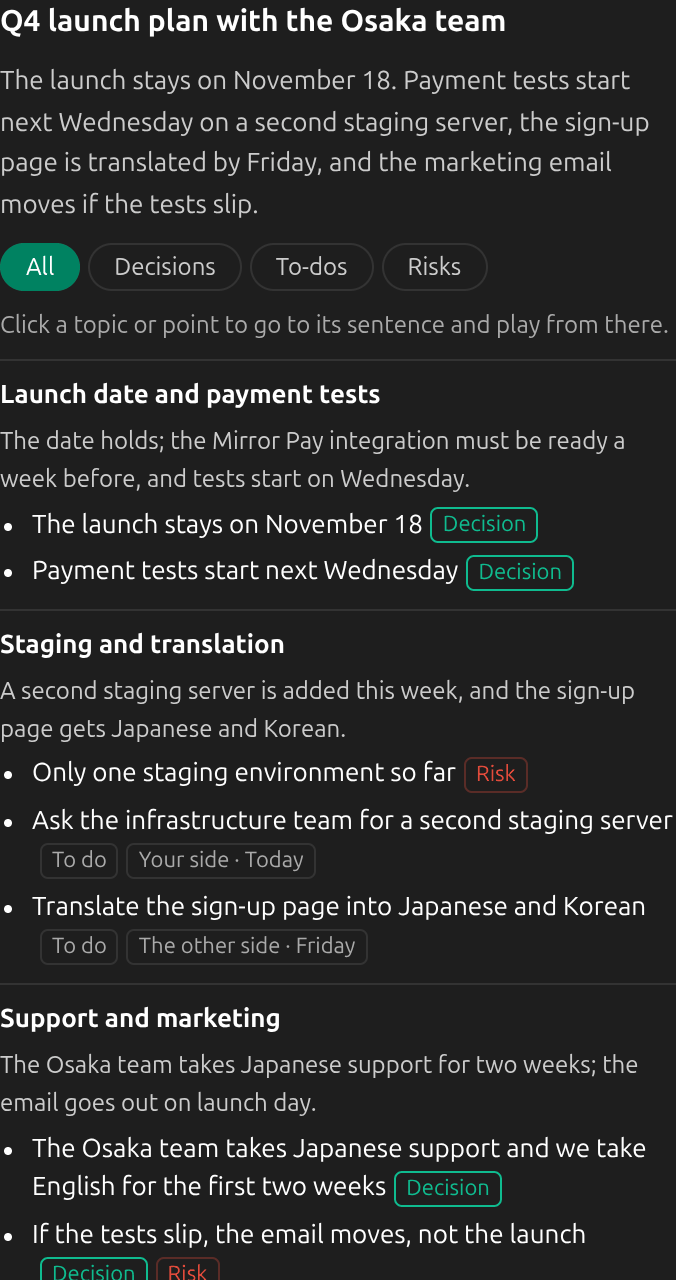
L’application de bureau peut rédiger les notes d’une session à partir de sa transcription : un titre, une vue d’ensemble, les sujets dans l’ordre et, sous chacun, les décisions, les tâches à faire et les risques. Faites-les rédiger après chaque session, ou pour n’importe quelle session de l’historique quand vous le souhaitez. Elles sont rédigées par OpenAI, soit avec votre propre clé OpenAI, soit via Kizuna AI, payées sur votre solde. Pendant une session, les notes en direct peuvent tenir une version courte à côté de la conversation.
1Choisissez qui rédige les notes
Ouvrez Paramètres → Langues et composition. L’étape Notes se choisit séparément, quel que soit le service qui assure la transcription. Kizuna AI nécessite une connexion à votre compte ; les notes sont payées sur votre solde, et l’étape affiche le coût estimé par heure. OpenAI utilise votre propre clé : ajoutez-la dans Comptes et clés, et OpenAI vous facture directement. La composition ne peut pas être modifiée pendant une session.

2Faites rédiger des notes après chaque session
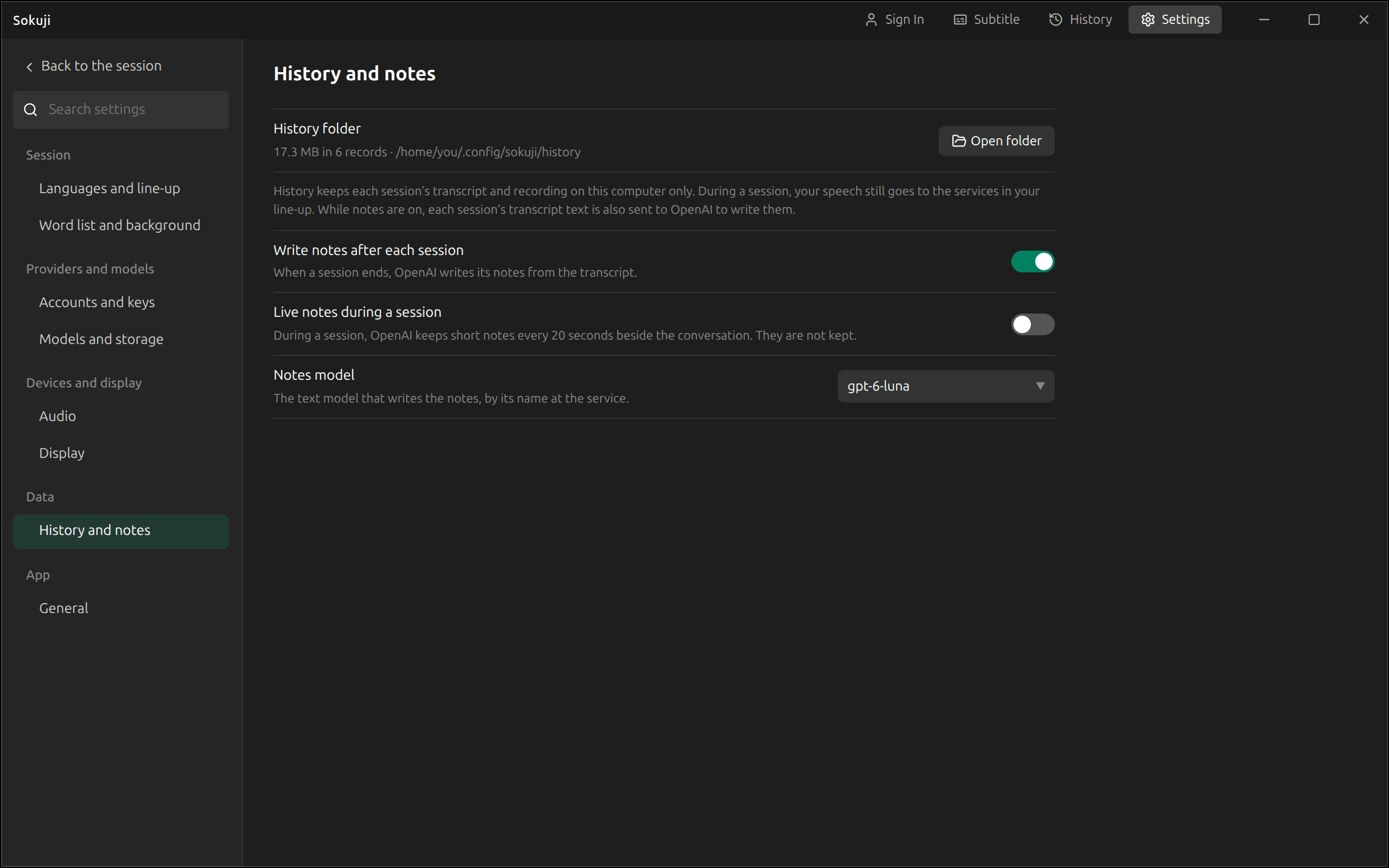
Ouvrez Paramètres → Historique et notes et activez Rédiger des notes après chaque session. À la fin d’une session, ses notes sont rédigées en arrière-plan, et la session affiche Notes en cours dans l’historique jusqu’à ce qu’elles soient prêtes. Avec votre propre clé, Modèle des notes, sur la même page, permet de choisir le modèle OpenAI ; Kizuna AI utilise un modèle fixe.
3Voyez ce qui est envoyé
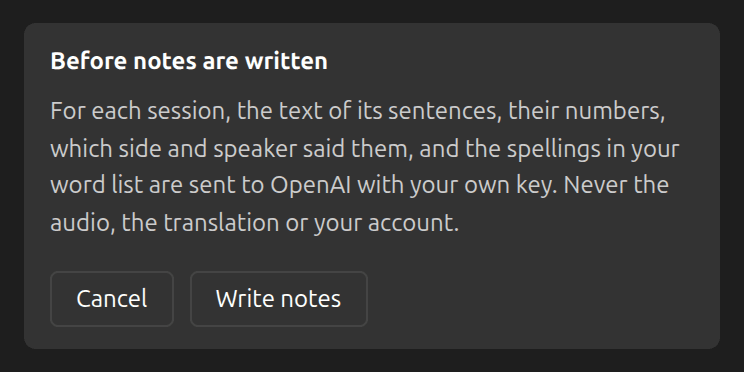
La première fois, Sokuji explique ce qui quitte votre ordinateur : le texte de chaque phrase, son numéro, le côté et l’intervenant qui l’ont dite, et les graphies de votre liste de mots. Jamais l’audio ni la traduction. Avec Kizuna AI, ces données passent par le serveur de Kizuna AI jusqu’à OpenAI, et Kizuna AI n’en conserve rien. Cliquez sur Activer (ou Rédiger les notes) pour continuer.
4Rédigez les notes de n’importe quelle session
Dans l’historique, ouvrez une session. Si elle n’a pas encore de notes, choisissez la Langue des notes et cliquez sur Rédiger les notes ; cela fonctionne que l’interrupteur soit activé ou non. Une session qui a déjà des notes propose Rédiger une nouvelle version, et Version permet de passer d’une version à l’autre. Les notes sont rédigées en arrière-plan : vous pouvez quitter l’historique, et Annuler arrête la rédaction. Il faut au moins une minute de transcription pour qu’une session puisse avoir des notes.

5Lisez et utilisez les notes
Les points portent la mention Décision, À faire ou Risque, et une tâche à faire peut indiquer qui en est responsable et pour quand. Tout, Décisions, À faire et Risques affichent un seul type à la fois. Cliquez sur un sujet ou un point pour aller à la phrase d’où il vient et lire l’enregistrement à partir de là. Noms à vérifier liste les noms que la reconnaissance vocale a probablement mal écrits ; voir Corriger une session. Pour partager les notes, utilisez Exporter → Copier les notes (dans un format adapté aux documents comme aux messageries), ou enregistrez-les en .md ou .txt.
6Quand les notes n’ont pas pu être rédigées
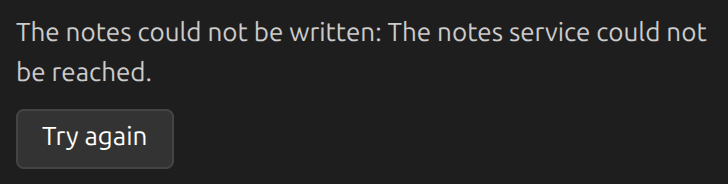
La session indique alors pourquoi, avec Réessayer. Les causes les plus courantes sont une clé absente, un compte non connecté, un problème de réseau ou un solde Kizuna AI épuisé ; quand le problème peut se régler depuis votre compte, un lien ouvre Comptes et clés. Si vous quittez Sokuji pendant la rédaction de notes, il vous demande d’abord confirmation : Quitter les marque comme annulées, et vous pourrez les rédiger de nouveau plus tard.
Conseils
- Les notes rédigées automatiquement sont dans votre langue quand la session en comporte une ; sinon, elles sont dans la langue de l’interface. Pour une autre langue, rédigez une nouvelle version et choisissez sa langue.
- Votre liste de mots est envoyée pour la rédaction des notes : les noms qu’elle contient sont donc correctement orthographiés.
- Avec Kizuna AI, un membre d’une organisation paie sur le solde de l’organisation, sauf s’il a choisi d’utiliser le sien.
- Une session terminée parce que Sokuji a été fermé n’a pas de notes automatiques ; ouvrez-la dans l’historique et cliquez sur « Rédiger les notes ».
Questions fréquentes
Les notes fonctionnent-elles dans l’extension de navigateur ?
Non. Les notes, comme l’historique, n’existent que dans l’application de bureau.
Combien coûtent les notes ?
Avec votre propre clé, OpenAI facture votre compte OpenAI. Avec Kizuna AI, chaque jeu de notes est prélevé sur votre solde ; l’étape « Notes » de la composition affiche l’estimation par heure de réunion, et la page Portefeuille de votre compte Kizuna AI liste chaque débit sous « Notes de réunion ».
Les notes sont-elles réécrites quand je corrige la transcription ?
Non. Une correction de mot peut aussi modifier les notes, mais les notes ne sont jamais réécrites d’elles-mêmes. Cliquez sur « Rédiger une nouvelle version » pour les faire rédiger à nouveau à partir de la transcription corrigée.
Kizuna AI conserve-t-il mes transcriptions ?
Non. Le texte de la transcription passe par le serveur de Kizuna AI pour aller chez OpenAI et n’est pas conservé. Seul le coût des notes est comptabilisé.
Dépannage
Toujours bloqué ? Envoyez-nous un retour depuis le menu du compte, ou écrivez à support@kizuna.ai. Vous pouvez aussi poser votre question sur GitHub Discussions.