
Historique
Aperçu
L’application de bureau conserve chaque session dans l’historique : la transcription avec ses traductions, un enregistrement audio des deux côtés et les notes, si vous les avez fait rédiger. Tout reste sur votre ordinateur. Vous pouvez y chercher, réécouter, corriger et exporter vos sessions, et un enregistrement fait ailleurs peut aussi être importé. L’historique n’existe que dans l’application de bureau ; dans l’extension de navigateur, utilisez plutôt Exporter la conversation dans la fenêtre principale (voir Exporter la conversation).
1Ouvrez l’historique
Cliquez sur Historique dans la barre de titre. L’historique prend la place de la conversation ; une session en cours continue en arrière-plan, et Retour à la session vous y ramène. Il n’y a rien à activer : chaque session dans laquelle quelque chose a été dit est conservée. Une session dans laquelle rien n’a été dit ne l’est pas.
2Trouvez une session
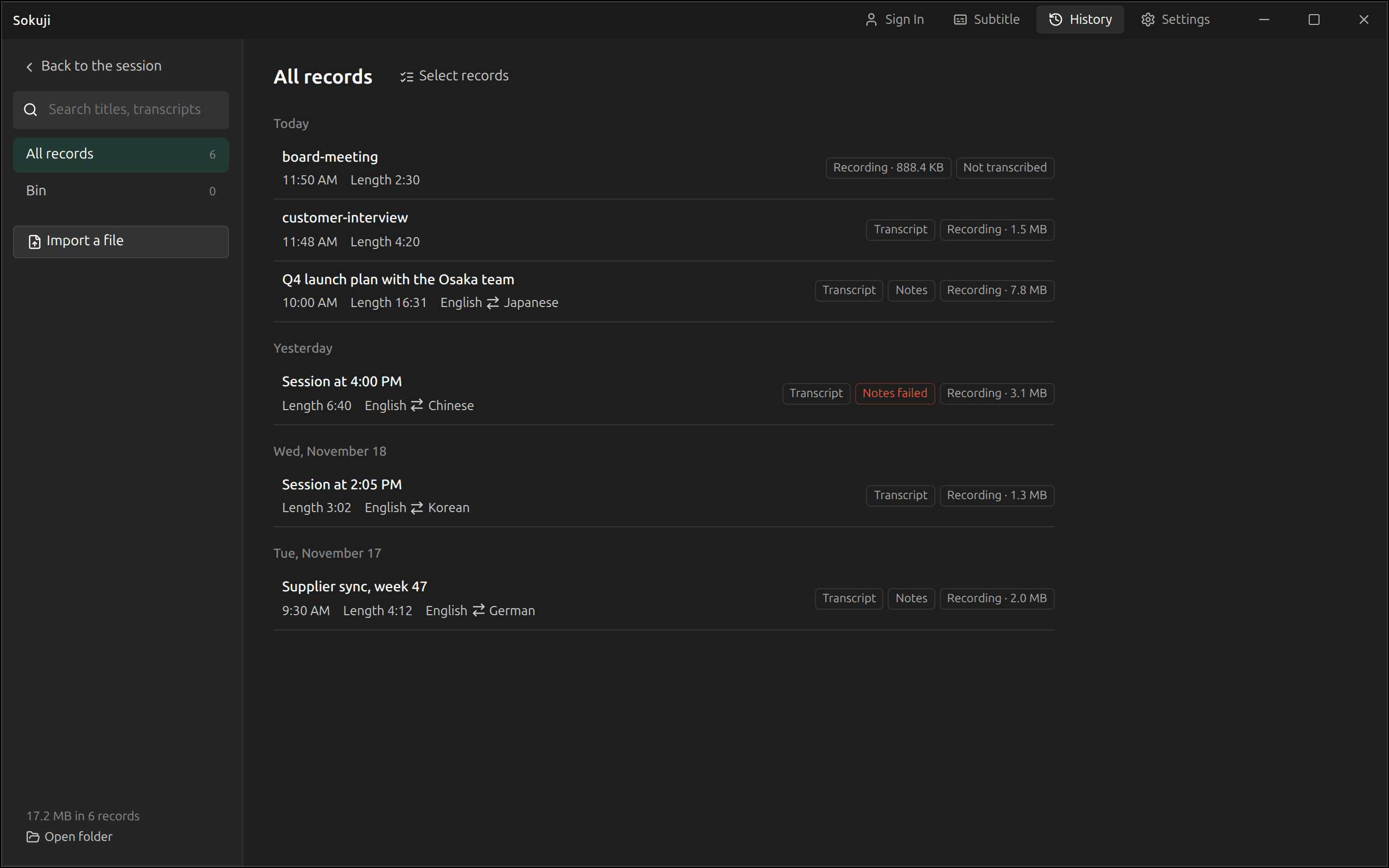
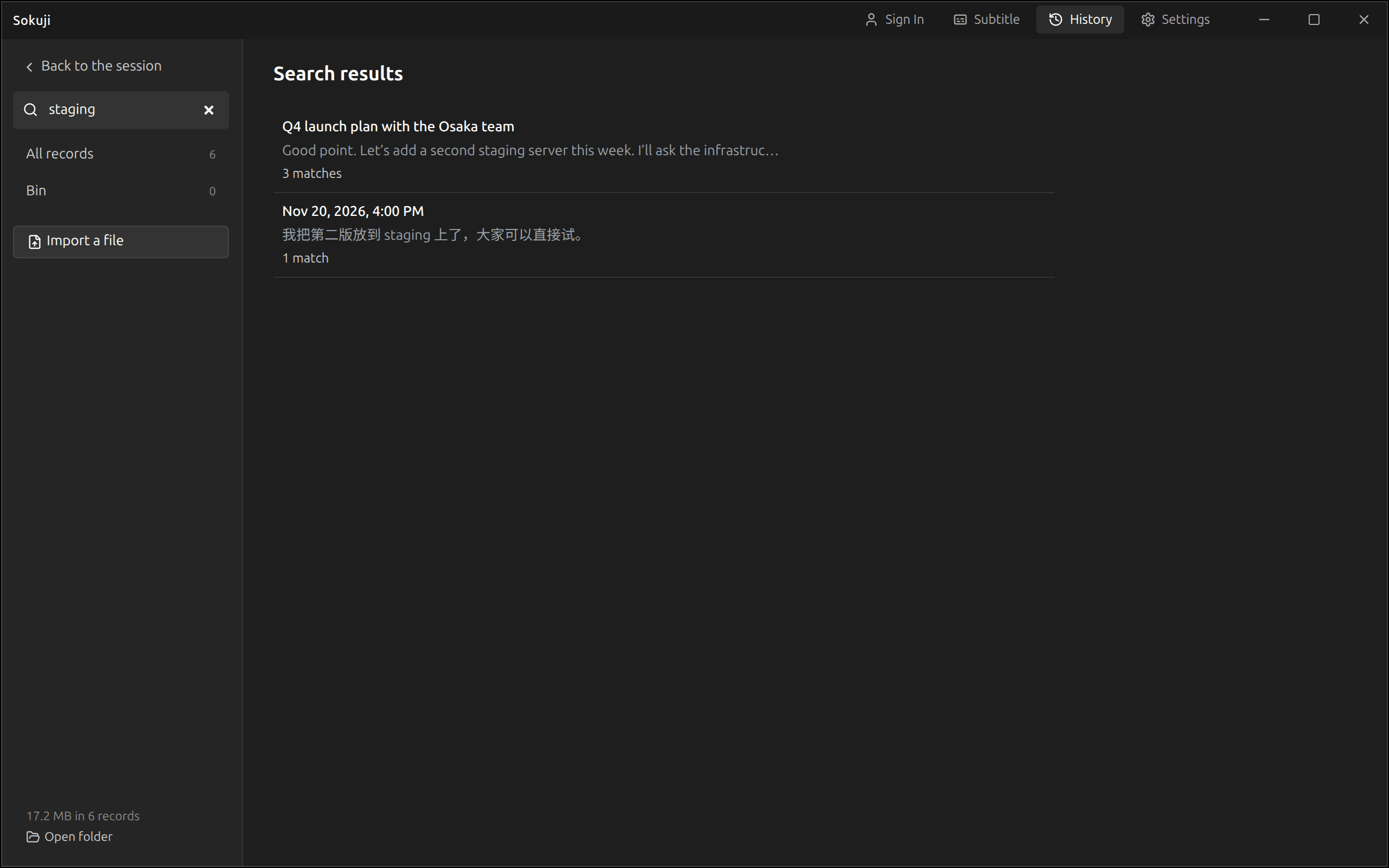
Les sessions sont listées de la plus récente à la plus ancienne, regroupées par jour. Chaque ligne affiche le titre, l’heure de début, la durée et les langues, avec des étiquettes qui indiquent ce qu’elle contient : Transcription, Notes (ou Notes en cours et Notes en échec) et Audio avec sa taille. Une session prend son titre dans ses notes ; tant qu’elle n’en a pas, elle s’appelle Session de suivi de son heure de début. Tapez dans le champ de recherche pour chercher à la fois dans les titres, les transcriptions, les traductions et les notes. Chaque résultat montre où le texte a été trouvé et ouvre la session à cet endroit.
3Consultez une session
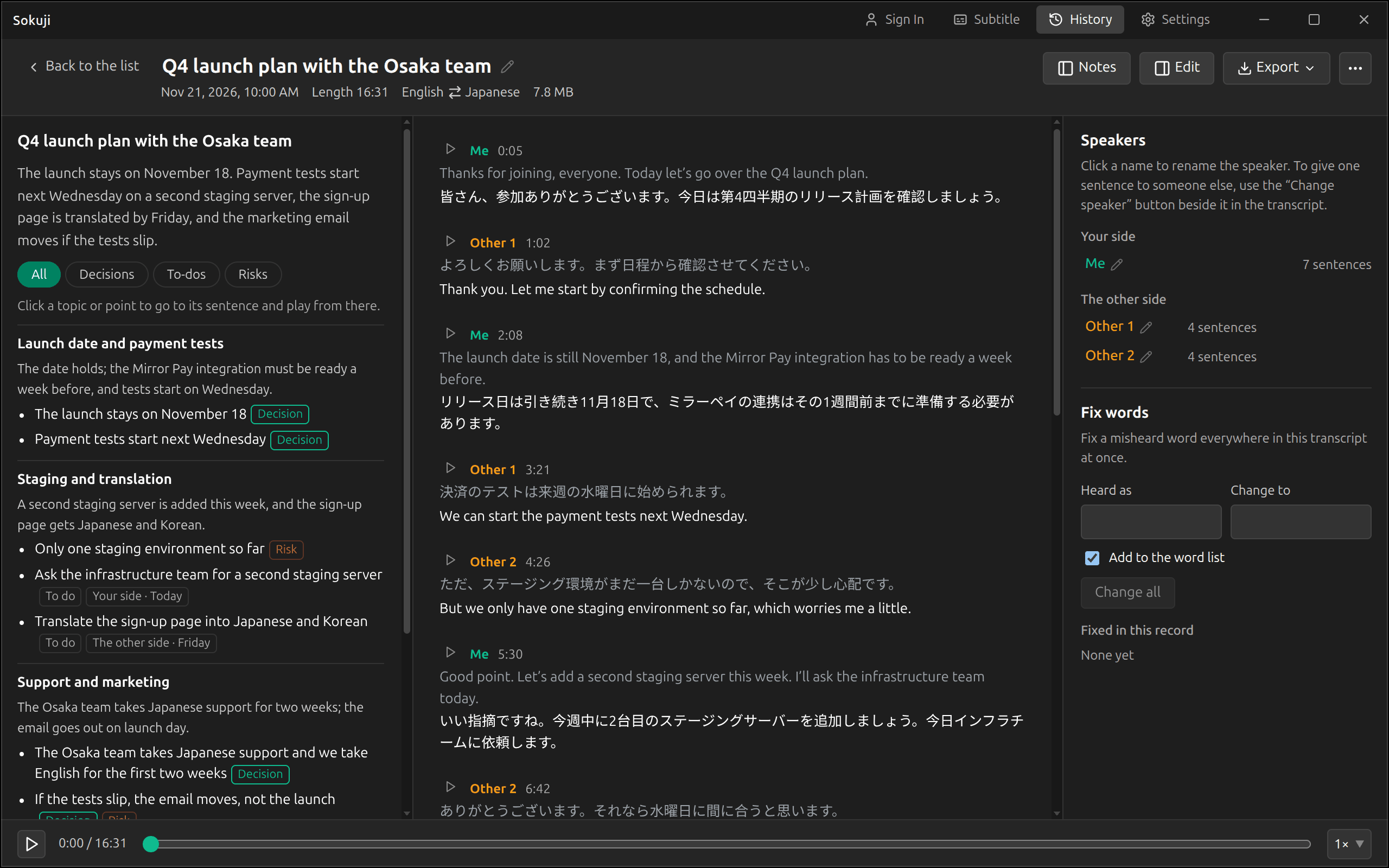
Cliquez sur une session pour l’ouvrir. La transcription occupe le centre : chaque bloc indique qui a parlé et quand, avec la traduction sous l’original. Les intervenants sont Moi et Autre, ou Autre 1, Autre 2, etc., quand le service a distingué plusieurs personnes. Les notes sont à gauche et le panneau Modifier à droite ; les boutons Notes et Modifier en haut les affichent ou les masquent, et dans une fenêtre étroite ils deviennent des onglets. Cliquez sur le titre pour renommer la session.
4Réécoutez l’enregistrement
Sokuji enregistre les deux côtés de chaque session, ce qui permet de la réécouter depuis la barre du bas : lecture, pause, glisser jusqu’à un moment précis, et vitesse au choix de 0,75× à 2×. Le ▶ à côté d’un bloc lance la lecture à partir de là. Cliquer sur un sujet ou un point des notes vous amène à la phrase d’où il vient et lance la lecture à partir de là. L’enregistrement est fait à partir de l’audio envoyé à la reconnaissance vocale : les moments où votre micro était coupé sont donc silencieux.
5Exportez
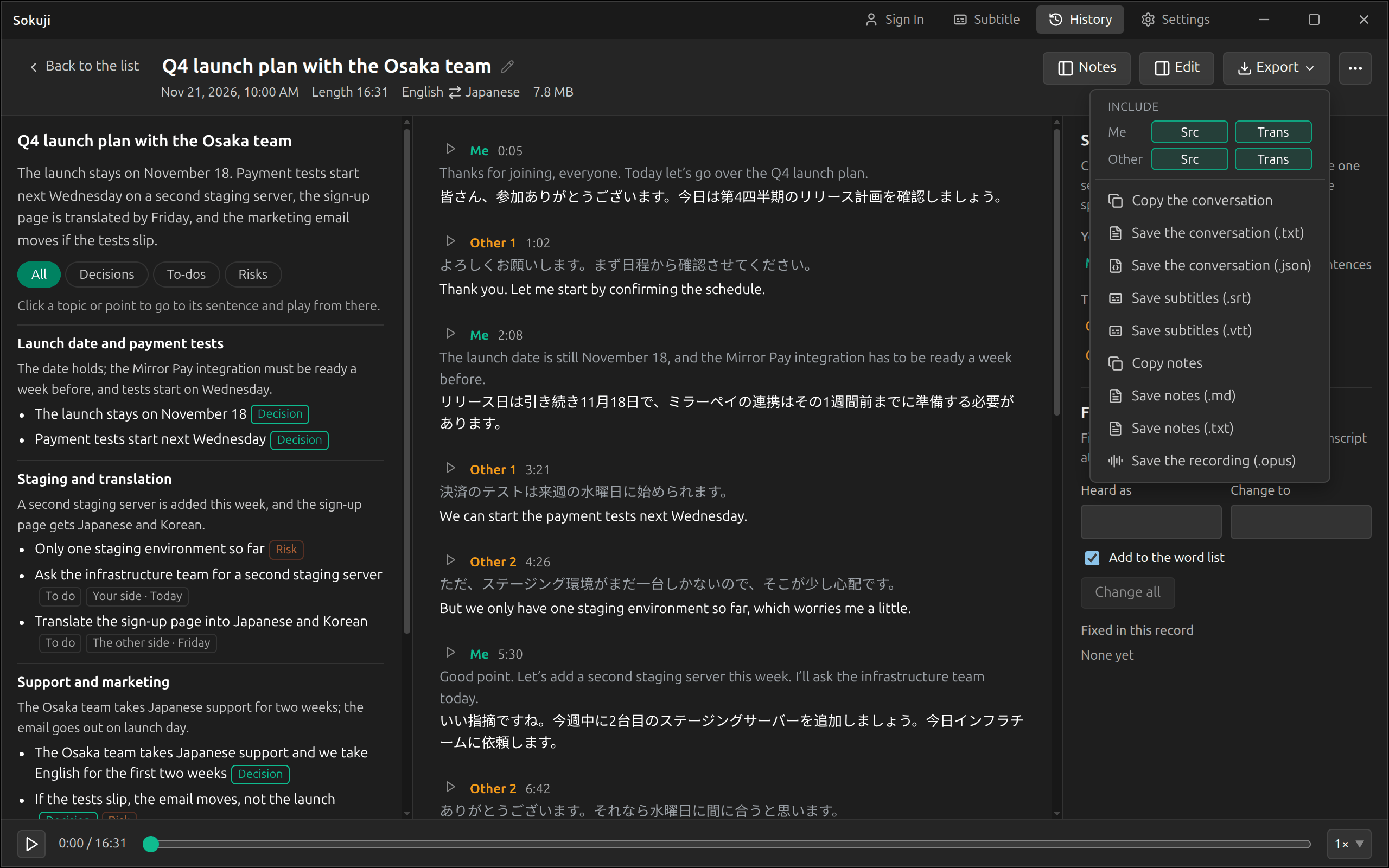
Exporter enregistre ou copie une session : la conversation en texte (.txt) ou en JSON (.json), les sous-titres (.srt ou .vtt), les notes (Copier les notes, ou un fichier .md ou .txt) et l’enregistrement audio (.opus, un fichier par côté). Sous Inclure, choisissez si la conversation et les sous-titres gardent l’original et la traduction de chaque côté. Vos corrections figurent dans chaque export, et les fichiers sont nommés d’après l’heure de début de la session, par exemple sokuji-conversation-20261121-100000.txt.
6Supprimez ce dont vous n’avez plus besoin
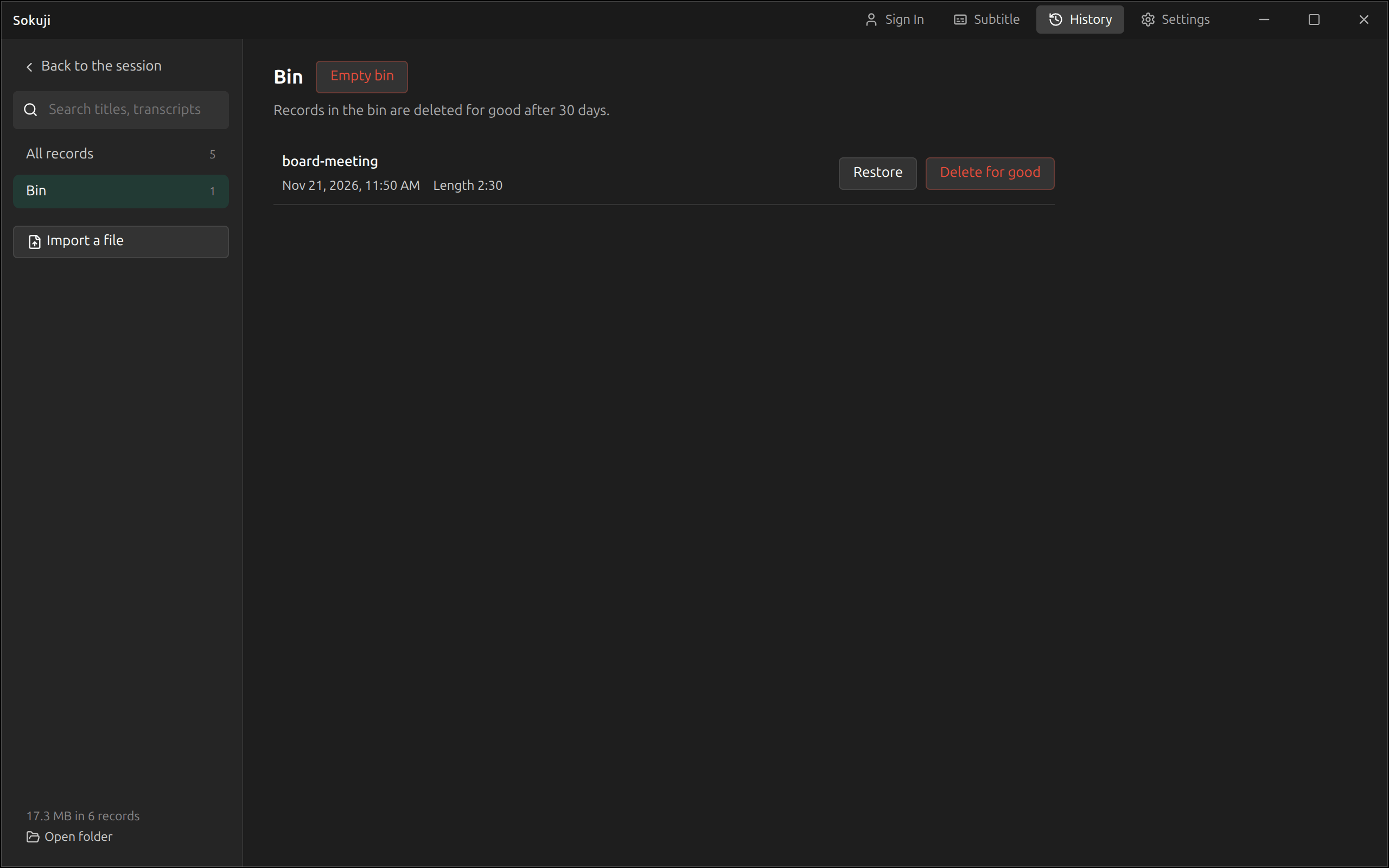
Pour supprimer des sessions, cliquez sur Sélectionner des enregistrements, cochez-les et cliquez sur Mettre à la corbeille ; dans une session ouverte, Mettre à la corbeille se trouve sous Plus (…). Dans la Corbeille, Restaurer récupère une session, et les sessions sont supprimées définitivement 30 jours après y avoir été placées. Supprimer définitivement et Vider la corbeille le font immédiatement. Pour garder une session tout en libérant de la place, choisissez Supprimer l’audio sous Plus : la transcription et les notes restent.
7Voyez où l’historique est conservé
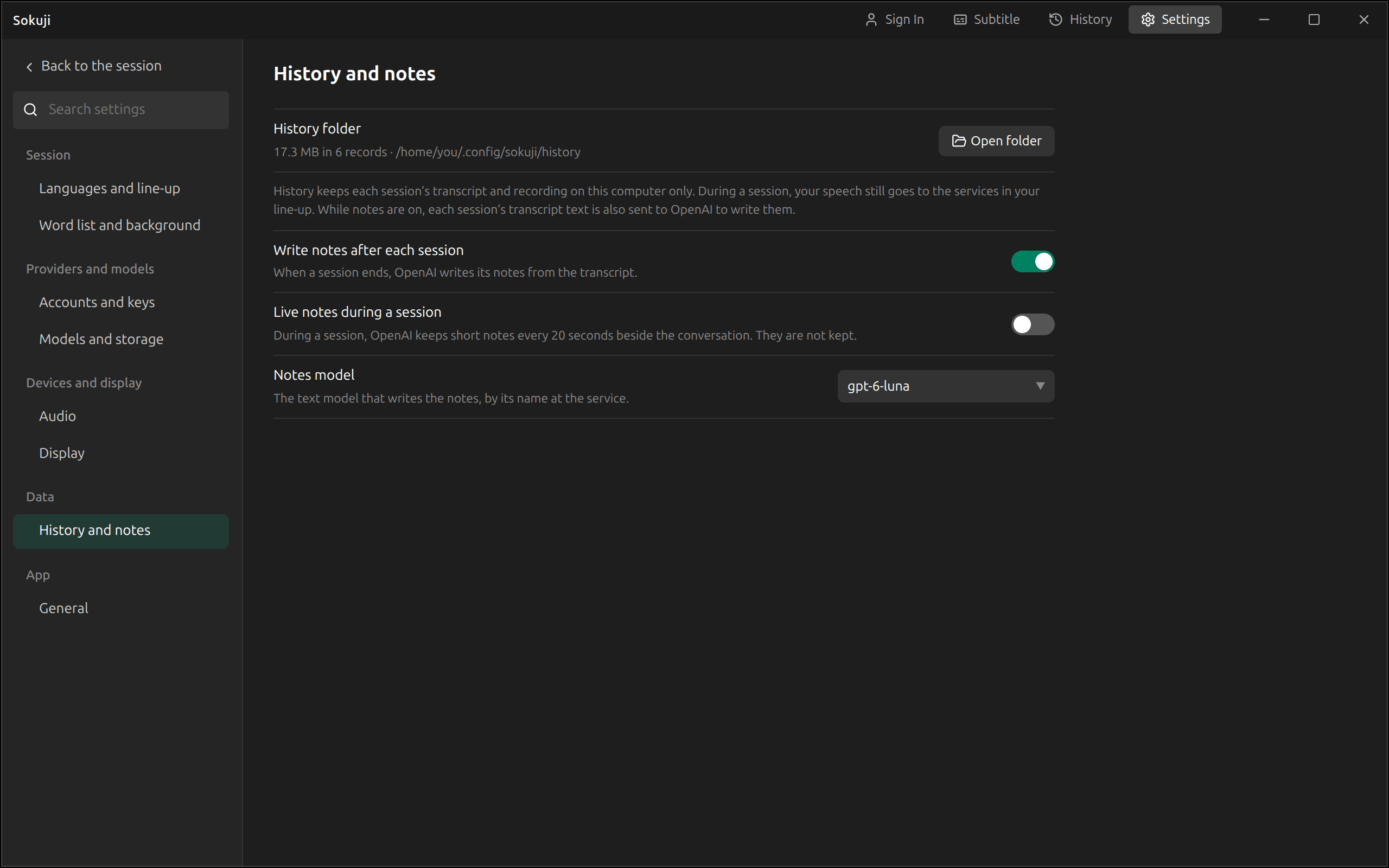
L’historique est un dossier sur votre ordinateur. Paramètres → Historique et notes indique la place qu’il occupe et son emplacement, avec Ouvrir le dossier ; la même ligne figure en bas de la liste de l’historique. Les interrupteurs de cette page activent les notes de réunion et les notes en direct. Quand l’historique dépasse 1 Go, la liste vous le signale une fois.
Conseils
- Une session encore en cours affiche « En cours ». Vous pouvez l’ouvrir pour lire ce qui a été dit jusqu’ici (« Actualiser » la met à jour), mais vous ne pourrez la corriger, la mettre à la corbeille ou la transcrire à nouveau qu’une fois terminée.
- La recherche trouve aussi les mots dans les traductions : vous pouvez donc chercher dans la langue que vous lisez.
- Les exports contiennent vos corrections : corrigez d’abord les noms, puis exportez.
Questions fréquentes
Puis-je empêcher Sokuji de conserver les sessions ou les enregistrements audio ?
Non. Chaque session dans laquelle quelque chose a été dit est conservée avec son enregistrement audio. Vous pouvez supprimer une session, ou seulement son audio, à tout moment.
Le contenu de l’historique est-il envoyé quelque part ?
Non. L’historique reste sur votre ordinateur. Seul ce que vous demandez en sort : la rédaction des notes envoie le texte de la transcription au service qui les rédige, et la transcription d’un enregistrement envoie cet enregistrement à Soniox.
Que se passe-t-il si Sokuji se ferme au milieu d’une session ?
Au prochain démarrage de Sokuji, la session se trouve dans l’historique avec tout ce qui précède ce moment, enregistrement audio compris.
L’historique indique qu’il a été écrit par une version plus récente de Sokuji.
Vous êtes revenu à une version plus ancienne après qu’une version plus récente a ouvert l’historique. Mettez Sokuji à jour pour l’ouvrir à nouveau ; le fichier est laissé tel quel.
Dépannage
Toujours bloqué ? Envoyez-nous un retour depuis le menu du compte, ou écrivez à support@kizuna.ai. Vous pouvez aussi poser votre question sur GitHub Discussions.