
Tutoriel de configuration Qwen LiveTranslate
Aperçu
Ce tutoriel vous guidera dans la configuration de Qwen LiveTranslate pour une utilisation avec Sokuji. Qwen LiveTranslate est le modèle d'interprétation voix-à-voix en temps réel d'Alibaba Cloud (qwen3.8-livetranslate-flash-realtime) : une seule session en streaming écoute, traduit et parle, dans 60 langues, dont 29 avec une voix. Il est disponible dans l'application de bureau et l'extension de navigateur.
1Choisissez une boutique
Qwen LiveTranslate est vendu dans deux boutiques, chacune avec son propre compte et ses propres clés : QwenCloud (international) et 千问云 (Chine continentale). Une clé de l'une ne fonctionne pas dans l'autre. Choisissez celle où vous pouvez vous inscrire et payer ; Sokuji fonctionne avec les deux.
2Créez une clé API
Connectez-vous et ouvrez la page des clés API : home.qwencloud.com/api-keys sur QwenCloud, ou platform.qianwenai.com/home/api-keys sur 千问云. Créez une clé, donnez-lui un nom (par ex. « Sokuji ») et copiez-la immédiatement : la clé complète n'est affichée qu'une seule fois. Une clé QwenCloud ne fonctionne que dans la région où elle a été créée, et Sokuji se connecte au point de terminaison de Singapour ; sélectionnez donc Singapore dans le sélecteur de région de la console (c'est la valeur par défaut) avant de créer la clé.
3Configurez dans Sokuji
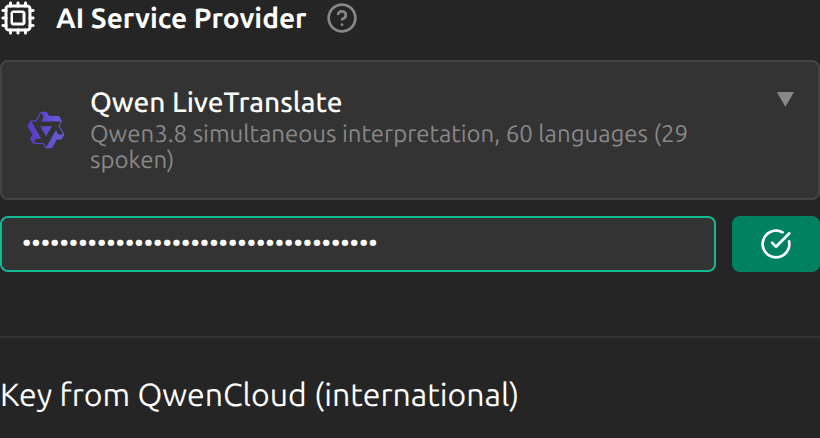
Ouvrez Sokuji et sélectionnez Qwen LiveTranslate comme fournisseur de services IA dans le panneau des paramètres. Collez la clé et cliquez sur Valider. Sokuji détermine à quelle boutique la clé appartient et l'affiche sous la clé — « Clé de QwenCloud (international) » ou « Clé de 千问云 (Chine continentale) » ; il n'y a rien à choisir.
4Choisissez les langues
Sous Langues de Traduction, réglez je parle sur votre langue ou sur Détection Automatique — le modèle identifie lui-même la langue parlée — et ils entendent sur la langue cible. Tant que la traduction est parlée, la liste des langues cibles propose les 29 langues que Qwen peut parler ; en texte seul, les 60.
5Choisissez une voix
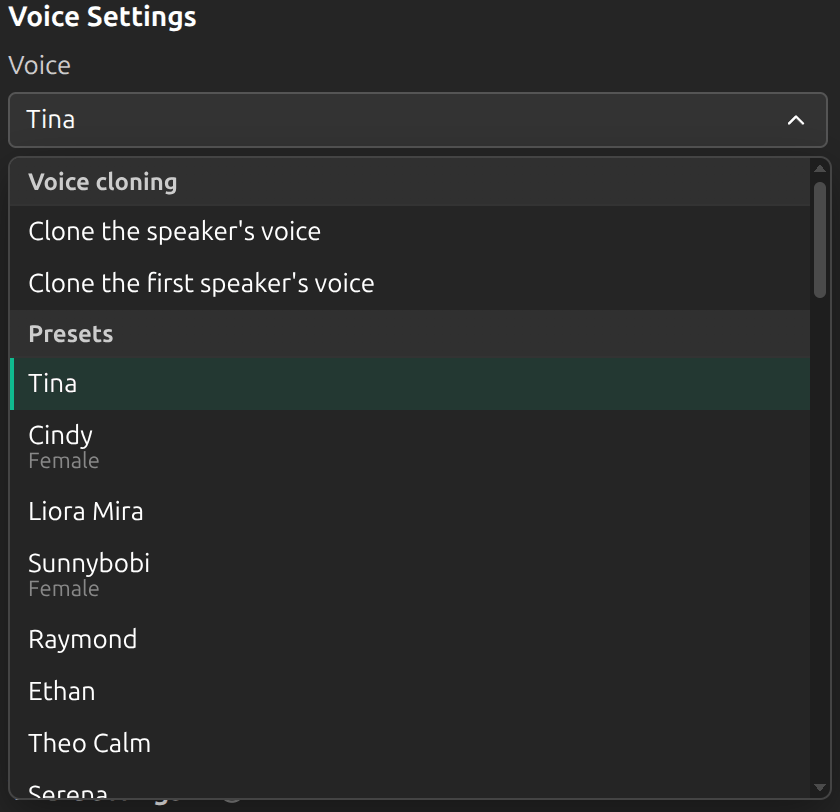
Dans Paramètres → Avancé → Fournisseur → Paramètres de Voix, choisissez l'une des 47 voix préréglées, ou laissez Qwen parler avec votre propre voix : Cloner la voix de l'orateur la clone en direct à chaque tour, sans rien enregistrer au préalable ; Cloner la voix du premier orateur la clone une seule fois au début et la conserve. Chaque voix préréglée parle toutes les langues parlées. Tant que Traduction que j'entends est activée, une deuxième ligne, Voix que j'entends, choisit la voix qui vous lit l'autre.
6Ajoutez des traductions préférées (facultatif)
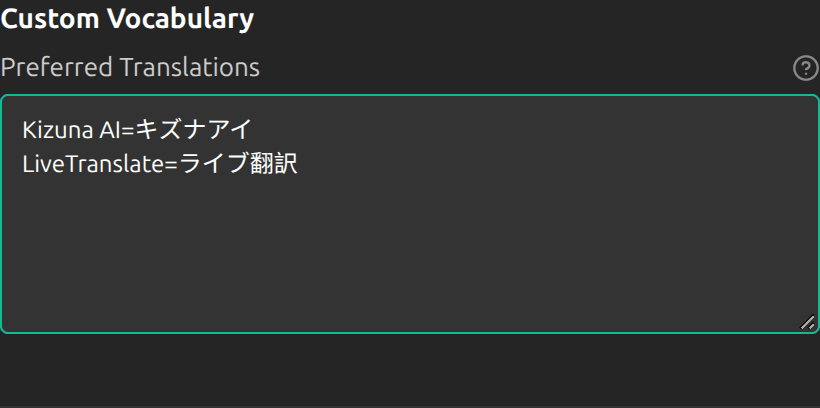
Sous Vocabulaire personnalisé → Traductions préférées, saisissez une entrée source=cible par ligne, par exemple Kizuna AI=キズナアイ. Cela oriente la façon dont un terme est traduit — une préférence, pas un remplacement garanti : les noms ayant une traduction établie fonctionnent le mieux, tandis que les mots courants peuvent conserver la formulation propre du modèle. Les entrées sont directionnelles ; en mode Les deux, ajoutez une ligne inverse pour l'autre sens.
7Laissez Qwen voir votre écran (facultatif)
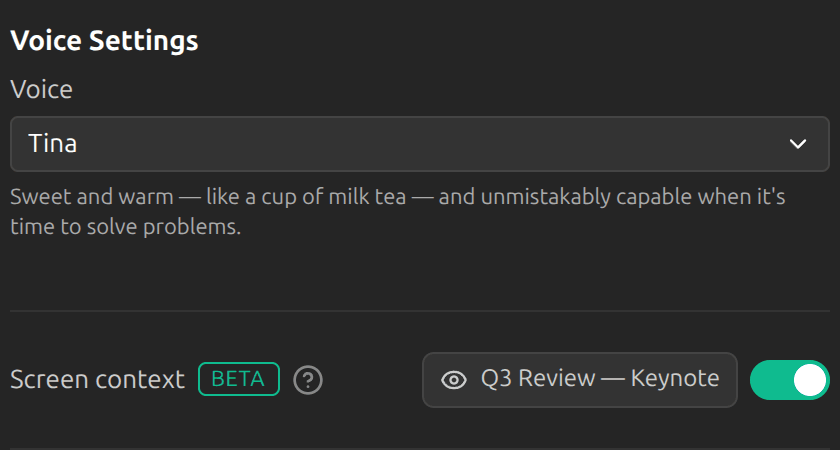
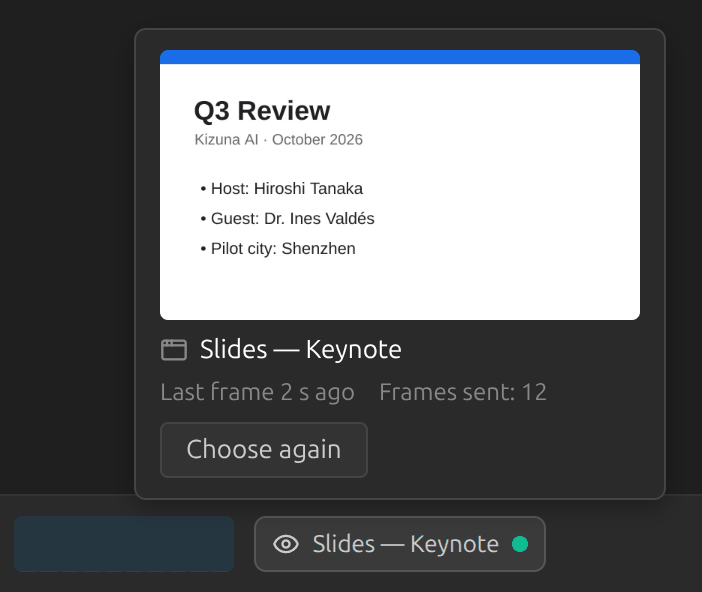
Activez Contexte d'écran sous les paramètres de voix. Dans l'application de bureau, l'activer ouvre Choisissez ce que le modèle peut voir : choisissez la fenêtre ou l'écran, et son nom s'affiche à côté de l'interrupteur, où vous pouvez le changer. Sokuji garde ce choix jusqu'à ce que vous le quittiez et l'utilise au démarrage de chaque session, sans redemander ; si cette fenêtre a disparu ou n'affiche rien, il redemande, et Démarrer sans contexte d'écran désactive l'interrupteur. Sous Linux avec Wayland, c'est à la place le sélecteur du système lui-même qui s'affiche au démarrage de la session. Dans l'extension de navigateur, l'onglet de la réunion est utilisé. S'il montre ce dont on parle — les diapositives partagées, le support d'un cours, les sous-titres d'une vidéo —, les noms qui y figurent ressortent correctement dans la transcription et la traduction. Les images de cette zone sont envoyées uniquement au service Qwen d'Alibaba Cloud, dans la région de la session ; Kizuna AI ne les reçoit jamais. Une pastille dans la barre de contrôle indique ce qui est vu ; si la fenêtre disparaît, la traduction continue avec l'audio et, dans l'application de bureau, la pastille propose Choisir à nouveau. Avec votre propre clé, Alibaba Cloud facture les images que voit Qwen à la seconde de parole, à son tarif d'entrée image, en plus de l'audio. Avec un compte Kizuna AI, le contexte d'écran s'ajoute au coût de chaque seconde de parole tant qu'il est activé, en mode Les deux pour chaque sens ; le tarif figure sur la page de facturation.
8Réglez la fin des tours
Le Mode de parole est un réglage global commun à tous les fournisseurs : Auto, Appuyer pour parler ou Appuyer pour traduire. En mode Auto, Qwen termine un tour côté serveur quand le locuteur change ou après une pause — Paramètres VAD → Durée du silence règle cette pause, de 0,5 à 6 secondes (2,5 s par défaut). Une pause plus courte donne des traductions plus rapides ; une pause plus longue garde en un seul morceau les phrases dites lentement.

9Testez la connexion
Cliquez sur Démarrer la session et parlez dans votre microphone pour vérifier que la traduction en temps réel fonctionne. Vous devriez voir la transcription et la traduction. La traduction parlée part dans le micro virtuel pour l'autre ; pour l'entendre vous-même, activez Je l'entends aussi dans le bloc Voix (réglages Rapide, ou Paramètres → Avancé → Audio).
Fonctionnalités
Qu'est-ce que Qwen LiveTranslate ?
Qwen LiveTranslate est le modèle d'interprétation simultanée de bout en bout d'Alibaba Cloud :
- Voix en entrée, voix traduite en sortie, dans une seule session en streaming — sans étapes séparées de reconnaissance, de traduction et de synthèse
- 60 langues, dont 29 parlées ; la langue source peut être détectée automatiquement
- 47 voix préréglées, ou la voix du locuteur clonée en direct à partir de la conversation, sans rien enregistrer
- Traductions préférées pour les noms et les termes, et détection des tours côté serveur
- Contexte d'écran : Qwen peut voir une fenêtre, un onglet ou un écran que vous choisissez, pour que les noms affichés soient reconnus et traduits tels qu'ils sont écrits
- Disponible dans l'application de bureau et l'extension de navigateur
Langues prises en charge
Qwen parle 29 langues cibles et en écrit 31 de plus :
- Parlées : chinois, anglais, arabe, allemand, français, espagnol, portugais, indonésien, italien, coréen, russe, thaï, vietnamien, japonais, turc, hindi, malais, néerlandais, ourdou, norvégien bokmål, suédois, danois, hébreu, finnois, polonais, islandais, tchèque, filipino, persan
- Texte uniquement : cantonais, grec, afrikaans, asturien, biélorusse, bulgare, bengali, bosniaque, catalan, cebuano, estonien, galicien, gujarati, croate, hongrois, javanais, kazakh, kannada, kirghize, letton, macédonien, malayalam, marathi, pendjabi, roumain, slovaque, slovène, swahili, tadjik, azerbaïdjanais, ukrainien
- La langue source peut être l'une des 60, ou Détection Automatique
Modes et options
- Parlé ou texte seul : dans le bloc Voix, Traduction entendue par l'autre lit votre traduction à voix haute dans le micro virtuel, et Traduction que j'entends vous lit la traduction de l'autre. Désactivez l'une ou l'autre et ce côté reste en texte seul
- Traduction bidirectionnelle : en mode « Les deux », chaque sens utilise sa propre session Qwen ; il n'y a pas de session partagée
- Le face à face (deux personnes devant un même microphone) n'est pas disponible avec Qwen ; utilisez Soniox pour cela
- Langue source et mode de traduction : « Détection Automatique » fonctionne pour traduire votre propre voix (mode « Moi »). En mode « Autre » ou « Les deux », choisissez une langue source précise : la détection automatique ne peut pas être inversée pour traduire l'autre dans votre langue
- La détection des tours se fait côté serveur : en mode Auto, un tour se termine au changement de locuteur ou après la Durée du silence ; Appuyer pour parler et Appuyer pour traduire terminent un tour quand vous relâchez la touche
- La boutique suit la clé : une clé QwenCloud parle au déploiement international, une clé 千问云 à celui de Chine continentale. Depuis des réseaux hors de Chine continentale, le déploiement continental peut répondre avec une latence nettement plus élevée
- Contexte d'écran : un écran qui montre autre chose dégrade la reconnaissance par rapport à l'audio seul ; choisissez la fenêtre qui affiche les mots prononcés, pas le bureau entier
Dépannage
Problèmes courants
Erreur d'authentification: Si Valider indique que ni QwenCloud ni 千问云 n'a accepté la clé, vérifiez qu'elle est copiée en entier, sans espaces superflus ; une clé QwenCloud doit en outre avoir été créée dans la région Singapore. Si la clé est perdue, créez-en une nouvelle dans la console : les clés ne sont affichées qu'une seule fois.
Limite de requêtes atteinte: Un code 429 pendant la vérification signifie que la boutique limite en ce moment les requêtes pour cette clé. Attendez un instant et validez à nouveau.
Erreur de connexion: Vérifiez votre connexion réseau et assurez-vous que les pare-feu ne bloquent pas les connexions WebSocket. Si vous utilisez un proxy, assurez-vous qu'il prend en charge WebSocket.
La langue cible ne prend en charge que le texte: Une session qui parle n'accepte pas l'une des 31 langues en texte seul comme langue cible. Choisissez une langue cible parmi les 29 langues parlées, ou désactivez la traduction parlée pour ce côté.
Pas d'audio traduit: Si vous voyez la traduction sans rien entendre, vérifiez le bloc Voix : Traduction entendue par l'autre doit être activée. Votre traduction part dans le micro virtuel pour l'autre ; pour l'entendre vous-même, activez Je l'entends aussi et vérifiez l'appareil de cette ligne.
Latence élevée avec une clé 千问云: Le déploiement continental peut être lent à répondre depuis des réseaux hors de Chine continentale. Si chaque traduction arrive avec plusieurs secondes de retard, utilisez-le depuis un réseau de Chine continentale, ou passez à une clé QwenCloud.
Le contexte d'écran s'est arrêté: La fenêtre a été fermée ou la capture a échoué ; la session a continué avec l'audio. Dans l'application de bureau, cliquez sur la pastille d'écran et choisissez à nouveau ; dans l'extension de navigateur, redémarrez la session.
Conseils pour de meilleurs résultats
- Utilisez une connexion réseau stable pour une meilleure qualité en temps réel
- Utilisez dans un environnement calme pour une reconnaissance vocale optimale
- Définissez explicitement la langue source si la détection automatique choisit la mauvaise langue
- Surveillez votre utilisation et vos dépenses dans la console de la boutique
Besoin d'aide supplémentaire ? Consultez la documentation de QwenCloud ou de 千问云 pour plus de détails ou notre dépôt GitHub pour obtenir du support.