
Sous-titres traduits en direct pour vos conférences, streams et présentations
Aperçu
Ce guide configure l’application de bureau Sokuji pour transformer ce que vous dites en sous-titres traduits pour votre public : une conférence, un stream en direct, une présentation en ligne ou un cours. Aucune voix de synthèse n’est générée, et vous n’avez besoin d’aucun câble audio virtuel. Les sous-titres s’affichent dans une fenêtre flottante qu’OBS et le partage d’écran peuvent capturer. Il utilise KizunaAI (Propulsé par Soniox). Les captures d’écran proviennent de Sokuji 0.41.1 sous Windows, en parlant 中文 avec des sous-titres en anglais.
1Configurez Sokuji avec KizunaAI
Si ce n’est pas encore fait, suivez le démarrage rapide KizunaAI pour installer Sokuji et vous connecter.
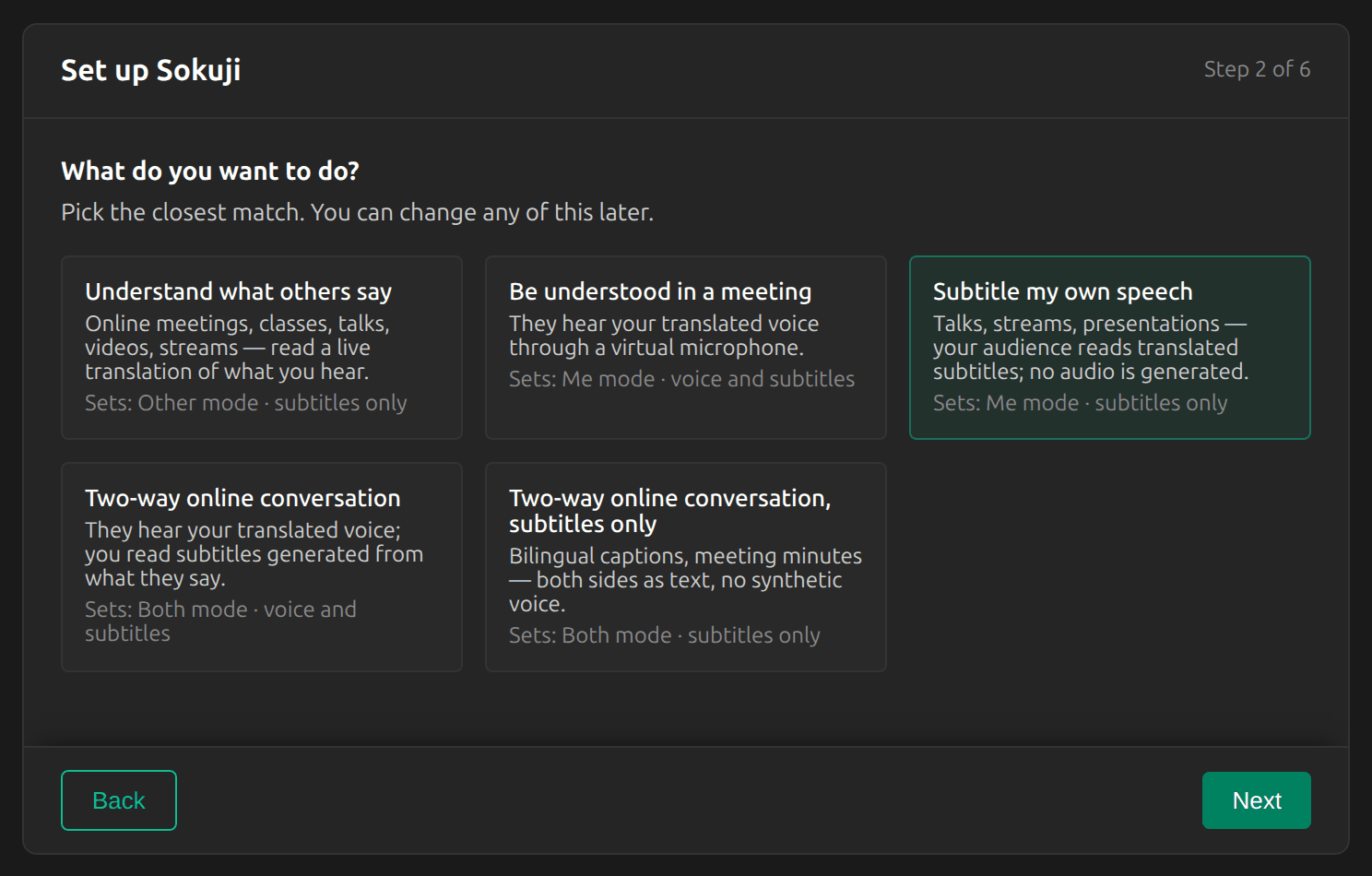
2Choisissez « Sous-titrer mon propre discours »
Dans le guide de configuration, choisissez Sous-titrer mon propre discours. Sokuji passe alors en mode Moi, avec des sous-titres uniquement. Si vous avez déjà terminé la configuration, cliquez sur Moi dans le sélecteur de mode, en bas à gauche de la fenêtre principale, et activez Texte uniquement dans les Paramètres.
3Réglez les deux langues
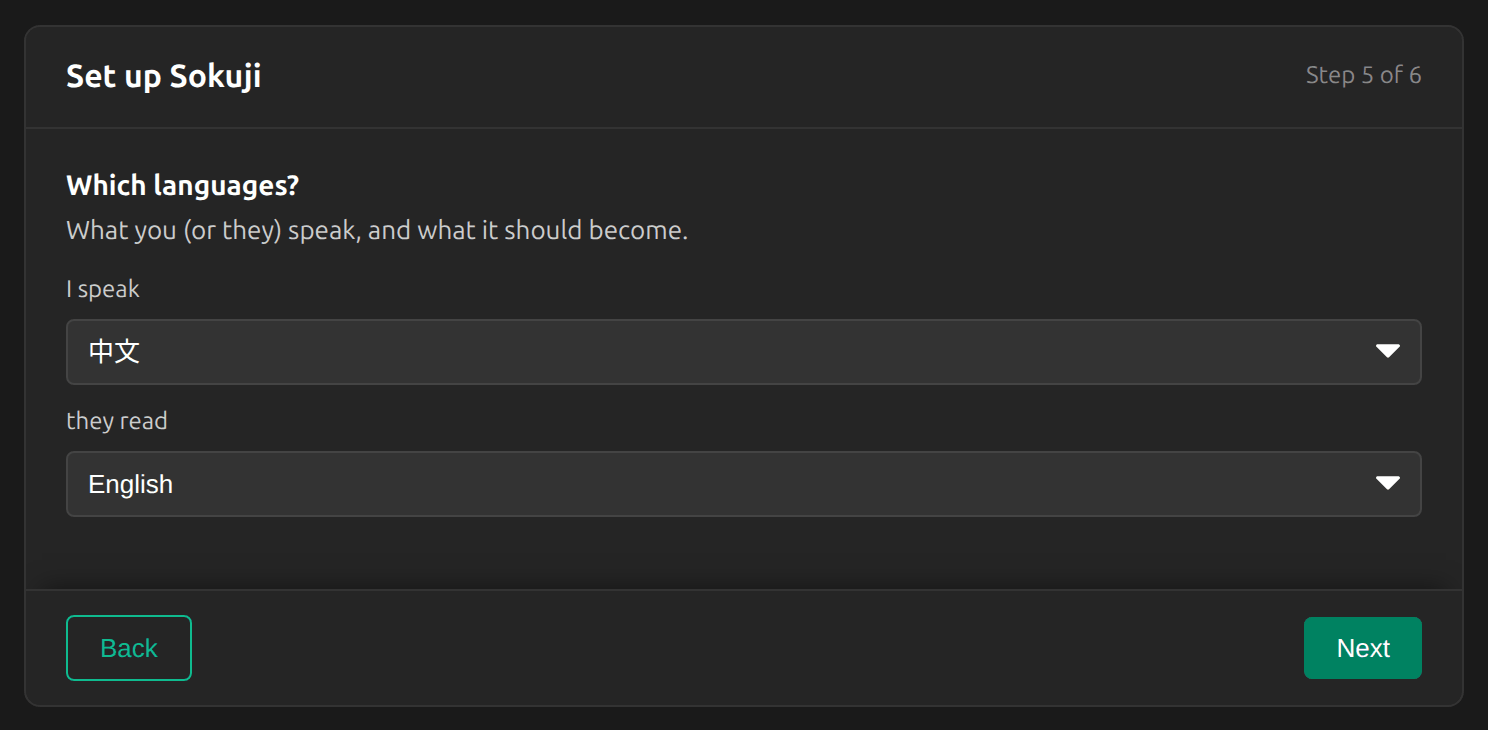
Réglez je parle sur la langue dans laquelle vous parlez et ils lisent sur la langue des sous-titres. Ici : je parle 中文, ils lisent English.
4Choisissez votre microphone
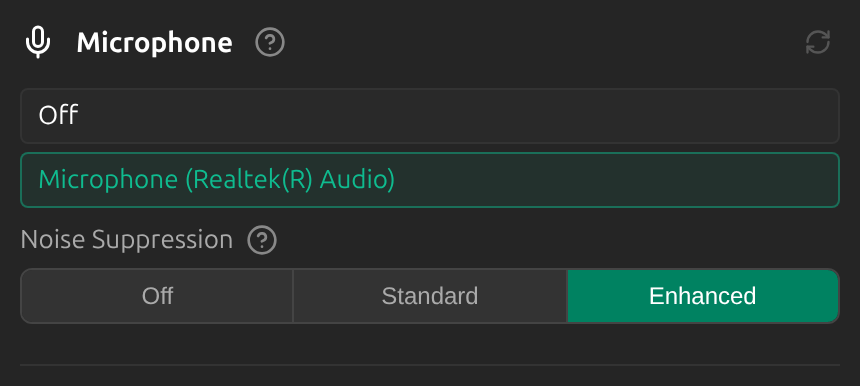
Dans les Paramètres, sous Microphone, sélectionnez le microphone dans lequel vous parlez.
5Essayez dans la fenêtre principale
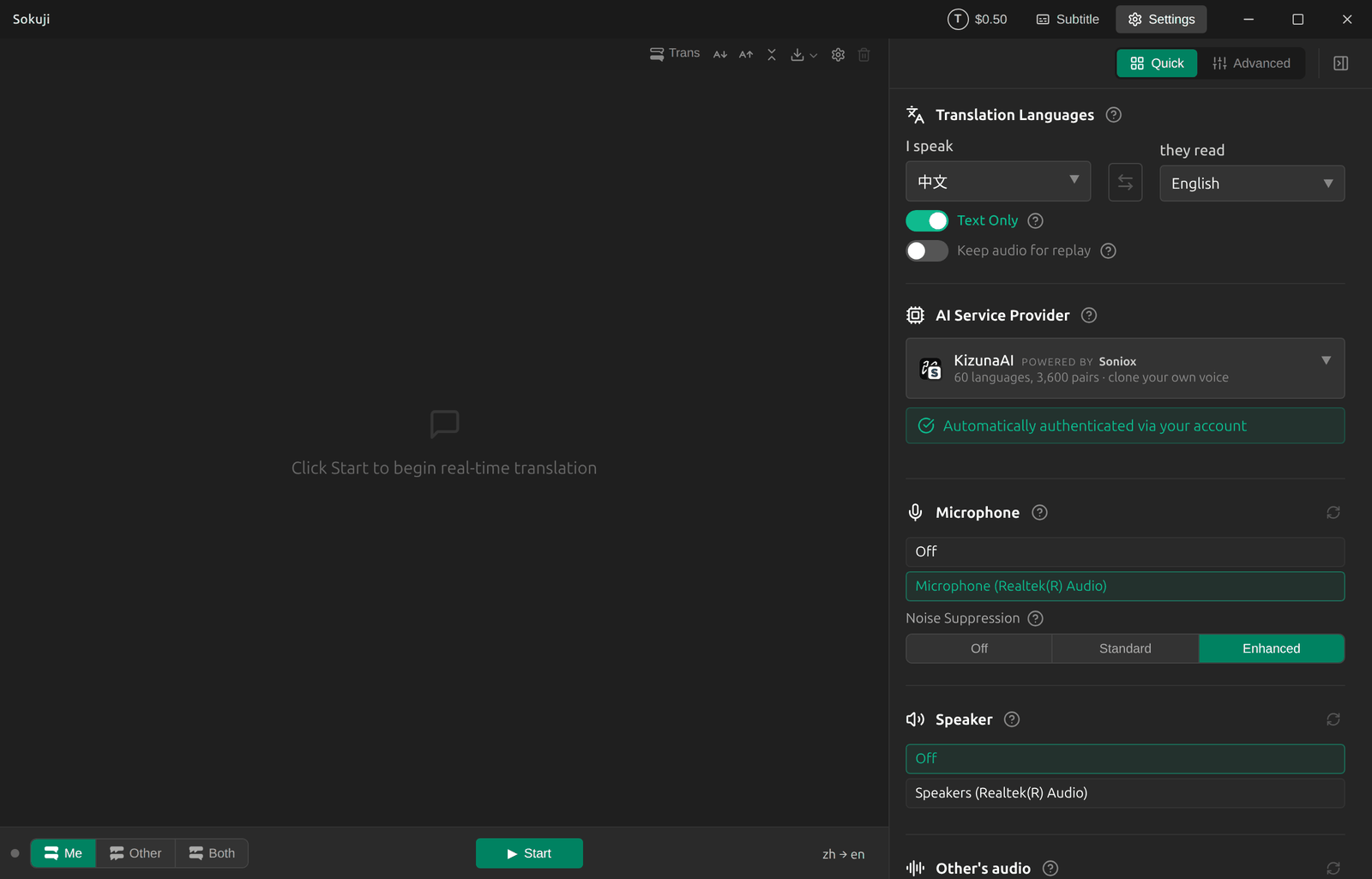
Cliquez sur Démarrer et dites quelques phrases. Sokuji affiche ce que vous avez dit et sa traduction en sous-titres dans la fenêtre principale. Rien n’est prononcé à voix haute.
6Ouvrez la fenêtre de sous-titres
Cliquez sur Sous-titres dans la barre de titre pour transformer Sokuji en une fine fenêtre de sous-titres. Déplacez-la et redimensionnez-la, puis cliquez sur Démarrer la traduction. Le bouton Les deux de sa barre d’outils permet de basculer entre les deux lignes, uniquement l’original (Source) ou uniquement la traduction (Traduction).

7Montrez les sous-titres à votre public
Dans OBS, ajoutez une source Capture de fenêtre et choisissez la fenêtre de sous-titres de Sokuji. Dans un appel vidéo, partagez votre écran ou cette fenêtre. Votre public voit les sous-titres sans rien installer.
Conseils pour de meilleurs résultats
- Parlez en phrases complètes et marquez une courte pause à la fin de chacune : la traduction s’affiche une fois votre idée terminée.
- Affichez uniquement la traduction (Traduction) si votre public ne lit pas votre langue.
- Après votre intervention, utilisez le bouton de téléchargement de la barre d’outils pour enregistrer la transcription.
Questions fréquentes
Ai-je besoin de VB-CABLE pour cela ?
Non. Le câble audio virtuel n’est nécessaire que lorsque les autres doivent entendre une voix traduite. Ici, votre public lit la traduction.
Mon public a-t-il besoin de Sokuji ?
Non. Il voit les sous-titres dans votre stream, votre enregistrement ou votre écran partagé.
Pourquoi des sous-titres uniquement plutôt qu’une voix traduite ?
Votre public continue d’entendre votre vraie voix, et la génération de voix coûte plus cher. Si vous préférez une voix, suivez le guide pour parler en réunion dans une autre langue.
Dépannage
Toujours bloqué ? Envoyez-nous un retour depuis le menu du compte, ou écrivez à support@kizuna.ai. Vous pouvez aussi poser votre question sur GitHub Discussions.