
Tutoriel de configuration PalabraAI
Aperçu
Ce tutoriel vous guidera dans la configuration de PalabraAI pour l'utiliser avec Sokuji. PalabraAI est spécialisé dans la traduction WebRTC en temps réel avec une latence minimale, ce qui le rend idéal pour les conversations en direct.
Spécialisation
PalabraAI est optimisé spécifiquement pour la traduction en temps réel avec la prise en charge de plus de 60 langues sources et plus de 40 langues cibles.
Deux types d'identifiants Palabra : Sokuji accepte les deux
Palabra dispose de deux consoles distinctes, et chacune délivre un type d'identifiant différent. La Platform (platform.palabra.ai/api-keys) délivre une API Key unique ; l'ancienne App (app.palabra.ai/dev/api-keys) délivre une paire Client ID + Client Secret. Sokuji prend en charge les deux : dans les Paramètres, un sélecteur sous le fournisseur PalabraAI permet de choisir Platform API Key ou App Client ID/Secret. Si vous partez de zéro, utilisez la Platform : c'est le mode par défaut de Sokuji et la console la plus récente de Palabra. Si vous avez déjà des identifiants App, ils continuent de fonctionner ; passez simplement en mode App.
1Choisir le type d'identifiant
Décidez quelle console vous allez utiliser, puis suivez une seule des deux étapes suivantes. Nouveau sur Palabra ? Inscrivez-vous sur platform.palabra.ai/register et utilisez la Platform API Key (étape 2). Vous avez déjà un Client ID et un Client Secret de l'App ? Passez directement à l'étape 3, inutile de créer quoi que ce soit.
2Platform : créer une API Key
Rendez-vous sur platform.palabra.ai/api-keys et connectez-vous. Créez une nouvelle clé et donnez-lui un nom descriptif comme « Sokuji ». La clé n'est affichée qu'une seule fois, juste après sa création : copiez-la immédiatement et conservez-la en lieu sûr ; une fois la page actualisée, elle ne peut plus être consultée. Si vous la perdez, supprimez la clé et créez-en une nouvelle.
3App : créer une clé et copier les deux valeurs
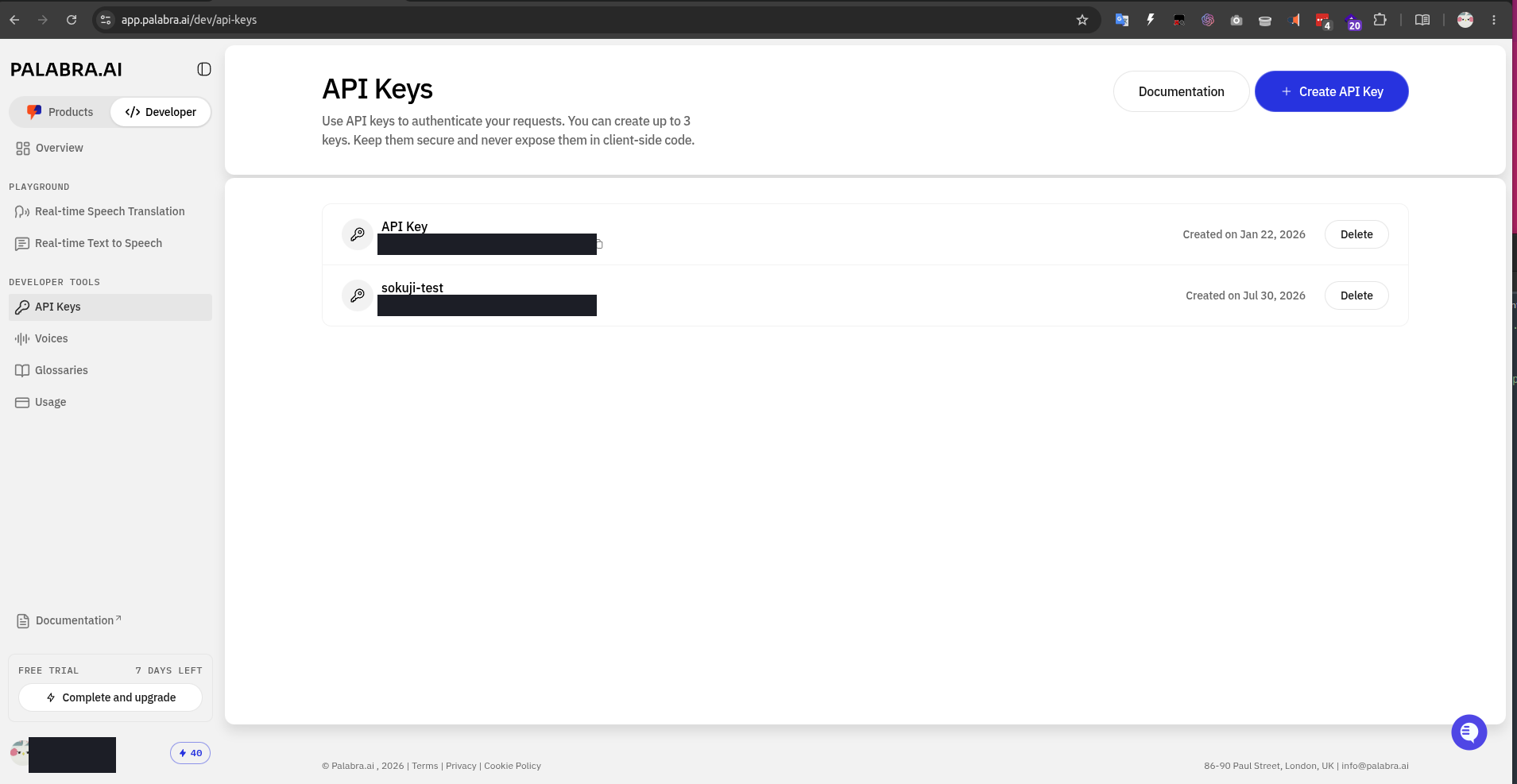
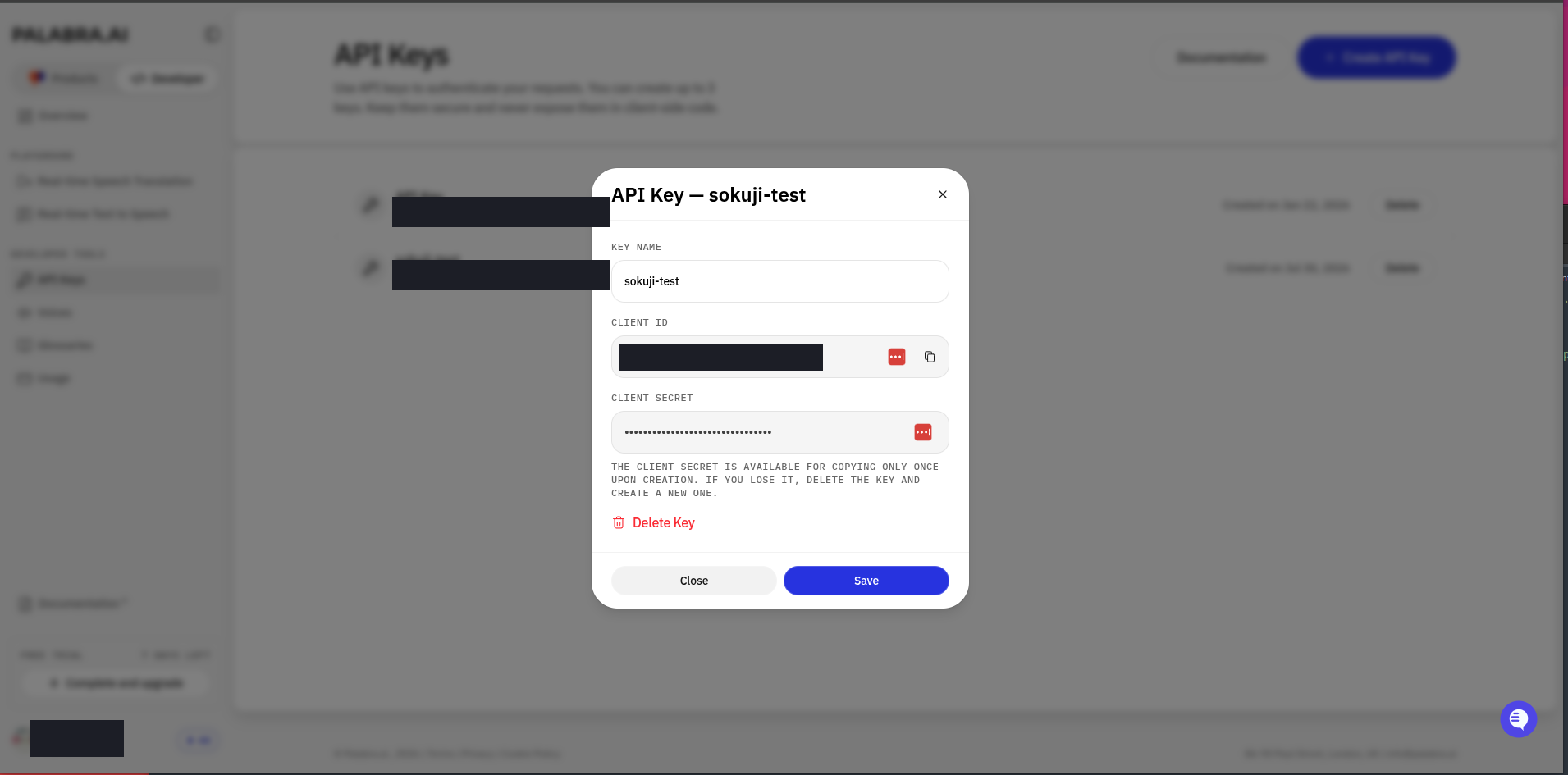
Rendez-vous sur app.palabra.ai/dev/api-keys et connectez-vous. Cette page correspond à l'onglet Developer de l'App Palabra, sous Developer Tools → API Keys. Cliquez sur + Create API Key, donnez-lui un nom descriptif comme « Sokuji », puis ouvrez la clé et copiez les deux valeurs : le Client ID et le Client Secret. Le Client Secret ne peut être copié qu'une seule fois, au moment de la création ; ensuite il est masqué et ne peut plus être récupéré. Si vous le perdez, supprimez la clé et créez-en une nouvelle. Chaque compte peut détenir jusqu'à 3 clés.
4Vérifier votre solde de crédits
PalabraAI est un service payant : si le compte n'a plus de crédits, la session ne démarrera pas ou s'arrêtera en cours de route. Avant de commencer, vérifiez le solde de crédits et l'état de l'essai gratuit dans la console où vous avez créé l'identifiant (dans l'App, ils apparaissent en bas à gauche de la barre latérale et sur la page Usage) et confirmez qu'il vous reste des crédits.
5Configurer dans Sokuji
Ouvrez Sokuji et accédez au panneau des paramètres. Sélectionnez « PalabraAI » comme fournisseur d'IA. Utilisez le sélecteur situé au-dessus des champs d'identifiants pour choisir le mode correspondant à la console où vous avez créé l'identifiant : Platform API Key affiche un seul champ API Key, collez-y votre clé ; App Client ID/Secret affiche deux champs, collez le Client ID et le Client Secret dans leurs champs respectifs (vérifiez qu'ils ne sont pas inversés). Dans les deux cas, vérifiez qu'il n'y a pas d'espaces superflus, cliquez sur Valider pour confirmer que l'identifiant est accepté, puis choisissez votre réglage vocal (default_low ou default_high), configurez vos langues source et cible, et cliquez sur Enregistrer les paramètres.
6Tester votre configuration
Démarrez une session de traduction pour vérifier que tout fonctionne. Cliquez sur le bouton Démarrer la session, parlez dans votre microphone et vous devriez entendre la sortie audio traduite avec un délai minimal.
Fonctionnalités spécifiques à PalabraAI
Technologie WebRTC
PalabraAI utilise WebRTC pour un streaming à latence ultra-faible, idéal pour les conversations en temps réel. Le service gère automatiquement :
- Compression et transmission audio
- Optimisation du réseau
- Ajustement automatique de la qualité
- Annulation d'écho et réduction du bruit
Support linguistique
PalabraAI prend en charge de nombreuses combinaisons linguistiques :
- Plus de 60 langues sources, y compris les principales langues mondiales et les variantes régionales
- Plus de 40 langues cibles avec une spécificité régionale (par exemple, espagnol du Mexique vs Espagne)
- Optimisé pour les paires de langues les plus demandées
Traitement automatique
Contrairement à d'autres fournisseurs, PalabraAI gère automatiquement la plupart du traitement audio :
- Aucune configuration manuelle de détection de tours nécessaire
- Optimisation automatique de la qualité audio
- Réduction du bruit intégrée
- Streaming adaptatif basé sur les conditions du réseau
Dépannage
Problèmes courants
Erreur d'authentification: Vérifiez que le sélecteur de mode dans Sokuji correspond à la console d'où provient l'identifiant : une clé de platform.palabra.ai va dans le champ API Key sous Platform API Key ; une paire Client ID + Client Secret de app.palabra.ai va sous App Client ID/Secret. Sokuji n'essaie jamais l'autre mode automatiquement : une clé Platform collée dans le champ Client ID (ou l'inverse) échouera toujours. Si vous n'avez plus la clé ou le Client Secret, supprimez-le dans la console et créez-en un nouveau.
La session ne démarre pas: Vérifiez d'abord le solde de crédits et l'état de l'essai gratuit du compte où vous avez créé l'identifiant : un solde épuisé est la cause la plus fréquente. Confirmez ensuite que votre pare-feu/réseau autorise les connexions WebRTC.
Problèmes de connexion: PalabraAI utilise WebRTC, assurez-vous donc que votre pare-feu/réseau autorise les connexions WebRTC.
Problèmes de qualité audio: Essayez de basculer entre les réglages vocaux default_low et default_high en fonction de vos conditions réseau.
La paire de langues ne fonctionne pas: Vérifiez que la combinaison de langues source et cible sélectionnée est prise en charge.
Exigences réseau
- Connexion internet stable (minimum 1 Mbps en envoi/réception)
- Faible latence réseau (de préférence inférieure à 100 ms)
- Configuration réseau compatible WebRTC
- Évitez les VPN si possible pour une latence minimale
Besoin de plus d'aide ? Consultez la documentation de PalabraAI ou visitez notre dépôt GitHub pour obtenir de l'assistance.