
Démarrage rapide KizunaAI (Propulsé par Soniox)
Aperçu
KizunaAI est le moyen le plus rapide de commencer avec Sokuji : aucune clé API à créer. Vous vous connectez avec un compte Kizuna AI, et Soniox assure la reconnaissance vocale, la traduction et la synthèse vocale. Les comptes dont l’adresse e-mail est vérifiée reçoivent un crédit d’essai (actuellement 0,50 $ US, valable 7 jours) ; ensuite, vous rechargez votre solde et ne payez que ce que vous utilisez, sans abonnement. Ce guide décrit le premier lancement de l’application de bureau Sokuji. Les captures d’écran proviennent de Sokuji 0.41.1 sous Windows ; macOS et Linux ont le même aspect.
1Installez Sokuji
Téléchargez l’application de bureau depuis la page de téléchargement et installez-la (voir les guides Windows, macOS et Linux). Au premier lancement, Sokuji ouvre un guide de configuration en six étapes.
Tip
Sous Windows, Sokuji propose au démarrage d’installer VB-CABLE, un pilote audio virtuel gratuit. Cliquez sur Install Now si vous voulez que votre interlocuteur entende votre voix traduite pendant l’appel.
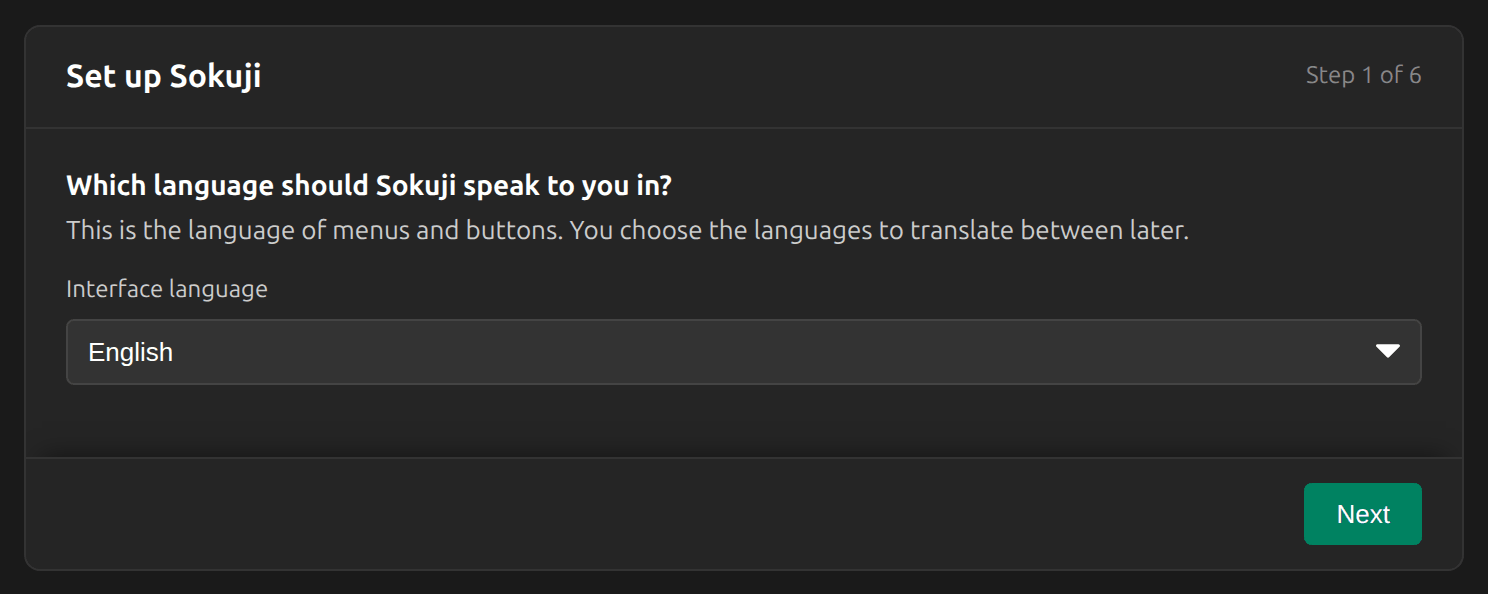
2Choisissez la langue de l’interface
Il s’agit uniquement de la langue des menus et des boutons de Sokuji. Vous choisirez plus tard les langues entre lesquelles traduire. Cliquez sur Suivant.
3Indiquez à Sokuji ce que vous voulez faire
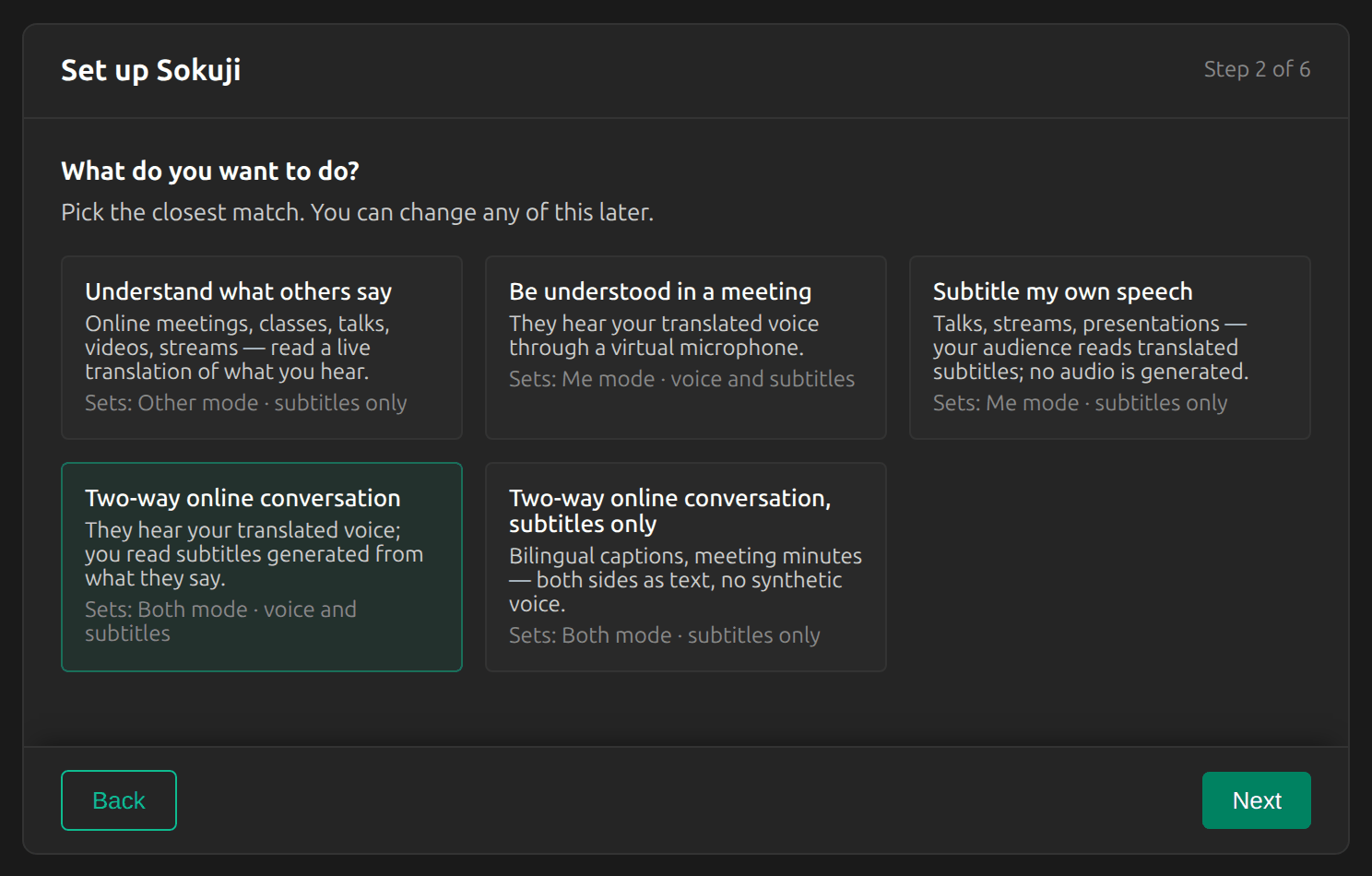
Choisissez la carte qui correspond le mieux à votre usage de Sokuji. Elle détermine le mode de traduction (Moi, Autre ou Les deux) et si les traductions sont prononcées ou seulement affichées en sous-titres. Comprendre ce que disent les autres vous donne une traduction en direct de ce que vous entendez ; Être compris en réunion permet à l’autre partie d’entendre votre voix traduite ; Conversation en ligne bidirectionnelle fait les deux à la fois. Vous pourrez modifier ce choix plus tard.
Tip
Pour un appel vidéo avec quelqu’un qui parle une autre langue, choisissez Conversation en ligne bidirectionnelle, puis suivez le guide des réunions bidirectionnelles.
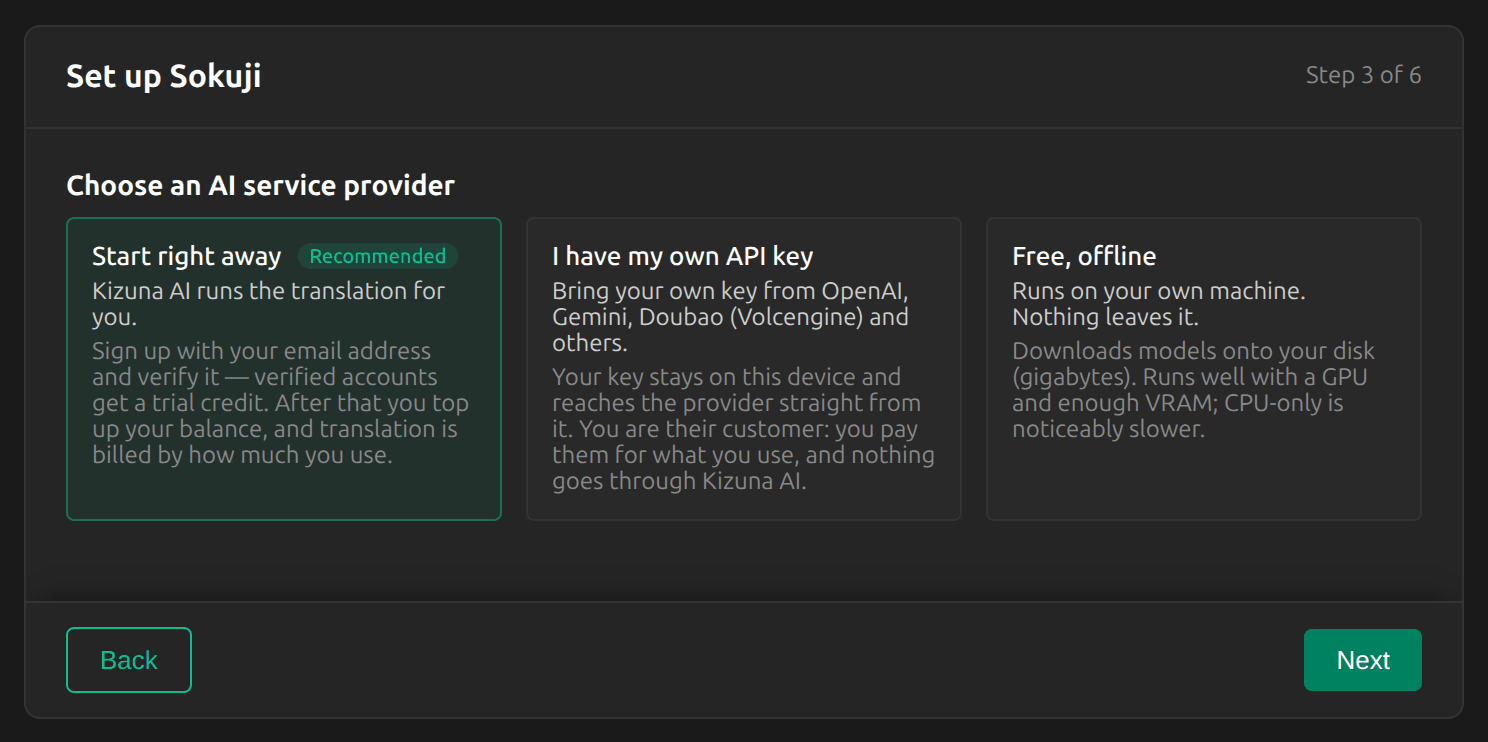
4Choisissez « Commencez tout de suite »
Choisissez Commencez tout de suite. Kizuna AI assure alors la traduction pour vous via Soniox : aucune clé API à créer ni à coller. Cliquez sur Suivant.
5Connectez-vous ou créez un compte
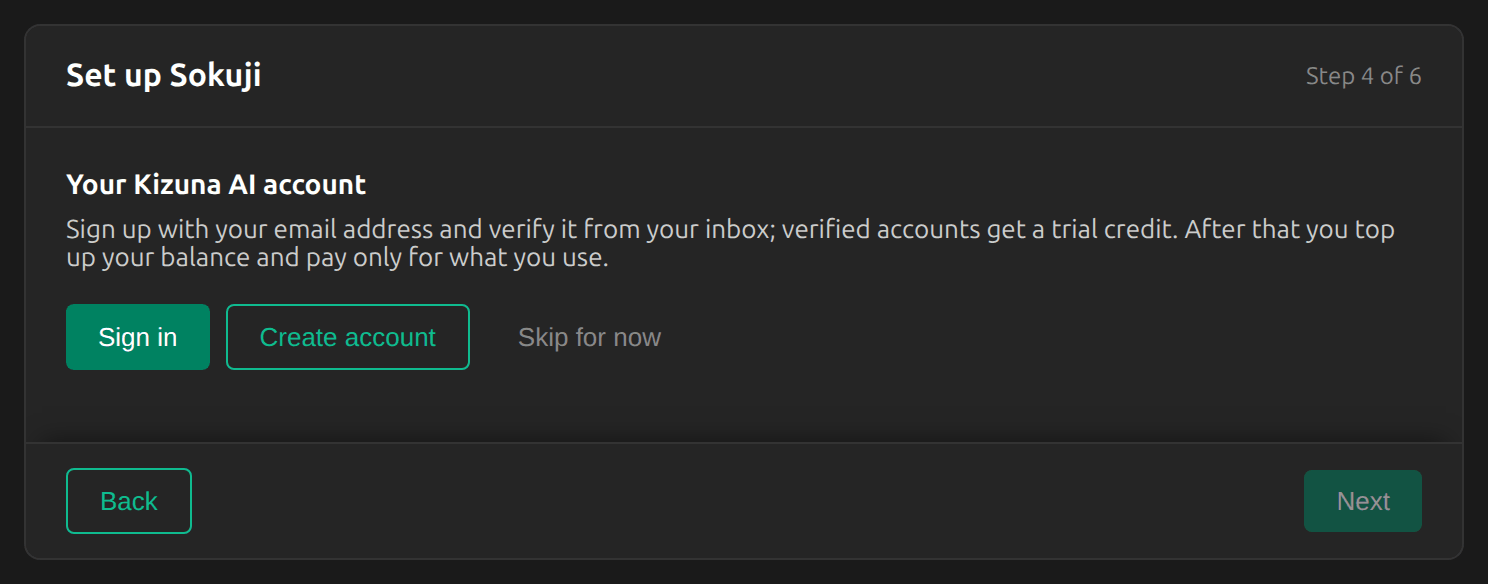
Cliquez sur Créer un compte si vous découvrez Kizuna AI, ou sur Se connecter si vous avez déjà un compte.
6Remplissez le formulaire d’inscription
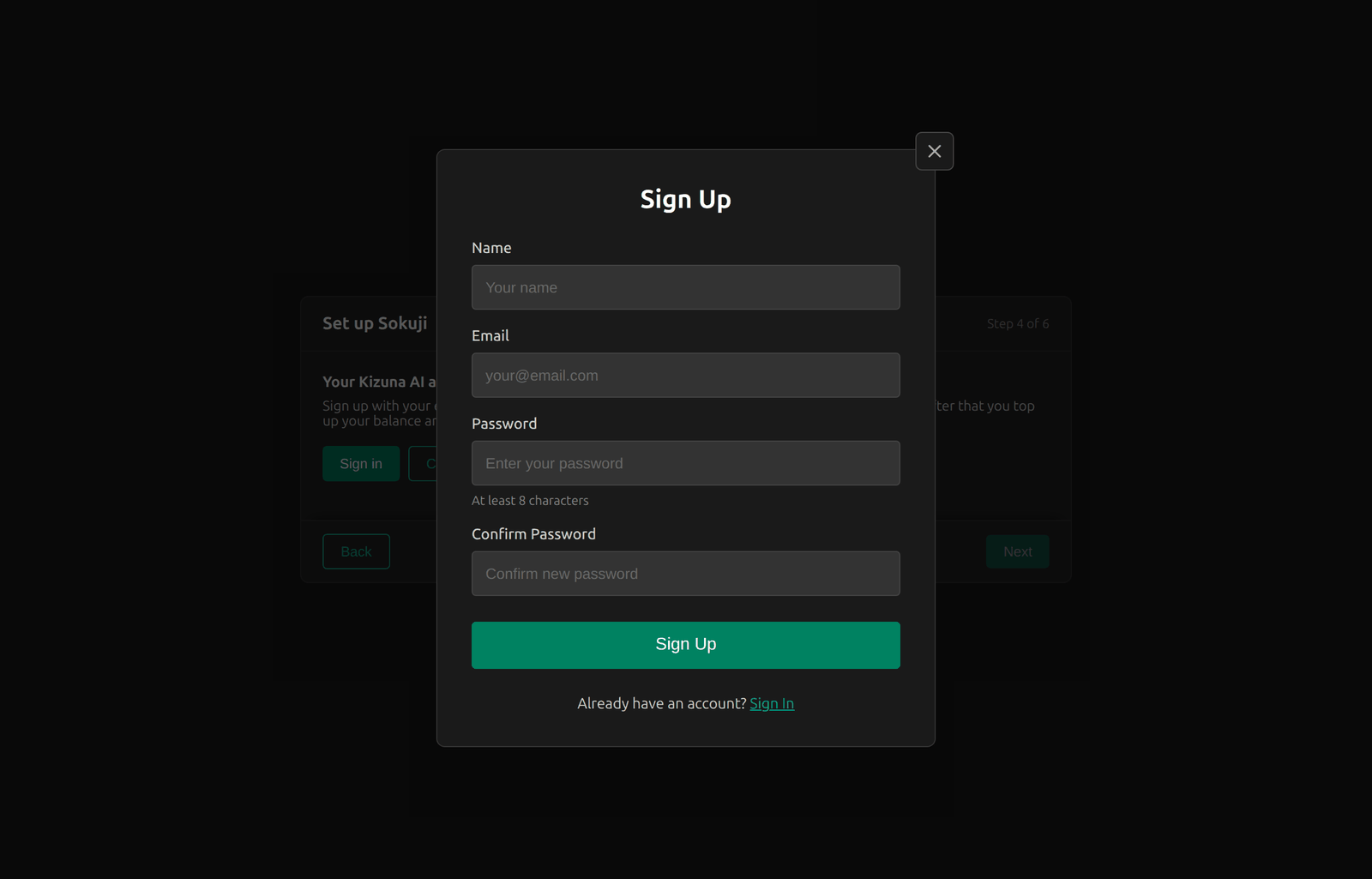
Saisissez votre nom, votre adresse e-mail et un mot de passe d’au moins 8 caractères, puis cliquez sur S'inscrire. Le même compte vous connecte aussi au site web de Kizuna AI, où vous gérez votre solde.
7Vérifiez votre adresse e-mail
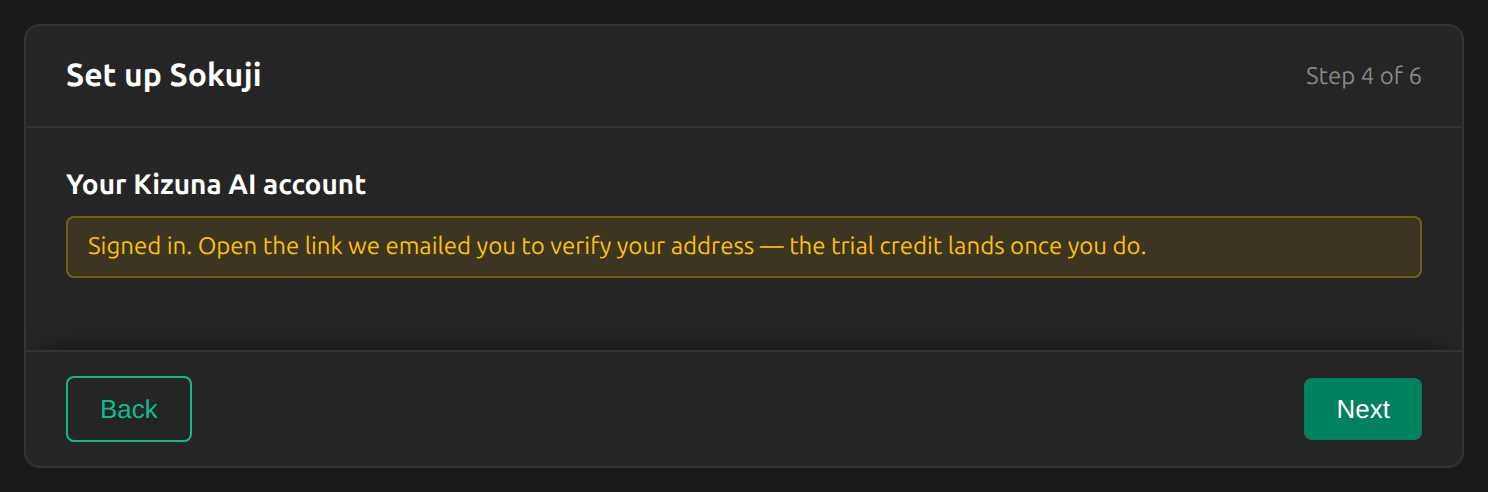
Sokuji vous connecte immédiatement et vous envoie un lien de vérification par e-mail. Ouvrez ce lien : le crédit d’essai est ajouté à votre solde dès que votre adresse est vérifiée. Cliquez ensuite sur Suivant.
Tip
Pas d’e-mail ? Vérifiez votre dossier de courrier indésirable. Vous pouvez terminer la configuration en attendant ; le crédit apparaît sur le bouton du compte dès que vous avez vérifié votre adresse.
8Choisissez vos langues
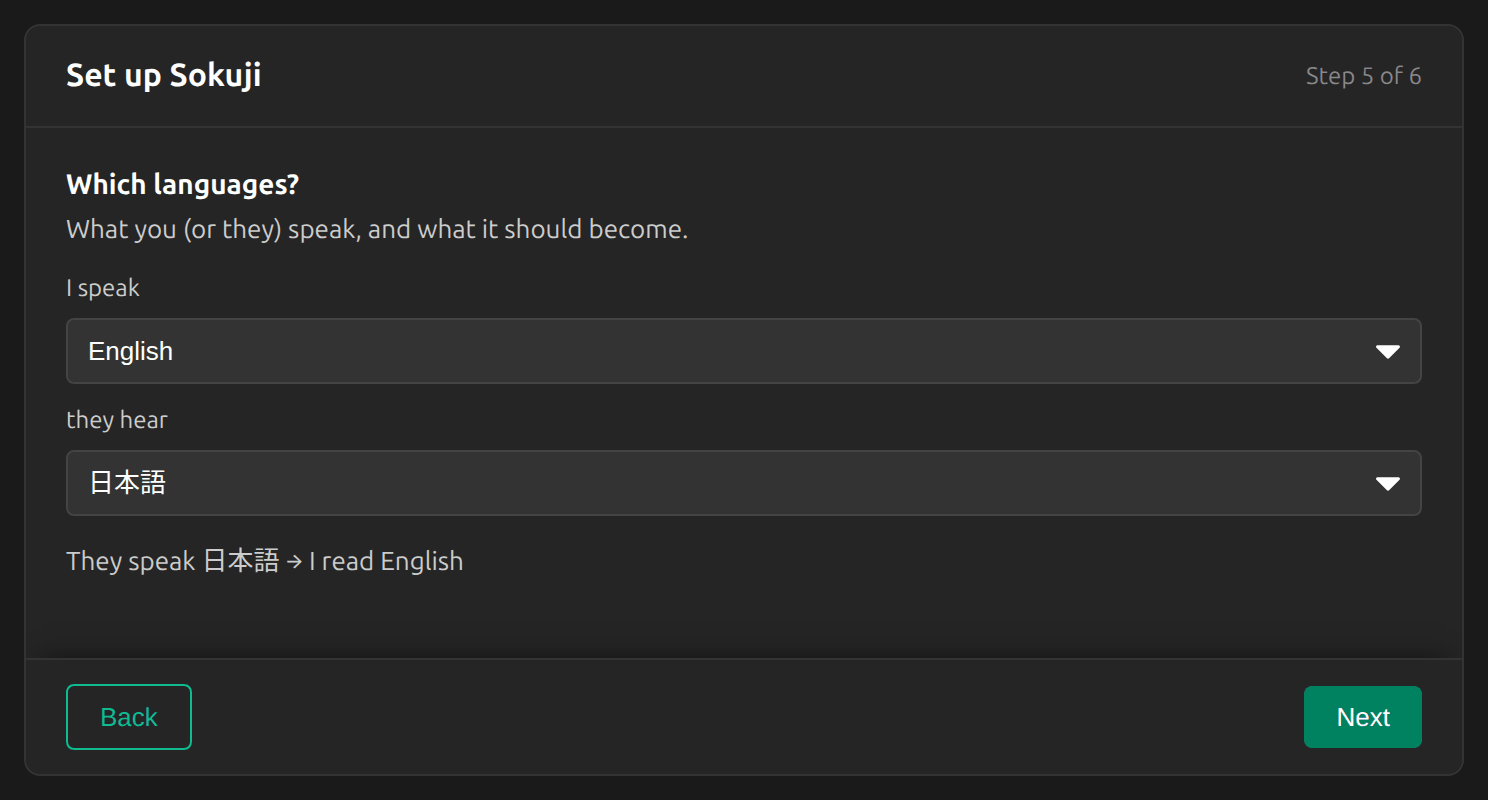
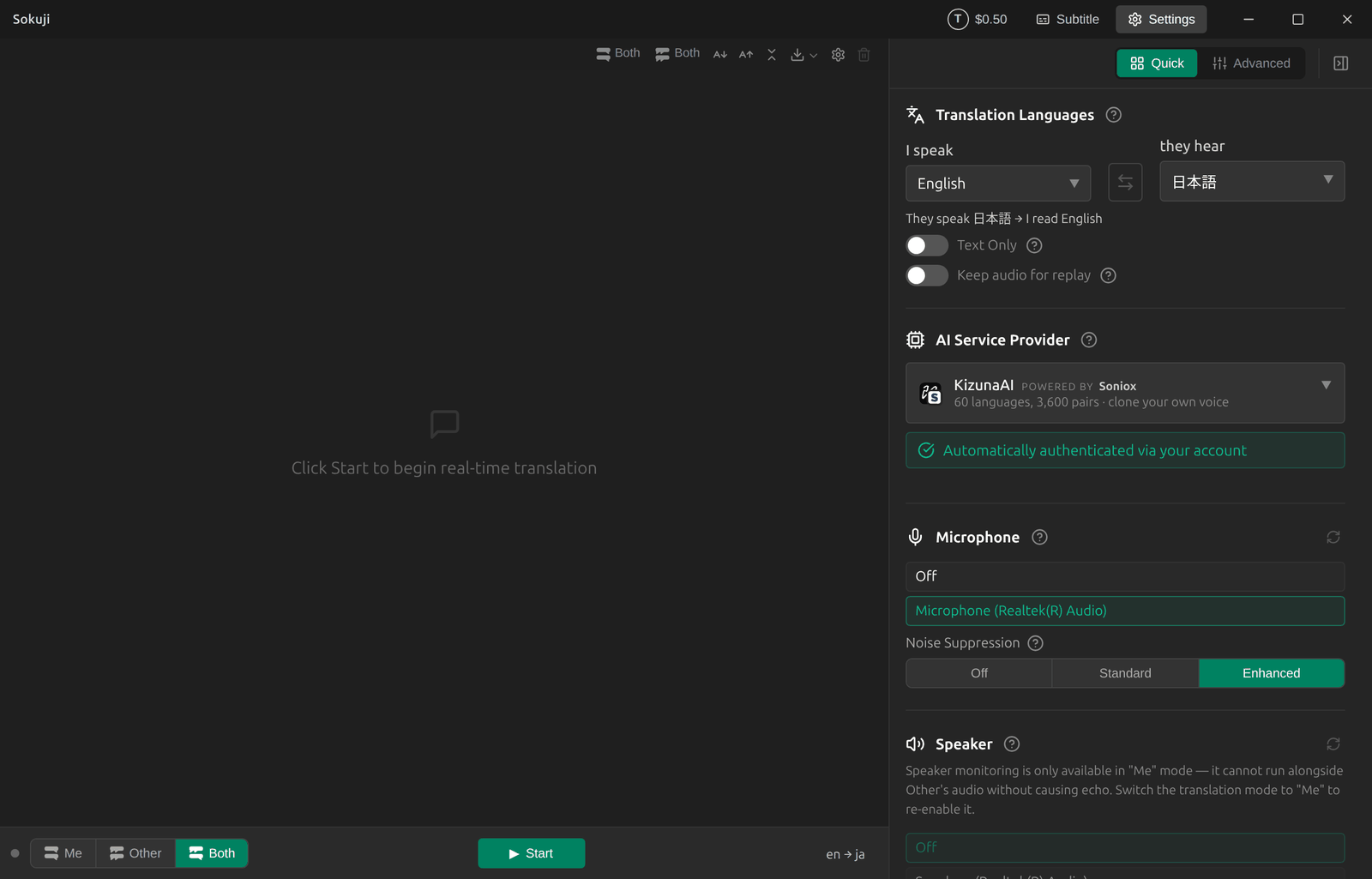
je parle est votre langue ; ils entendent est la langue que reçoit l’autre partie. En mode bidirectionnel, le sens inverse est réglé automatiquement, et la ligne en dessous l’indique : ici, « Ils parlent 日本語 → je lis English ».
Tip
Si les paroles de l’autre partie sont aussi traduites (mode Autre ou Les deux), réglez je parle sur une langue précise plutôt que sur Détection Automatique. Sinon, Sokuji ne sait pas dans quelle langue les traduire, et Démarrer reste désactivé.
9Vérifiez et terminez
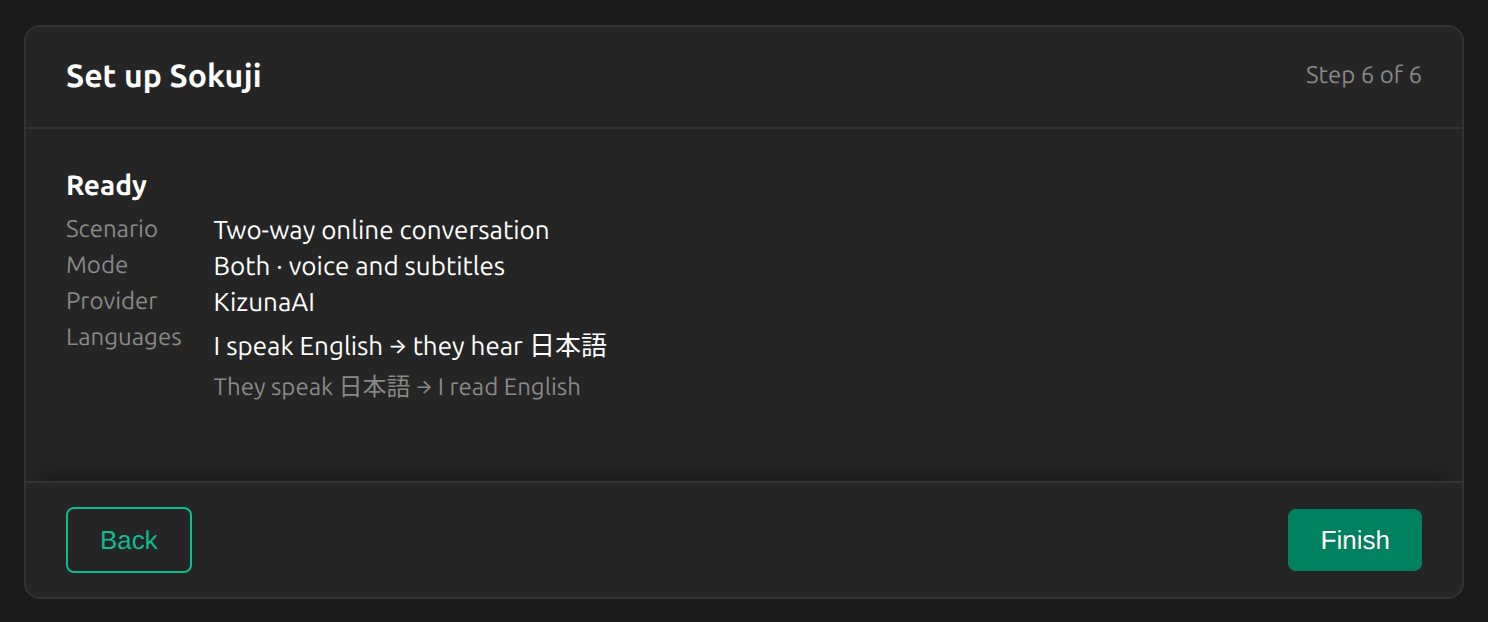
Vérifiez le récapitulatif et cliquez sur Terminer. Une courte visite de la fenêtre principale suit. Vous pouvez la passer et la revoir à tout moment depuis Paramètres → Aide.
10Choisissez votre microphone et démarrez
Le panneau Paramètres à droite montre ce que la configuration a choisi. Sous Microphone, sélectionnez le microphone dans lequel vous parlez. Cliquez ensuite sur Démarrer en bas de la fenêtre. Si Démarrer reste grisé, survolez-le : la note vous indique ce qui manque encore.
Tip
Le mode Les deux nécessite aussi de régler Audio de l'autre, pour que Sokuji sache depuis quelle application parle l’autre partie. Le guide des réunions bidirectionnelles explique comment faire.
11Consultez votre solde et rechargez
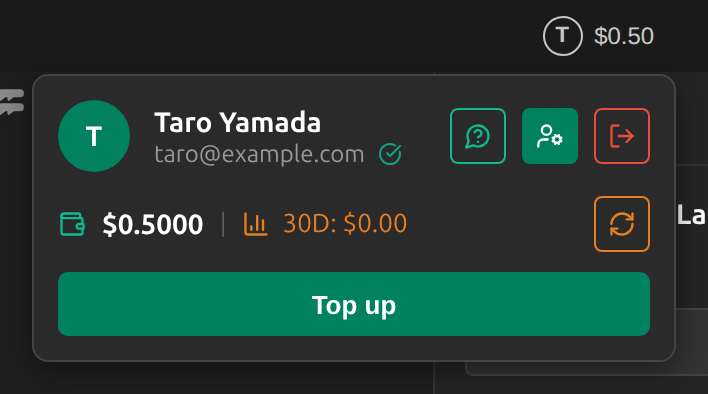
Le bouton du compte, dans la barre de titre, affiche votre solde. Cliquez dessus pour voir votre adresse e-mail, votre solde et vos dépenses des 30 derniers jours. Recharger ouvre dans votre navigateur la page de facturation de votre compte Kizuna AI, où vous ajoutez des fonds et pouvez consulter les tarifs en vigueur avant de payer.
Conseils pour de meilleurs résultats
- Utilisez un casque. Sans casque, votre microphone peut capter la voix traduite et la traduire à nouveau.
- Activez Texte uniquement lorsque vous n’avez besoin que de sous-titres. La génération de la voix coûte plus cher.
- Arrêtez la session quand vous avez fini : une session en cours continue de consommer votre solde.
- Un point rouge sur le bouton du compte signifie que le solde est trop faible pour démarrer une session ; un point orange signifie que votre adresse e-mail n’est pas encore vérifiée.
Questions fréquentes
Combien ça coûte ?
La traduction est payée à l’usage sur un solde prépayé, sans abonnement. Le tarif dépend de ce que fait une session (par exemple, la sortie vocale coûte plus cher que les sous-titres seuls). La page de facturation de votre compte Kizuna AI indique les tarifs en vigueur avant que vous ne rechargiez.
Que se passe-t-il quand mon solde est épuisé ?
Sokuji ne démarre pas de session tant que le solde est trop faible, et une session en cours s’arrête quand son solde est épuisé. Rechargez, puis cliquez à nouveau sur Démarrer.
Où va mon audio ?
Sokuji envoie votre audio directement à Soniox, avec une clé à courte durée de vie émise pour votre compte. Kizuna AI gère votre compte et la facturation.
Comment relancer le guide de configuration ?
Ouvrez les Paramètres, faites défiler jusqu’à Aide et cliquez sur Relancer la configuration.
Dépannage
Toujours bloqué ? Envoyez-nous un retour depuis le menu du compte, ou écrivez à support@kizuna.ai. Vous pouvez aussi poser votre question sur GitHub Discussions.