
Utiliser Sokuji avec Google Meet
Aperçu
Ce guide vous expliquera comment configurer et utiliser Sokuji avec Google Meet pour la traduction linguistique en temps réel lors de vos réunions.
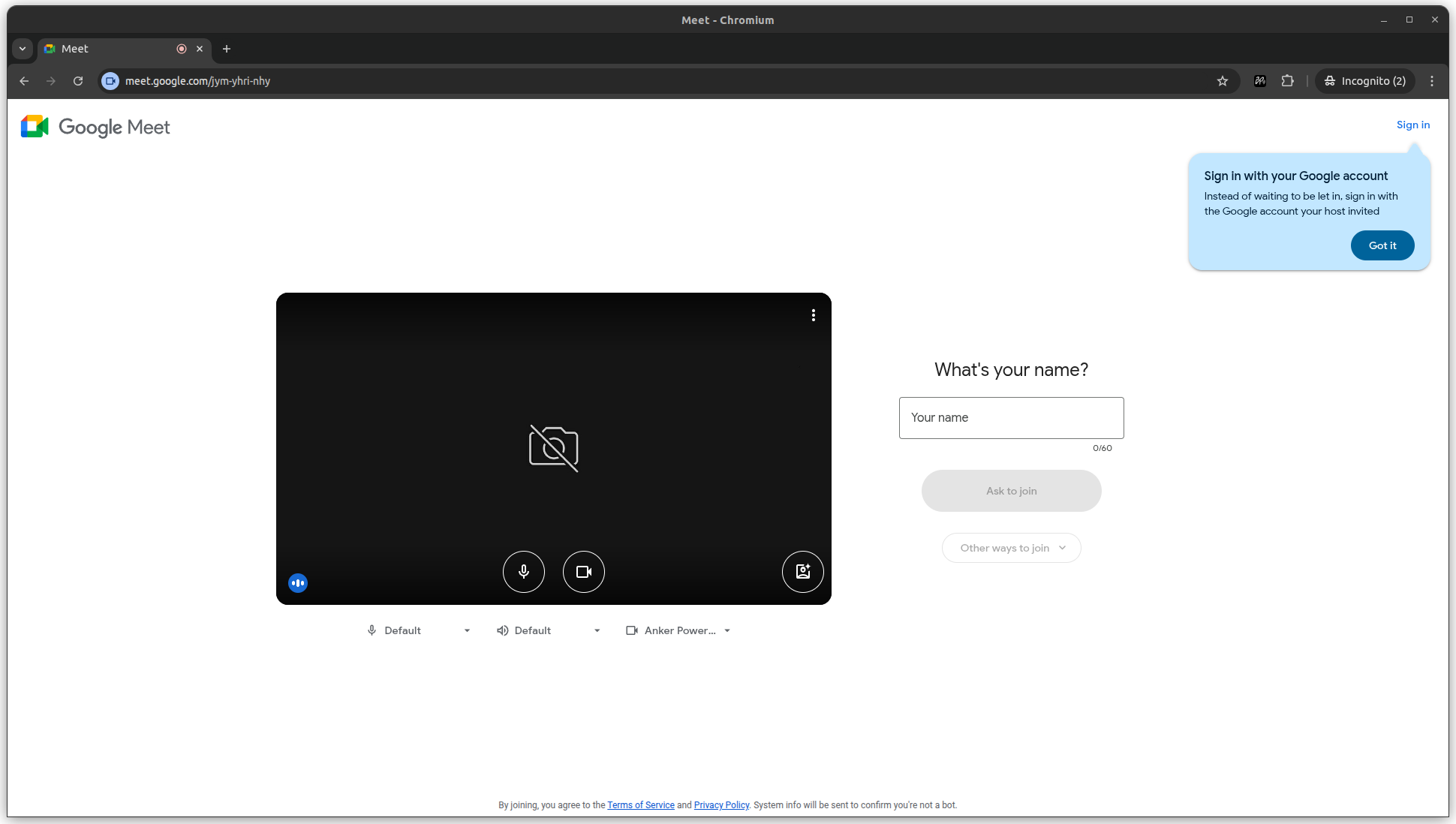
1Visitez Google Meet
Ouvrez votre navigateur et accédez à meet.google.com. Rejoignez ou démarrez une réunion comme vous le feriez normalement.
Tip
Assurez-vous que l’extension Sokuji est installée et activée dans Chrome ou Edge.
2Accordez l’autorisation du microphone
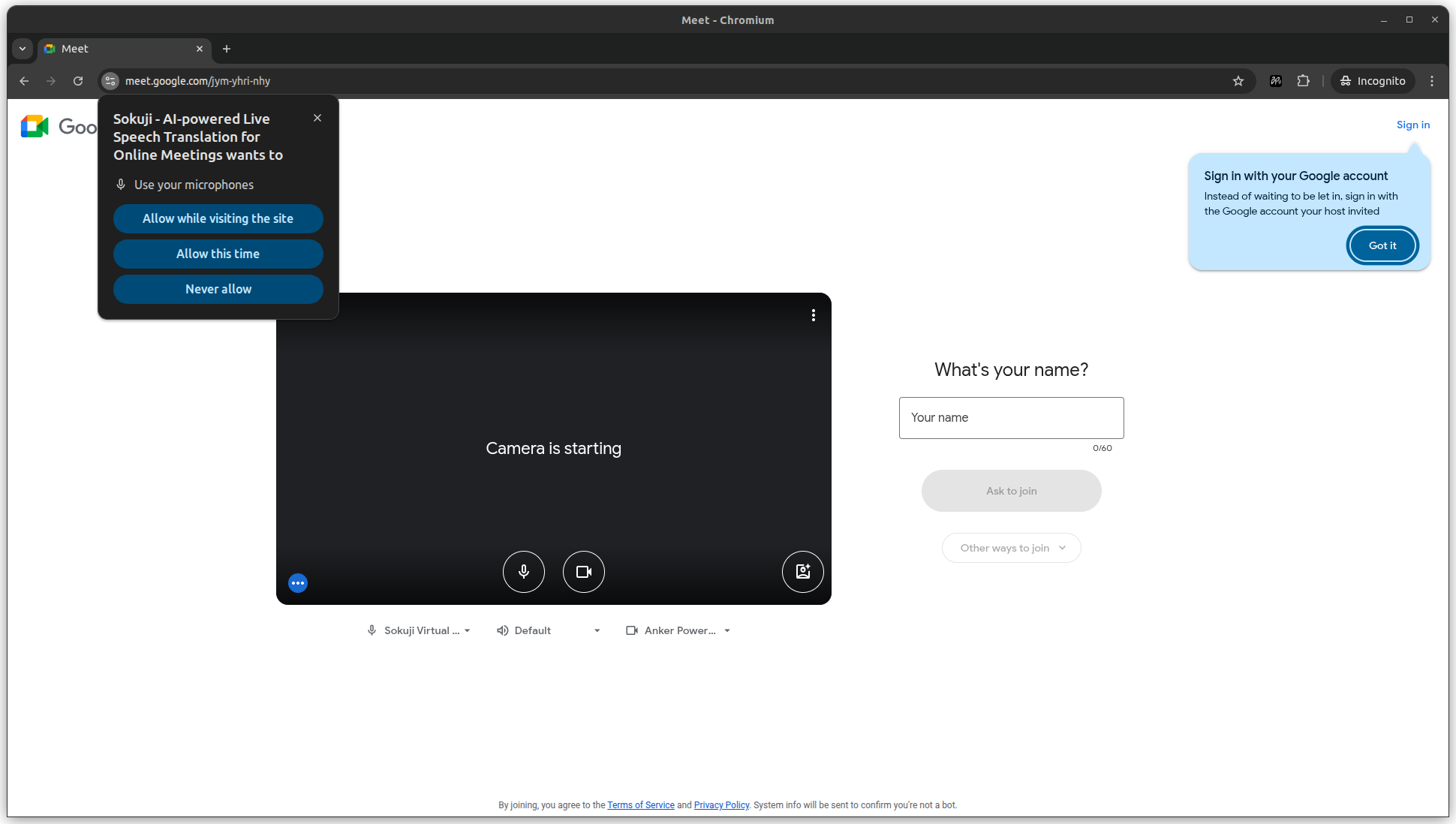
Si Sokuji demande l’autorisation du microphone, cliquez sur « Autoriser pendant la visite du site » pour accorder l’accès.
Tip
Cette autorisation est nécessaire pour que Sokuji traite votre audio pour la traduction.
3Ouvrez l’extension Sokuji
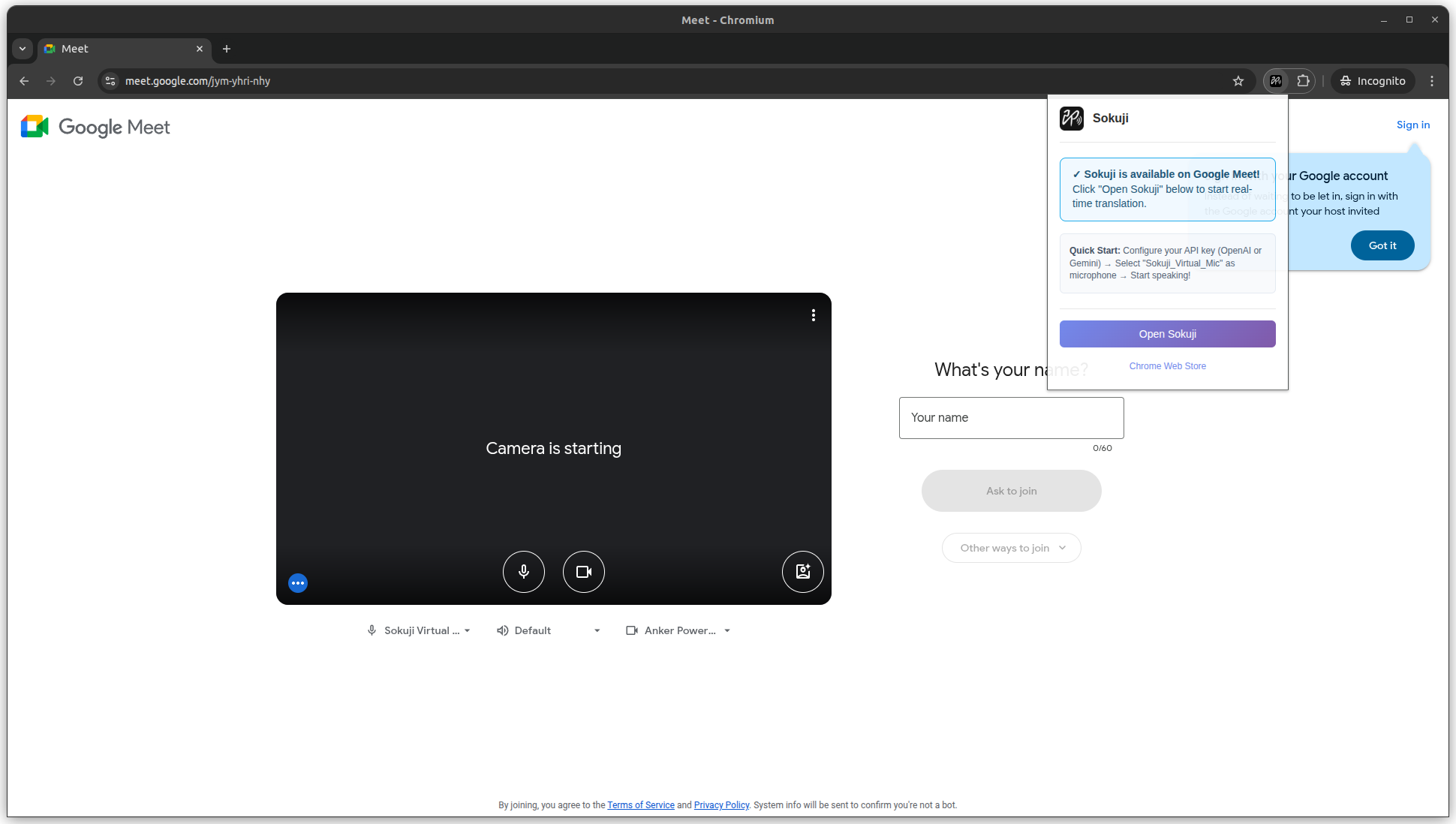
Cliquez sur l’icône de l’extension Sokuji dans le coin supérieur droit de votre navigateur, puis cliquez sur « Open Sokuji » pour lancer le panneau latéral.
Tip
La barre latérale Sokuji s’ouvrira sur le côté droit de la fenêtre de votre navigateur.
4Configurez les paramètres de Sokuji
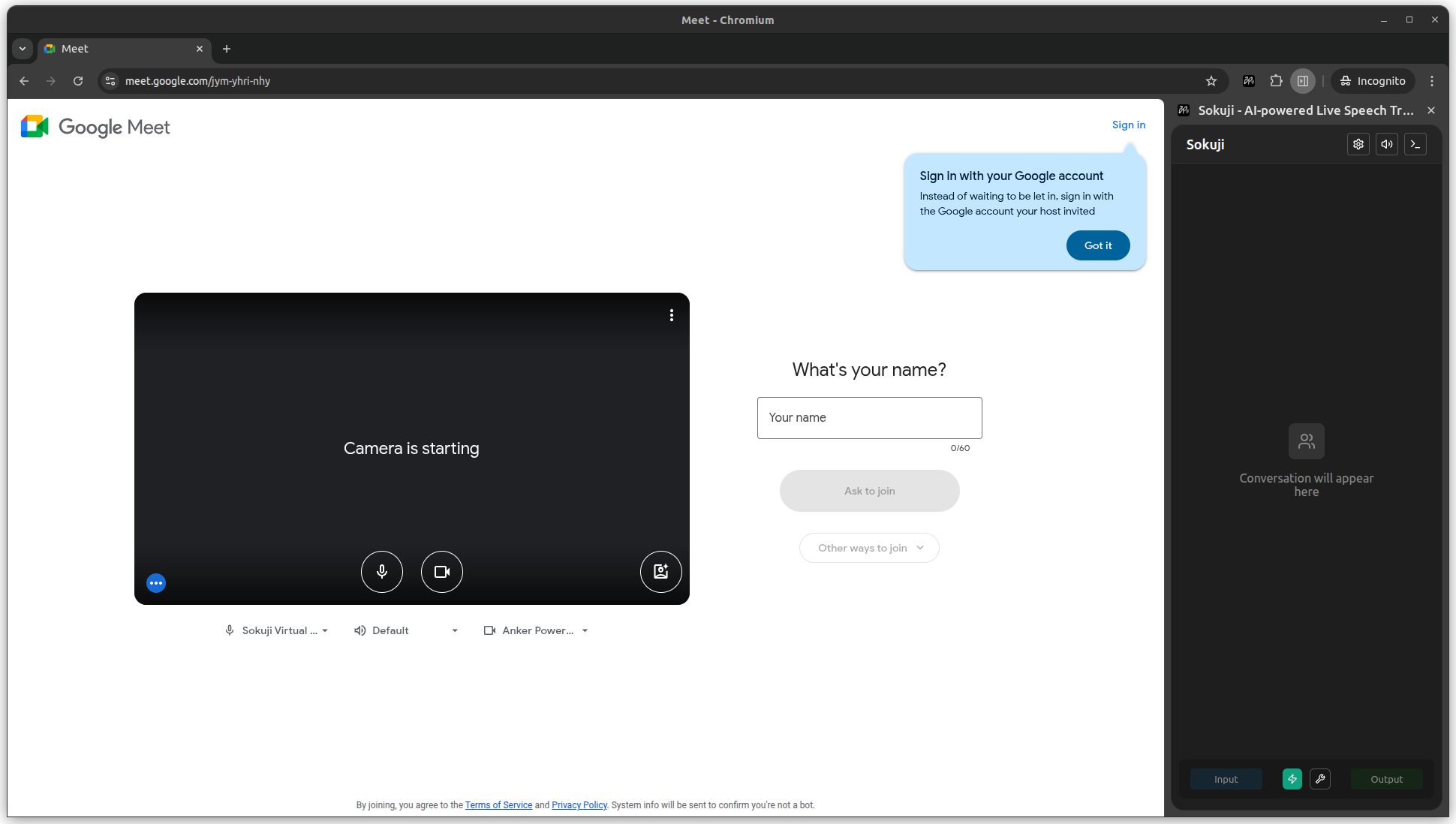
Dans la barre latérale de Sokuji, configurez vos paramètres de traduction, y compris les langues source et cible, le fournisseur d’IA et d’autres préférences.
Tip
Testez l’entrée de votre microphone pour vous assurer que Sokuji reçoit correctement l’audio.
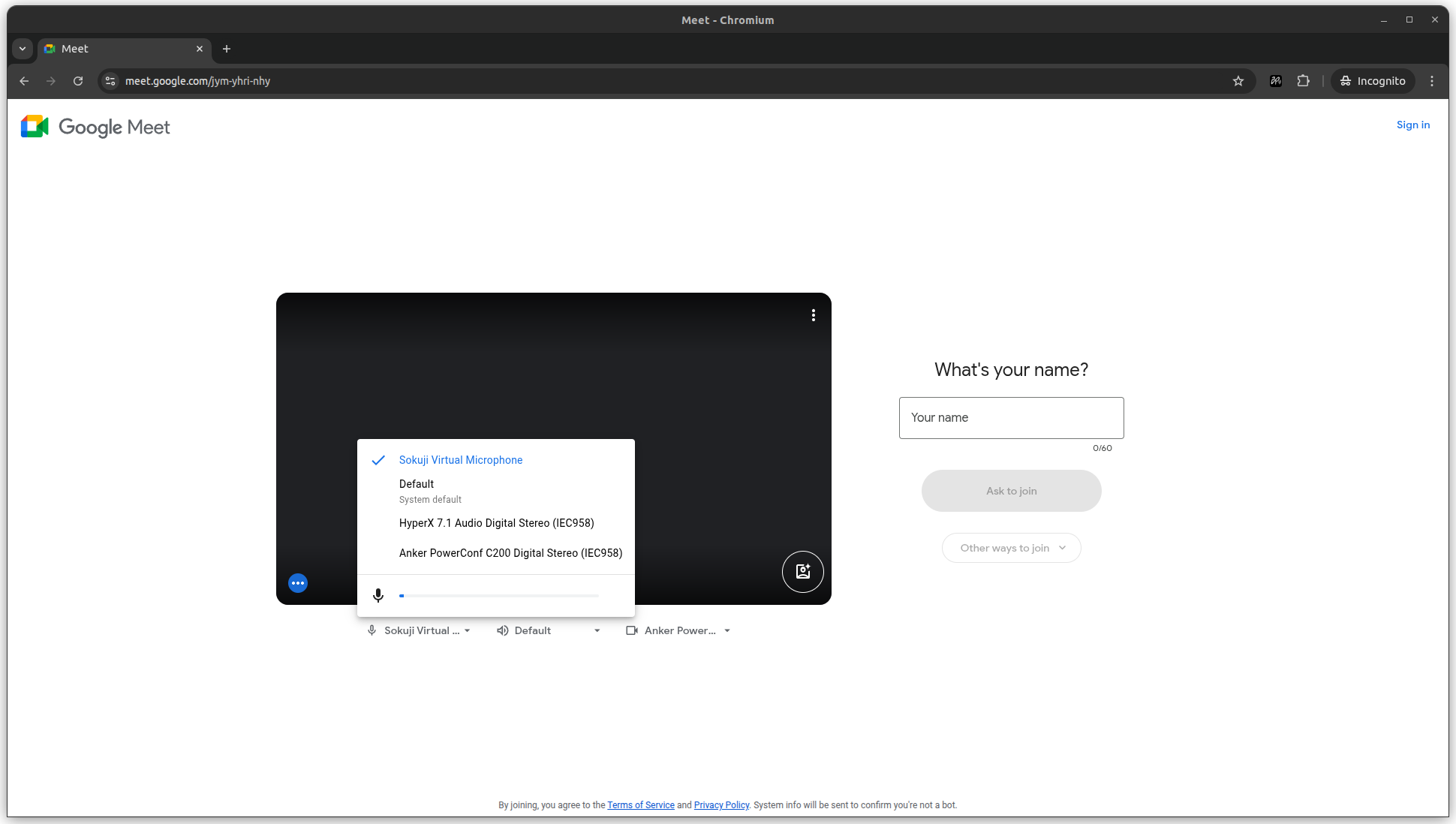
5Sélectionnez Sokuji Virtual Microphone
Dans les paramètres audio de Google Meet, cliquez sur l’icône du microphone et sélectionnez Sokuji Virtual Microphone dans le menu déroulant.
Tip
Si vous ne voyez pas le microphone virtuel, actualisez la page et assurez-vous que l’extension est active.
Conseils pour de meilleurs résultats
- Parlez clairement et évitez le bruit de fond
- Faites une brève pause entre les phrases pour une meilleure précision de traduction
- Testez votre audio avant les réunions importantes
Questions fréquemment posées
Pourquoi ne puis-je pas voir Sokuji Virtual Microphone ?
Assurez-vous que l’extension Sokuji est installée et active. Essayez d’actualiser la page Google Meet. Si le problème persiste, vérifiez que vous avez accordé les autorisations de microphone à l’extension.
Les autres participants peuvent-ils entendre les deux langues ?
Par défaut, les participants n’entendent que l’audio traduit. Cependant, lorsque vous activez le « Passage audio original » dans les paramètres audio de Sokuji, les participants entendront à la fois votre voix originale et la traduction simultanément. Cette fonctionnalité est utile lorsque vous souhaitez que les auditeurs entendent les deux langues pour le contexte ou la vérification.
Sokuji fonctionne-t-il avec les enregistrements Google Meet ?
Oui, l’audio traduit sera inclus dans l’enregistrement de la réunion si vous utilisez Sokuji Virtual Microphone.
Qu’est-ce que le passage audio original ?
Le passage audio original est une fonctionnalité qui permet de transmettre votre voix originale en même temps que la traduction. Lorsqu’elle est activée, les auditeurs entendent les deux langues simultanément – votre voix naturelle à un volume plus bas (30 % par défaut) mélangée à la traduction IA. C’est particulièrement utile pour les audiences bilingues ou lorsque vous souhaitez conserver le ton émotionnel et les nuances de votre discours original.
Dépannage
Si vous rencontrez des problèmes, veuillez visiter notre dépôt GitHub ou contactez-nous à support@kizuna.ai pour obtenir de l’aide.