
Guide d'installation Windows
Ce guide vous accompagnera dans l'installation de Sokuji sur les systemes Windows. Sokuji est disponible sous forme d'installateur .exe pour une installation facile sur Windows 10 et Windows 11.
Telecharger pour WindowsConfiguration requise
- Windows 10 (version 1903 ou ulterieure) ou Windows 11
- Processeur 64 bits
- 4 Go de RAM minimum (8 Go recommandes)
- 200 Mo d'espace disque disponible
- Connexion Internet pour les services de traduction IA
- Microphone et haut-parleurs/ecouteurs
Etape 1 : Telecharger Sokuji
Visitez la page officielle des versions sur GitHub pour telecharger la derniere version de Sokuji pour Windows.
Choisir le bon installateur
- Installateur .exe - Installateur standard pour Windows
- Version portable - Aucune installation requise (si disponible)
Etape 2 : Executer l'installateur
Une fois telecharge, localisez le fichier d'installation et executez-le pour commencer l'installation.
Windows Defender SmartScreen
Lorsque vous executez l'installateur, Windows Defender SmartScreen peut empecher l'application de demarrer :
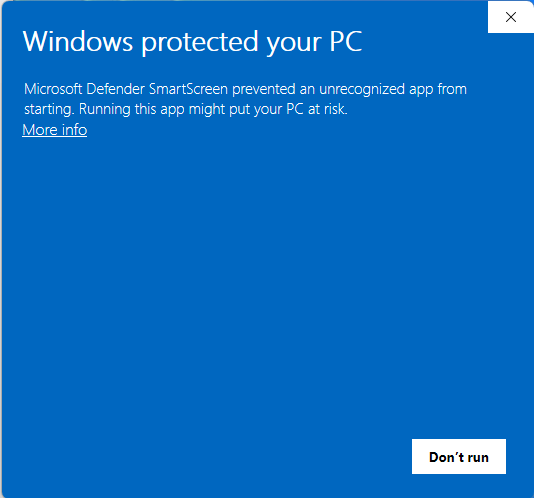
- Cliquez sur "Informations supplementaires" sur l'avertissement SmartScreen
- La fenetre s'agrandira pour afficher plus de details :
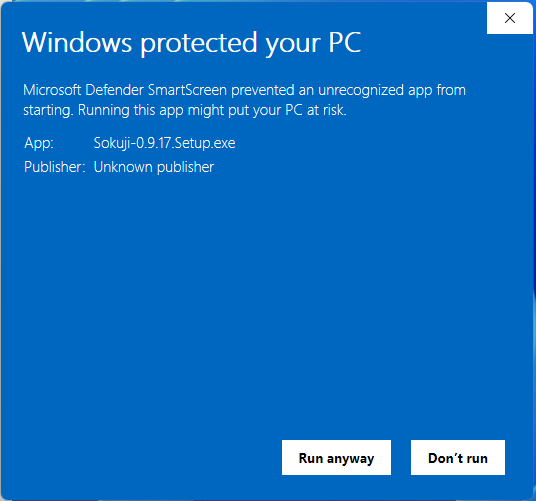
- Cliquez sur "Executer quand meme" pour poursuivre l'installation
Etape 3 : Installer le peripherique audio virtuel VB-CABLE
Sokuji necessite le peripherique audio virtuel VB-CABLE pour acheminer l'audio vers d'autres applications. L'installateur vous invitera a l'installer automatiquement.
Installation de VB-CABLE
Apres avoir contourne SmartScreen, vous verrez l'invite d'installation de VB-CABLE :
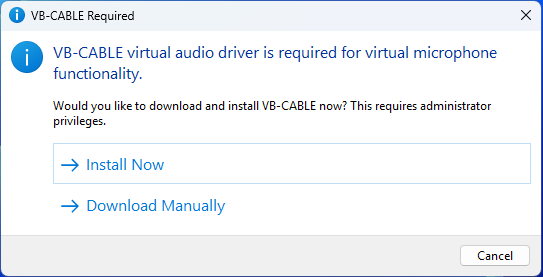
- Cliquez sur "Install Now" pour telecharger et installer VB-CABLE automatiquement
- Vous pouvez egalement cliquer sur "Download Manually" pour l'obtenir depuis vb-audio.com/Cable
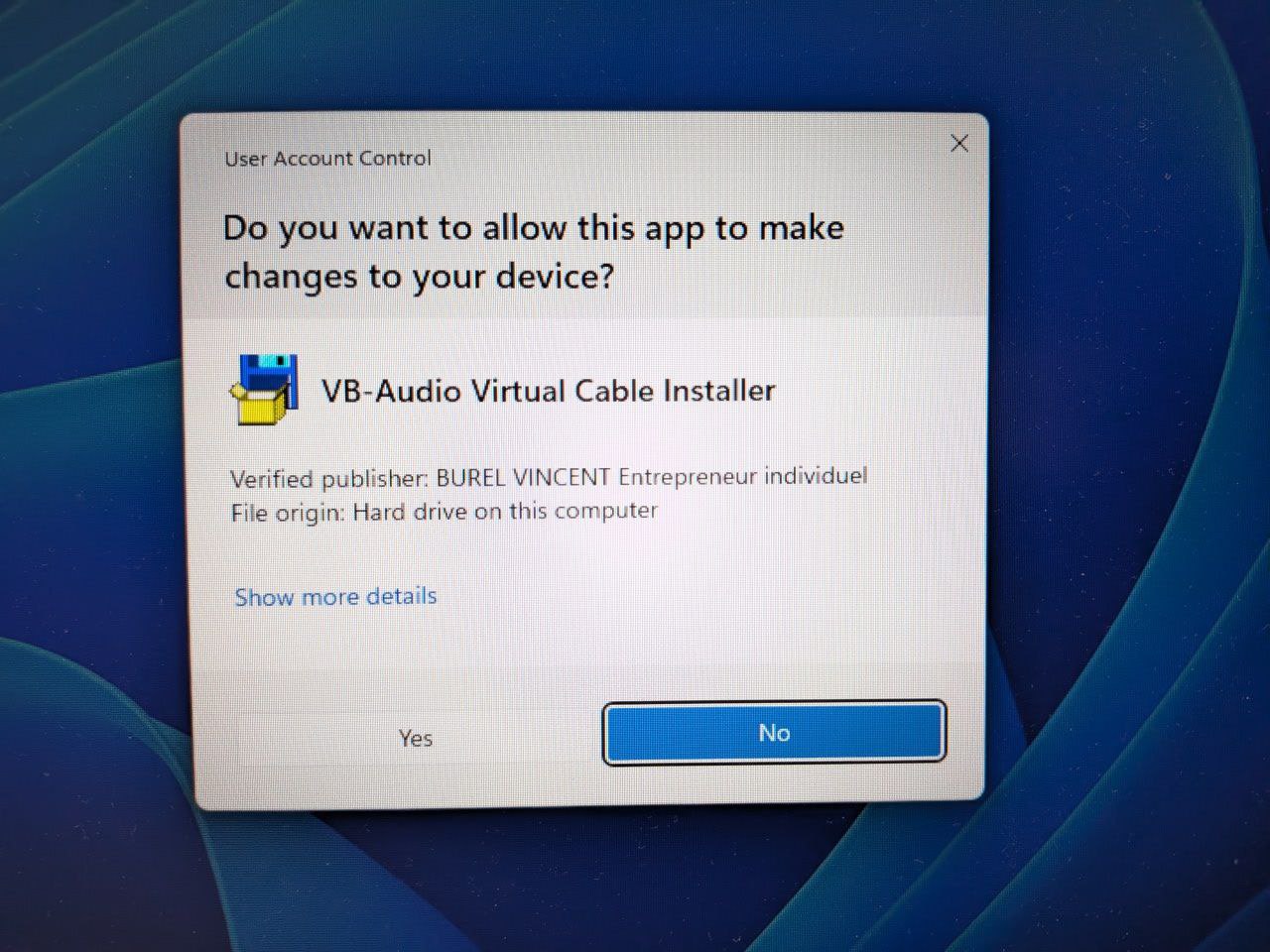
- Lorsque l'invite de Controle de compte d'utilisateur apparait, cliquez sur "Oui" pour autoriser l'installation :
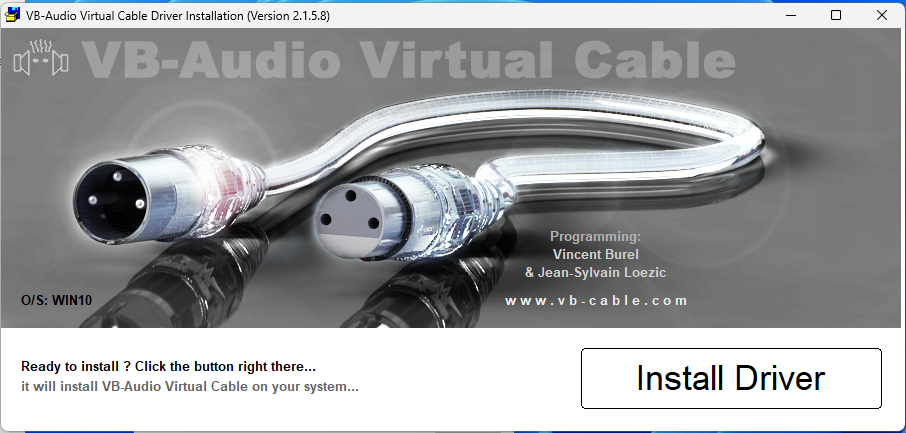
- L'installateur VB-CABLE s'ouvrira. Cliquez sur "Install Driver" :
- Attendez que l'installation se termine. Vous verrez un message de succes :
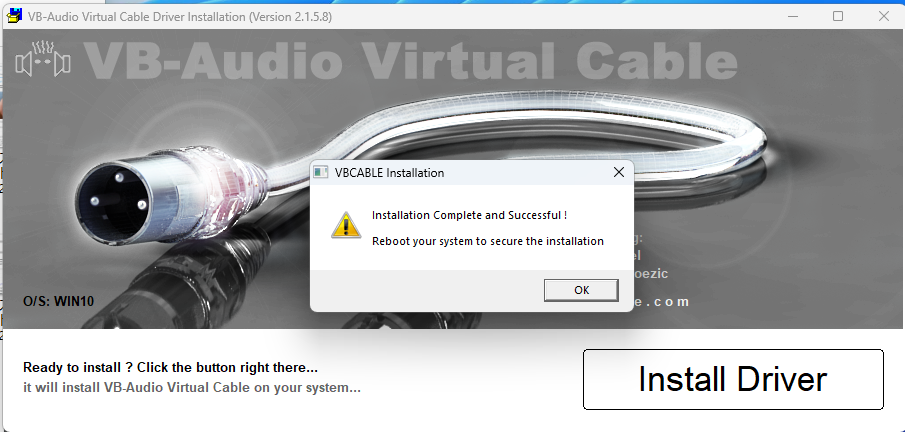
- Cliquez sur "OK" dans la boite de dialogue d'installation terminee
- La confirmation finale apparaitra :
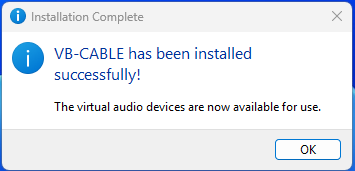
- Cliquez sur "OK" pour terminer l'installation de VB-CABLE
Etape 4 : Configuration du premier lancement
Apres l'installation de VB-CABLE, Sokuji se lancera automatiquement et vous verrez la page de configuration audio :
Verifier les peripheriques audio
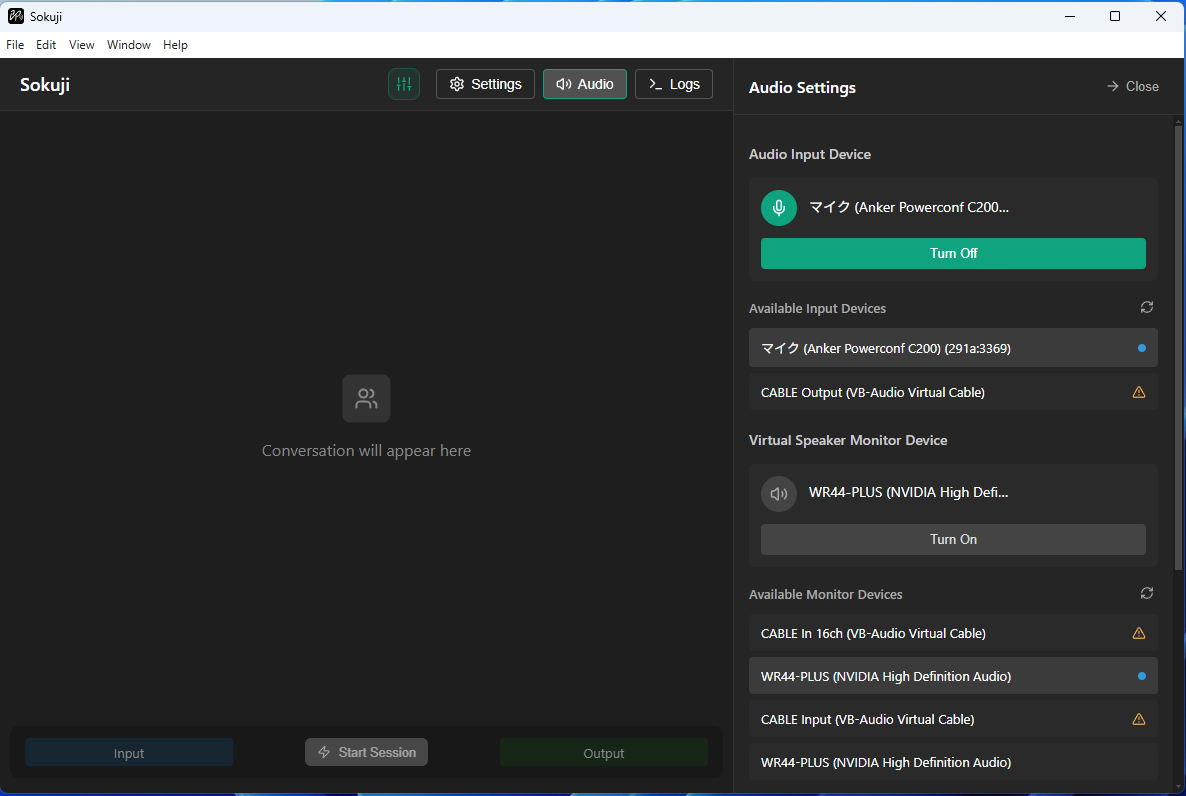
Dans le panneau des Parametres Audio, vous devriez voir :
- CABLE Output (VB-Audio Virtual Cable) - Liste dans les peripheriques d'entree disponibles
- CABLE Input (VB-Audio Virtual Cable) - Liste dans les peripheriques de surveillance disponibles
Ces peripheriques virtuels confirment que VB-CABLE a ete installe avec succes.
Terminer la configuration
- Configurez votre fournisseur d'IA prefere (OpenAI, Google Gemini, etc.)
- Entrez votre cle API pour le fournisseur selectionne
- Selectionnez les langues source et cible
- Testez les peripheriques d'entree/sortie audio
- Selectionnez votre microphone physique comme peripherique d'entree audio
- Choisissez vos haut-parleurs/ecouteurs comme peripherique de surveillance du haut-parleur virtuel
Depannage
Windows Defender bloque l'installation
- Cliquez sur "Informations supplementaires" sur l'avertissement SmartScreen
- Cliquez sur "Executer quand meme" pour poursuivre l'installation
Microphone non detecte
- Ouvrez Parametres Windows → Confidentialite → Microphone
- Assurez-vous que "Autoriser les applications a acceder a votre microphone" est active
- Assurez-vous que Sokuji est dans la liste et active
- Verifiez que votre microphone est correctement connecte et defini comme peripherique par defaut
Pas de sortie audio
- Faites un clic droit sur l'icone du haut-parleur dans la barre des taches
- Selectionnez "Ouvrir les parametres de son"
- Verifiez que votre peripherique de sortie est correctement selectionne
- Verifiez que les niveaux de volume ne sont pas coupes
L'application ne demarre pas
- Essayez d'executer en tant qu'Administrateur (clic droit → Executer en tant qu'administrateur)
- Verifiez si un logiciel antivirus bloque l'application
- Reinstallez l'application
- Assurez-vous d'avoir installe les dernieres mises a jour Windows
Peripheriques VB-CABLE non detectes
- Redemarrez votre ordinateur - Cela resout souvent les problemes de reconnaissance des peripheriques
- Verifiez les Parametres de Son Windows :
- Faites un clic droit sur l'icone du haut-parleur dans la barre des taches
- Selectionnez "Parametres de son"
- Recherchez "CABLE Input" dans les peripheriques de lecture
- Recherchez "CABLE Output" dans les peripheriques d'enregistrement
- Reinstallez VB-CABLE manuellement :
- Telechargez depuis vb-audio.com/Cable
- Extrayez le fichier ZIP
- Executez VBCABLE_Setup_x64.exe en tant qu'Administrateur
- Redemarrez votre ordinateur apres l'installation
- Verifiez le Gestionnaire de peripheriques :
- Ouvrez le Gestionnaire de peripheriques (Win+X → Gestionnaire de peripheriques)
- Regardez sous "Controleurs audio, video et jeu"
- Verifiez que "VB-Audio Virtual Cable" est liste sans erreurs