
Utiliser Sokuji avec Microsoft Teams
Aperçu
Ce guide vous expliquera comment configurer et utiliser Sokuji avec Microsoft Teams (version Web) pour la traduction linguistique en temps réel lors de vos réunions.
1Installez l’extension Sokuji
Assurez-vous que l’extension Sokuji est installée dans votre navigateur Chrome ou Edge. Vous pouvez l’obtenir depuis le Chrome Web Store.
Tip
L’icône de l’extension devrait apparaître dans la barre d’outils de votre navigateur après l’installation.
2Ouvrez Microsoft Teams Web
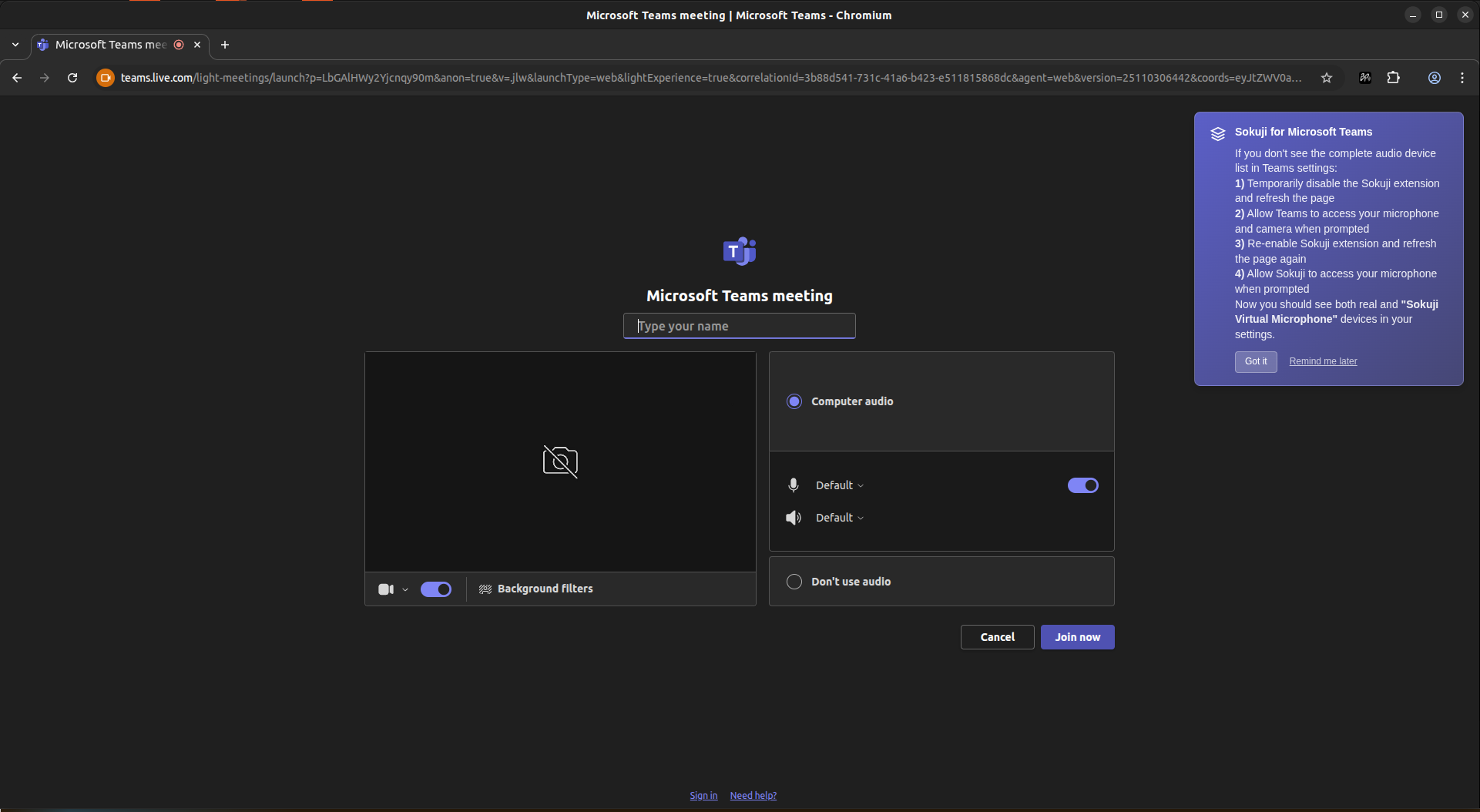
Accédez à teams.live.com ou teams.microsoft.com et connectez-vous avec votre compte Microsoft. Ensuite, rejoignez ou démarrez une réunion.
Tip
Sokuji fonctionne avec la version Web de Teams. L’application de bureau n’est pas prise en charge.
3Accordez les autorisations à Teams
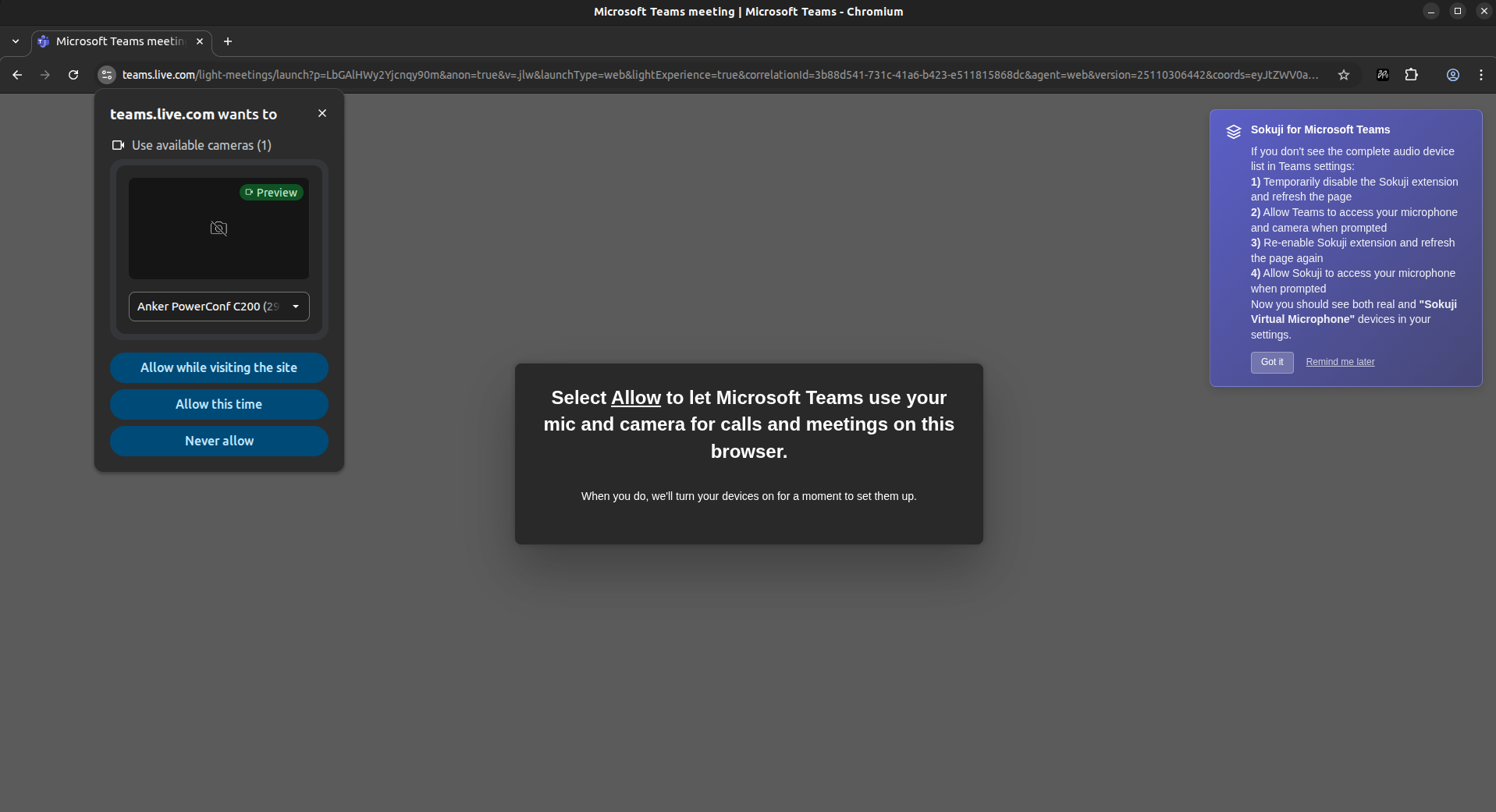
Si c’est la première fois que vous utilisez Teams, vous devez autoriser Teams à accéder à votre caméra et votre microphone. Cliquez sur « Autoriser pendant la visite du site » ou « Autoriser cette fois » lorsque vous y êtes invité.
Tip
Cette étape est nécessaire pour que Teams accède à vos vrais appareils. Si vous sautez cette étape, vous ne verrez que Sokuji Virtual Microphone dans les paramètres des appareils.
4Accordez les autorisations à Sokuji
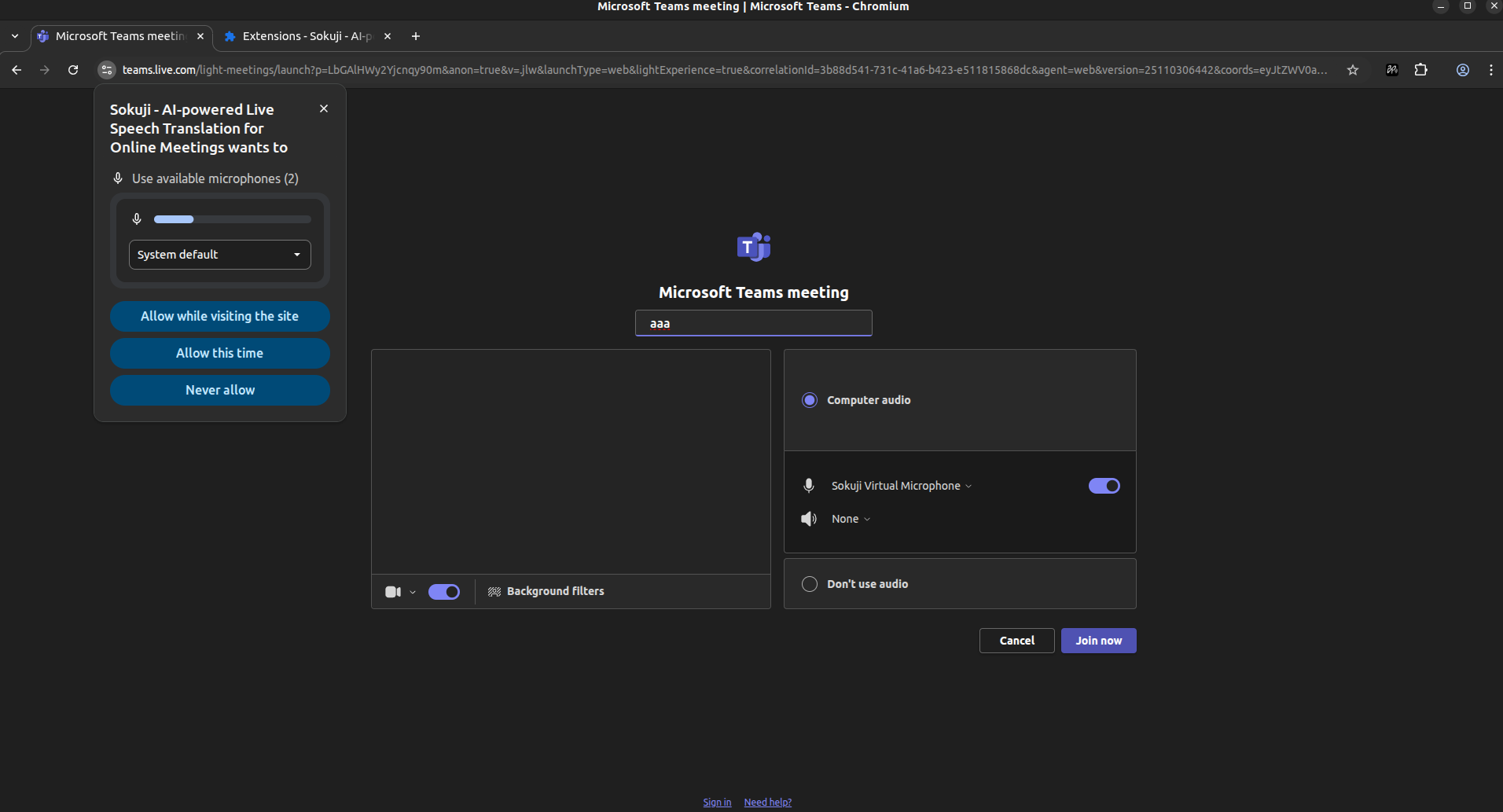
Si vous avez précédemment accordé les autorisations à Teams, vous devrez également accorder l’autorisation du microphone à Sokuji. Sélectionnez votre microphone préféré dans le menu déroulant et cliquez sur « Autoriser pendant la visite du site ».
Tip
Sokuji a besoin d’accéder à votre vrai microphone pour capturer votre voix pour la traduction.
5Dépannage : Seul le microphone virtuel est visible
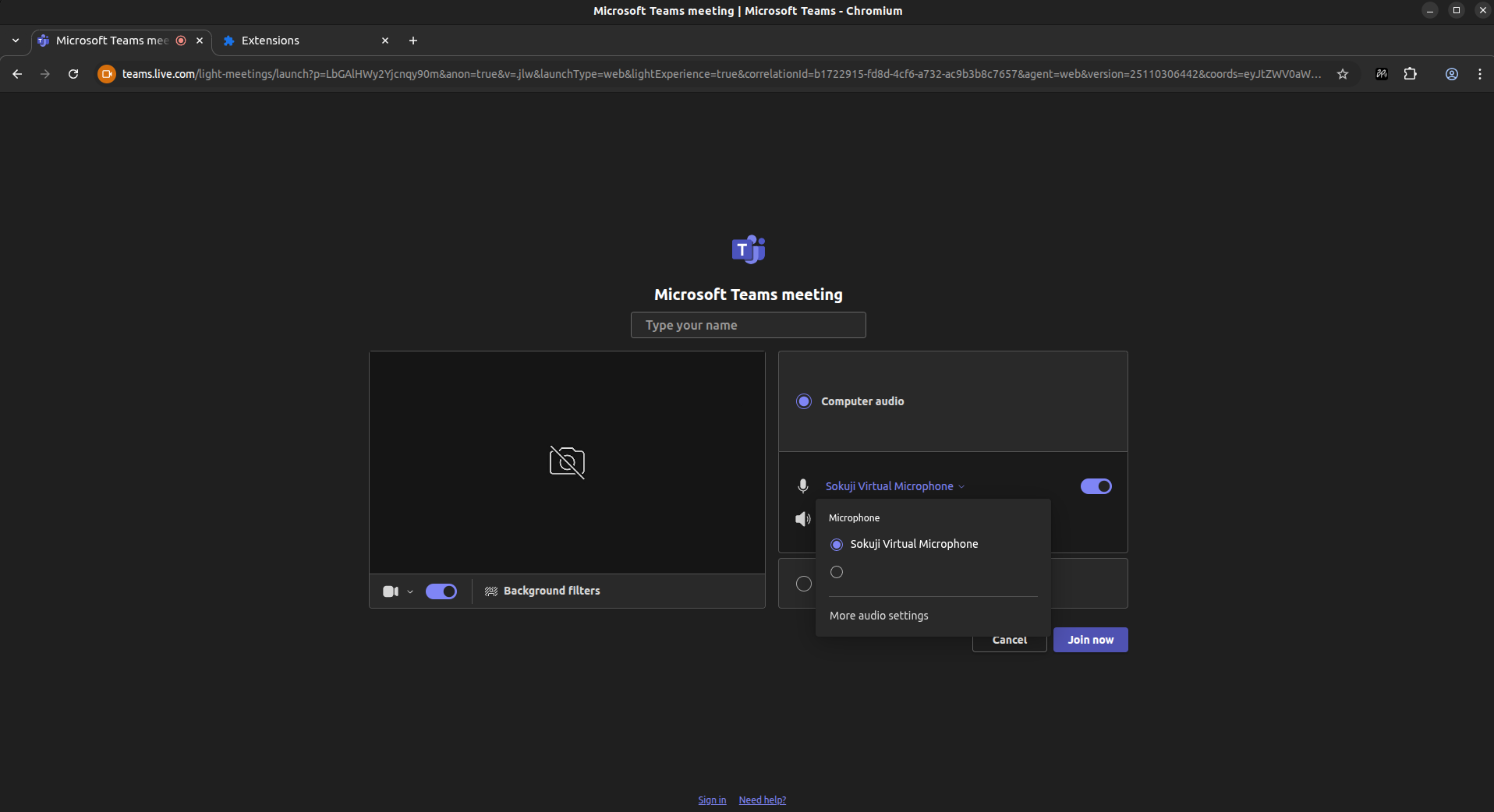
Si votre menu déroulant de microphone n’affiche que « Sokuji Virtual Microphone » et aucun autre appareil (comme illustré), cela signifie que Teams n’a pas reçu l’autorisation d’accéder à vos vrais appareils. Pour corriger cela : 1) Cliquez sur l’icône pièce de puzzle (Extensions) dans la barre d’outils du navigateur, trouvez Sokuji et cliquez sur le menu à trois points, puis sélectionnez « Désactiver » ou désactivez-le, 2) Actualisez la page Teams, 3) Autorisez Teams à accéder à votre microphone et caméra lorsque vous y êtes invité, 4) Retournez dans les Extensions, trouvez Sokuji et cliquez sur « Activer » ou activez-le, 5) Actualisez à nouveau la page Teams.
Tip
Vous pouvez également gérer les extensions en tapant <code>chrome://extensions</code> (Chrome) ou <code>edge://extensions</code> (Edge) dans votre barre d’adresse.
6Sélectionnez Sokuji Virtual Microphone
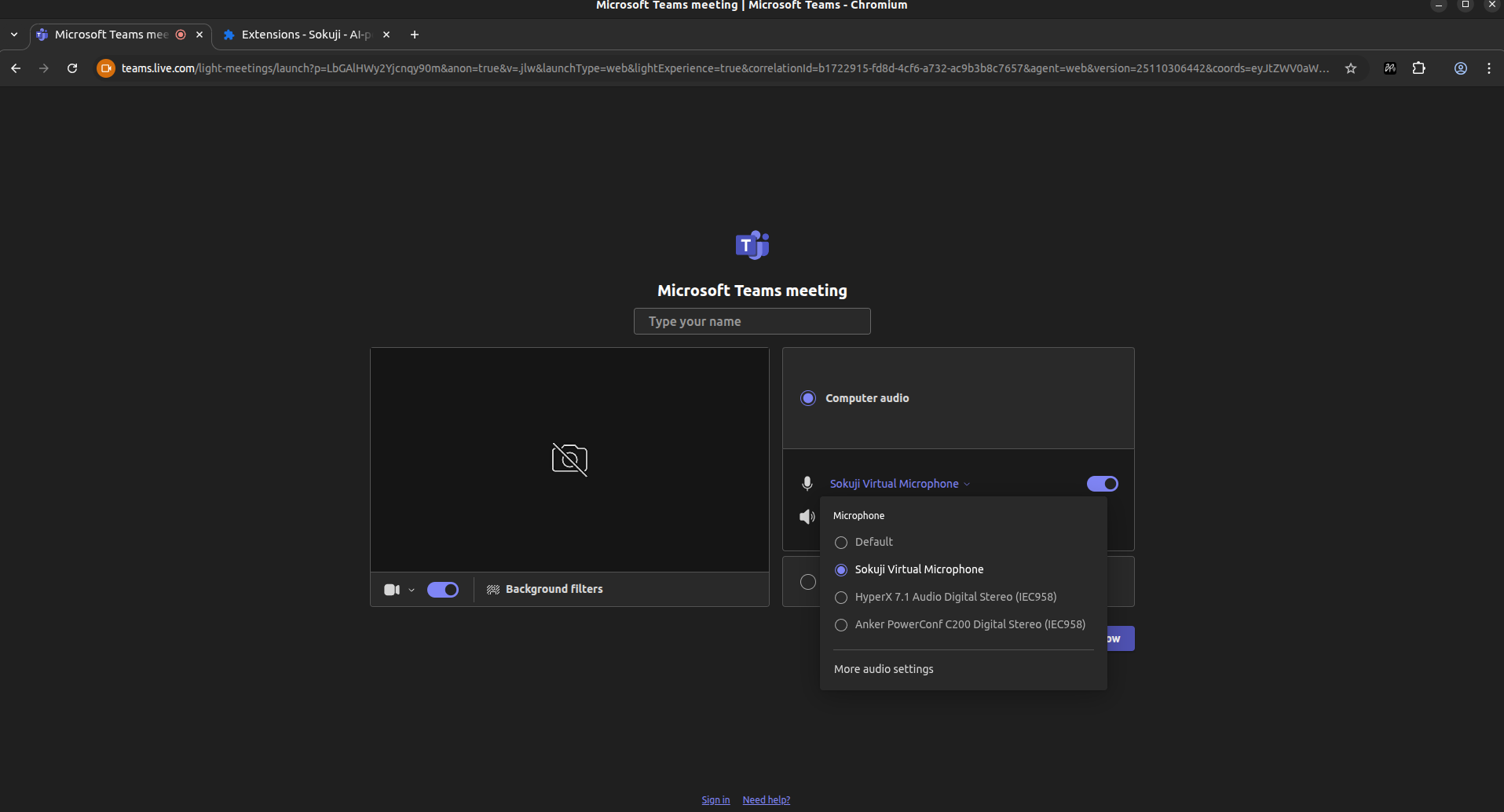
Une fois que Teams et Sokuji ont les bonnes autorisations, vous devriez voir tous vos appareils dans le menu déroulant. Sélectionnez « Sokuji Virtual Microphone » comme microphone.
Tip
Vous devriez voir vos vrais microphones aux côtés de Sokuji Virtual Microphone dans la liste.
7Ouvrez Sokuji et commencez la traduction
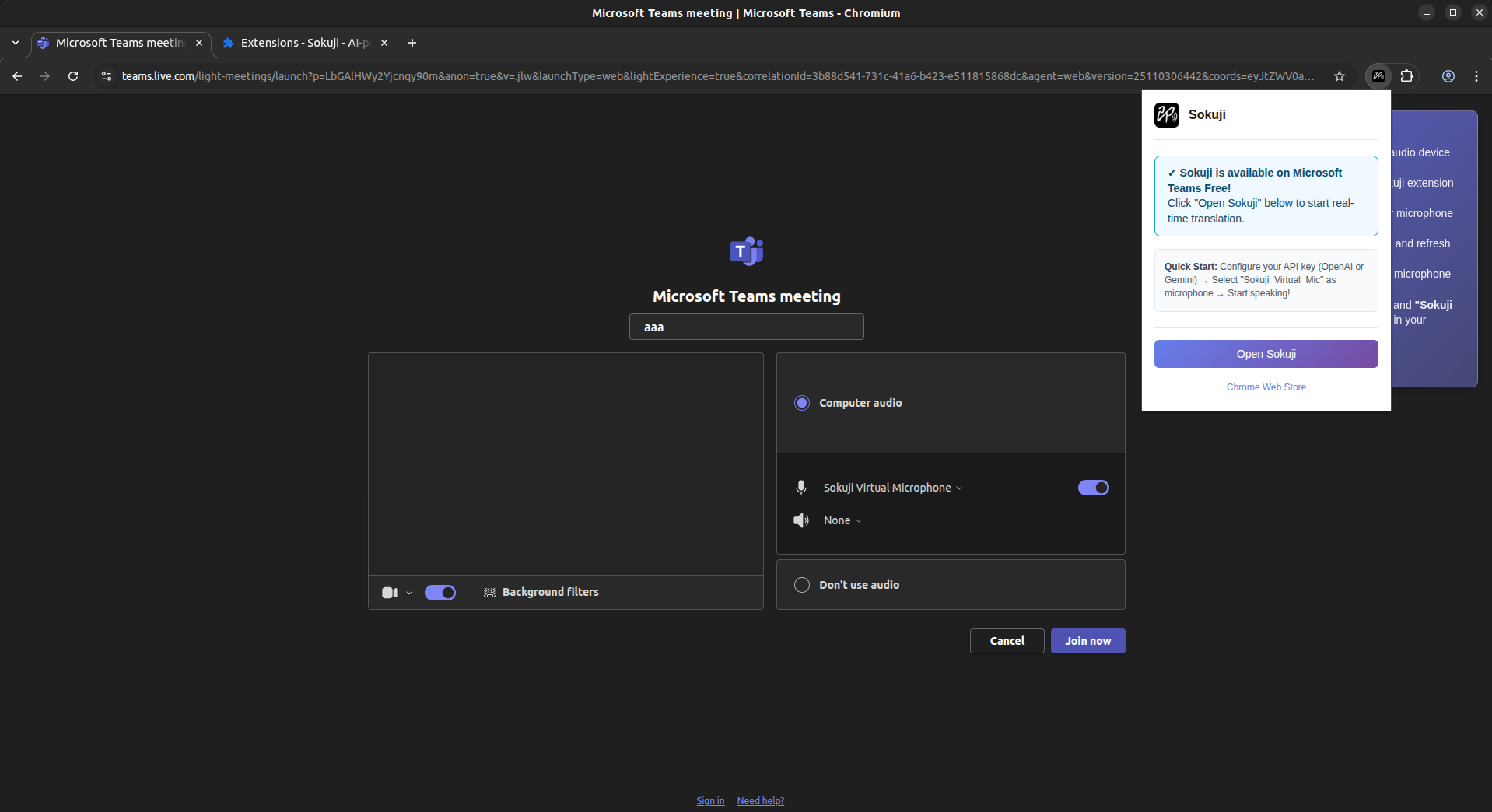
Cliquez sur l’icône Sokuji dans le coin supérieur droit de votre navigateur, puis cliquez sur « Open Sokuji » pour ouvrir le panneau de l’extension. Configurez vos paramètres de traduction et commencez à parler !
Tip
Parlez à un rythme naturel et articulez clairement pour une qualité de traduction optimale.
Conseils pour de meilleurs résultats
- Utilisez un casque de bonne qualité pour minimiser l’écho et le bruit de fond
- Testez votre configuration avant les réunions importantes
- Gardez les phrases concises pour des traductions plus précises
Questions fréquemment posées
Sokuji fonctionne-t-il avec l’application de bureau Teams ?
L’extension de navigateur Sokuji ne fonctionne qu’avec les navigateurs Web. Si vous souhaitez utiliser l’application de bureau Teams, veuillez utiliser l’application de bureau Sokuji.
Puis-je utiliser Sokuji dans les canaux Teams ou uniquement dans les réunions ?
Sokuji fonctionne dans les réunions et les appels Teams. Il ne traduit pas les messages texte dans les canaux ou les chats.
Pourquoi ne vois-je que Sokuji Virtual Microphone dans les paramètres des appareils ?
Cela se produit lorsque Teams n’a pas reçu l’autorisation d’accéder à vos vrais appareils. Désactivez temporairement Sokuji, actualisez la page, autorisez Teams à accéder à votre microphone, puis réactivez Sokuji et actualisez à nouveau.
Dépannage
Si vous rencontrez des problèmes, veuillez visiter notre dépôt GitHub ou contactez-nous à support@kizuna.ai pour obtenir de l’aide.