
Traduction vocale bidirectionnelle dans Teams, Zoom et d’autres applications de réunion
Aperçu
Ce guide configure l’application de bureau Sokuji pour un appel vidéo avec quelqu’un qui parle une autre langue. Votre interlocuteur entend ce que vous dites, prononcé dans sa langue ; vous lisez ce qu’il dit, traduit dans la vôtre, sous forme de sous-titres. Il utilise KizunaAI (Propulsé par Soniox) et fonctionne avec toute application de réunion qui vous laisse choisir un microphone, y compris les applications de bureau Microsoft Teams et Zoom. Les captures d’écran proviennent de Sokuji 0.41.1 sous Windows avec Microsoft Teams.
1Configurez Sokuji avec KizunaAI
Si ce n’est pas encore fait, suivez le démarrage rapide KizunaAI pour installer Sokuji et vous connecter.
2Choisissez le scénario bidirectionnel
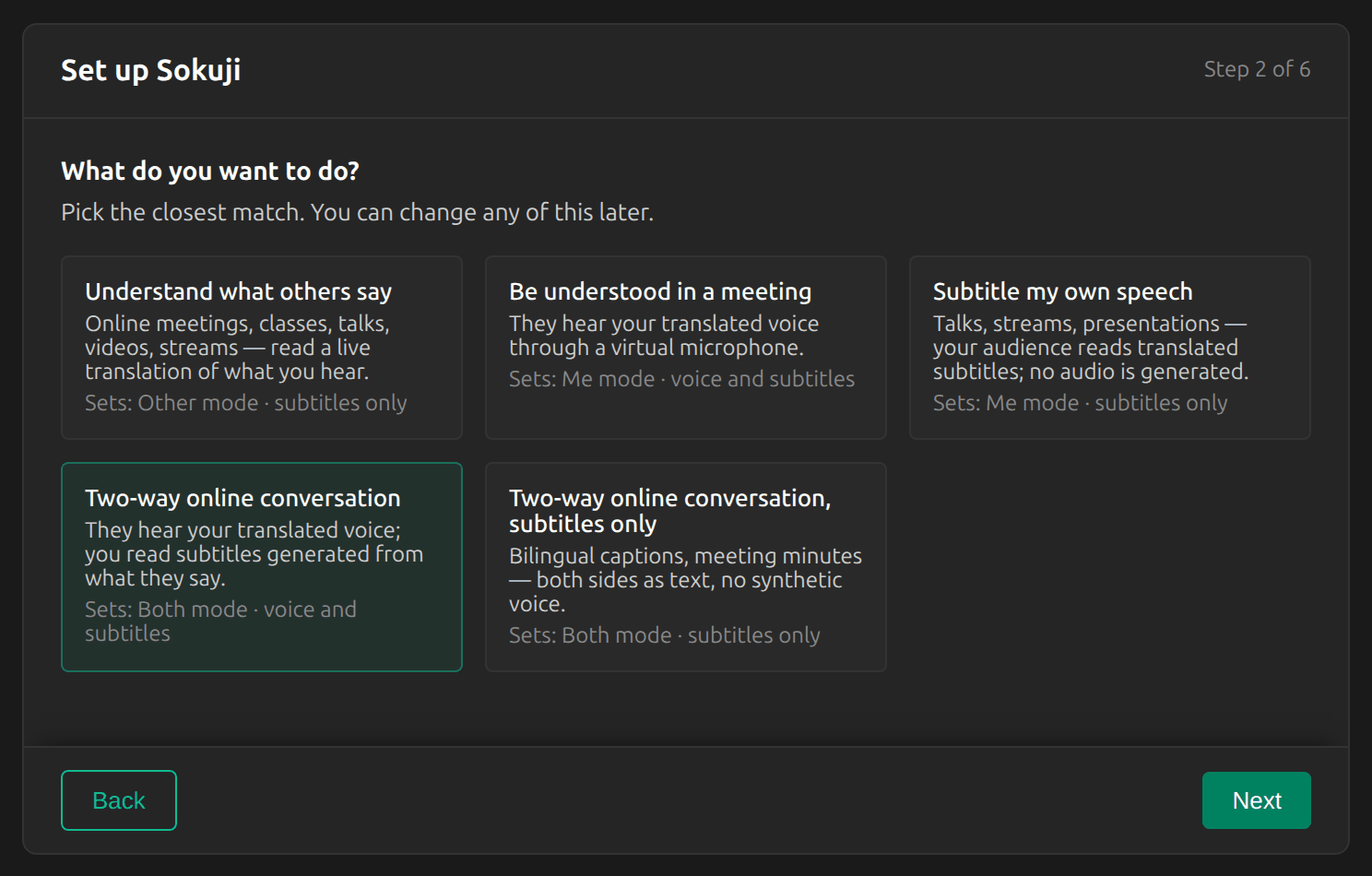
Dans le guide de configuration, choisissez Conversation en ligne bidirectionnelle. Si vous avez déjà terminé la configuration, cliquez plutôt sur Les deux dans le sélecteur de mode, en bas à gauche de la fenêtre principale : cela revient au même.
3Réglez les deux langues
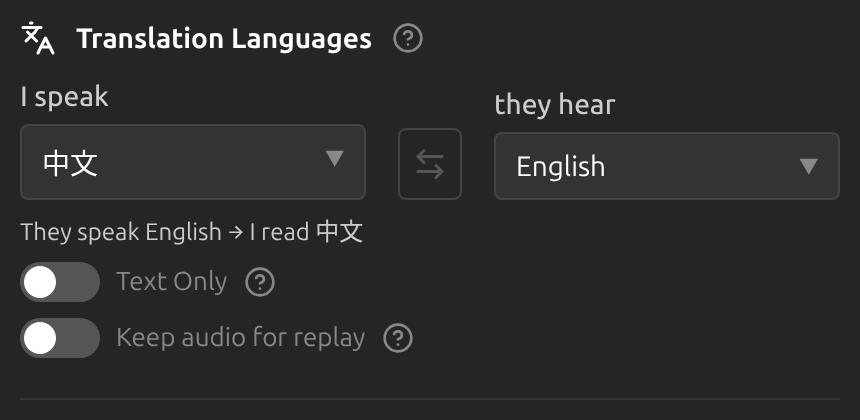
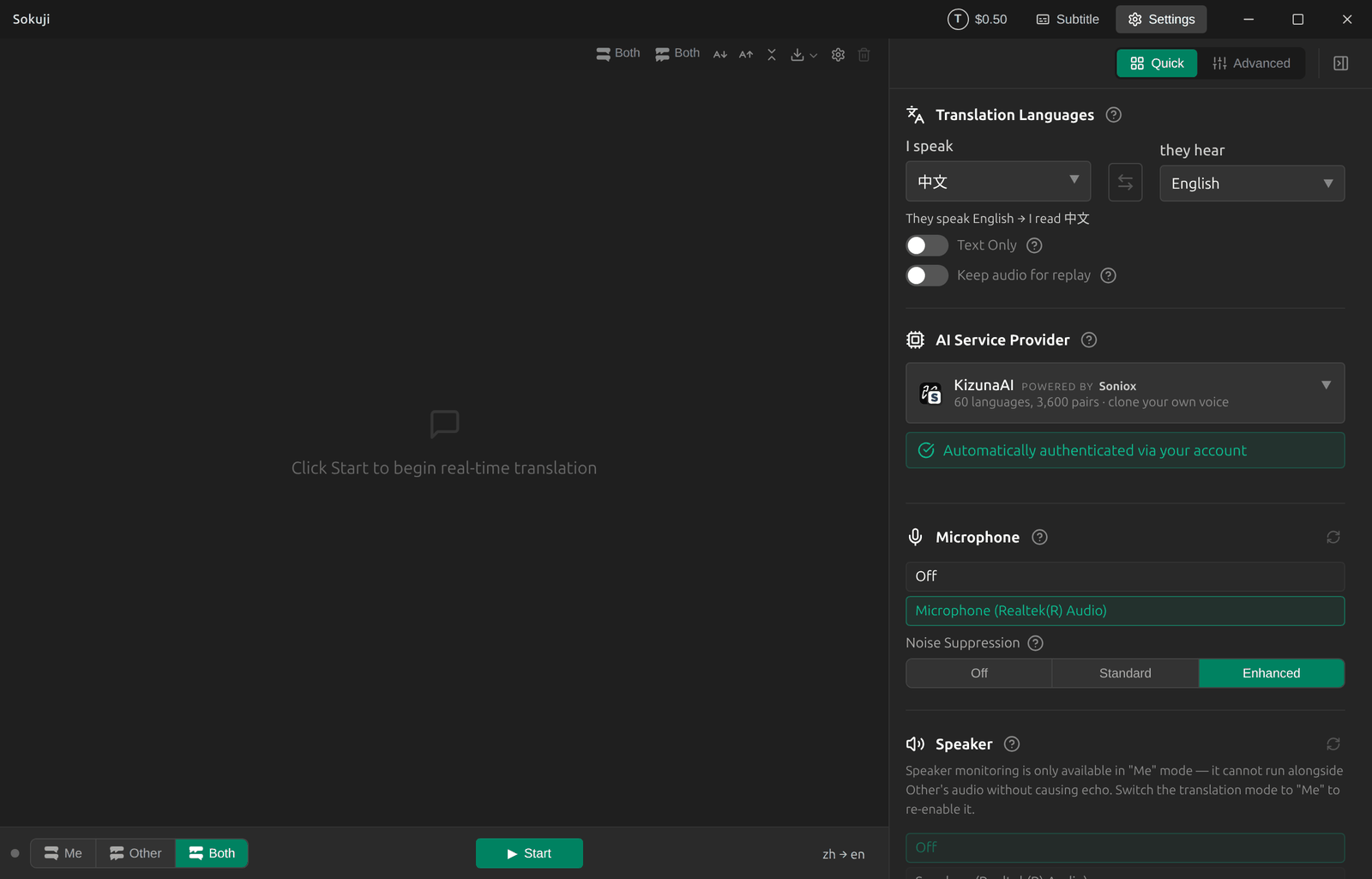
Dans les Paramètres, sous Langues de Traduction, réglez je parle sur votre propre langue et ils entendent sur celle de votre interlocuteur. La ligne en dessous indique l’autre sens. Par exemple, pour un appel avec un client au Royaume-Uni : je parle 中文, ils entendent English.
Tip
Ne laissez pas je parle sur Détection Automatique. En mode Les deux, Sokuji doit connaître votre langue pour y traduire les paroles de l’autre partie, et Démarrer reste désactivé tant que vous n’en avez pas choisi une.
4Installez le câble audio virtuel
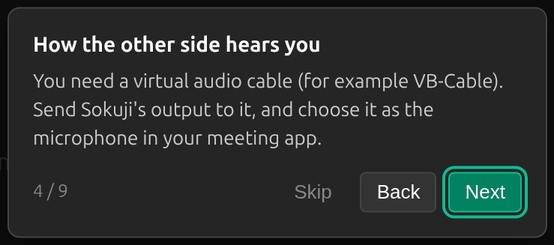
Votre voix traduite arrive dans la réunion par un microphone virtuel. Sous Windows, il s’agit de VB-CABLE, un pilote gratuit. Tant qu’il est absent, Sokuji propose de l’installer à chaque démarrage : cliquez sur Install Now, puis redémarrez Windows si on vous le demande. Ensuite, Sokuji envoie de lui-même sa voix traduite vers VB-CABLE.
Tip
Sous macOS, le programme d’installation de Sokuji ajoute un pilote audio virtuel, et sous Linux Sokuji crée son propre microphone virtuel. La suite de ce guide est identique.
5Choisissez votre microphone et l’application de réunion
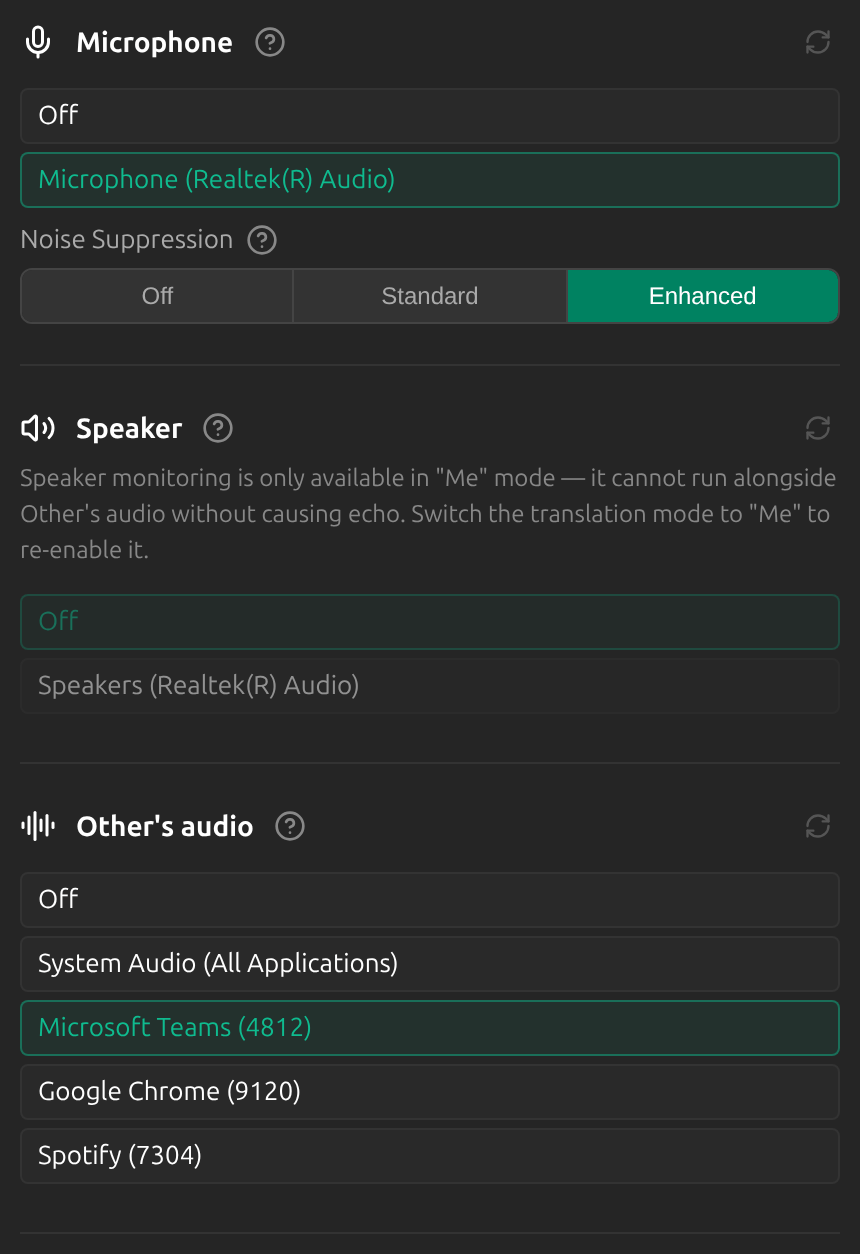
Toujours dans les Paramètres : sous Microphone, sélectionnez votre vrai microphone. Sous Audio de l'autre, sélectionnez votre application de réunion, ici Microsoft Teams. Sokuji n’écoute alors que cette application, et le son des autres programmes n’est pas traduit. Vous continuez d’entendre la voix de votre interlocuteur dans Teams, comme d’habitude.
Tip
Si votre application de réunion n’apparaît pas dans la liste, rejoignez d’abord l’appel (une application n’apparaît souvent qu’une fois qu’elle émet du son) et cliquez sur l’icône d’actualisation, ou choisissez System Audio (All Applications).
6Choisissez VB-CABLE comme microphone dans l’application de réunion
Dans Microsoft Teams, ouvrez Paramètres → Appareils et réglez le microphone sur CABLE Output (VB-Audio Virtual Cable). Dans Zoom, le même réglage se trouve sous Paramètres → Audio → Microphone. Laissez le haut-parleur sur votre casque ou vos enceintes habituels.
Tip
Votre vrai microphone se choisit dans Sokuji, pas dans l’application de réunion : Sokuji vous écoute, et l’application de réunion ne reçoit que la voix traduite.
7Lancez la traduction
Cliquez sur Démarrer dans Sokuji. Quand vous parlez, votre interlocuteur entend vos paroles dans sa langue via l’application de réunion, et Sokuji affiche les deux côtés en sous-titres. Quand il parle, vous entendez sa voix comme d’habitude et lisez la traduction de Sokuji.
Conseils pour de meilleurs résultats
- Portez un casque. Sinon, votre microphone capte votre interlocuteur depuis vos haut-parleurs, et Sokuji le traduit comme si c’était vous.
- Faites d’abord un court appel de test, par exemple avec un collègue, et vérifiez qu’il entend la voix traduite.
- Marquez une courte pause à la fin de chaque phrase : la traduction est prononcée une fois votre idée terminée.
- Seul votre côté est prononcé à voix haute. Les paroles de votre interlocuteur sont traduites en sous-titres pour vous.
Questions fréquentes
Mon interlocuteur doit-il installer quelque chose ?
Non. Vous êtes le seul à utiliser Sokuji. Votre interlocuteur entend simplement un microphone qui parle sa langue.
Cela fonctionne-t-il avec l’application de bureau Teams ?
Oui. L’application de bureau Sokuji fonctionne avec toute application de réunion qui vous laisse choisir un microphone, y compris les applications de bureau Teams et Zoom.
Mon interlocuteur n’entend rien. Que dois-je vérifier ?
Vérifiez que le microphone de l’application de réunion est CABLE Output (VB-Audio Virtual Cable), que Texte uniquement est désactivé dans Sokuji, et que Sokuji est en mode Moi ou Les deux avec une session en cours.
Les paroles de mon interlocuteur ne sont pas traduites. Que dois-je vérifier ?
Vérifiez que Audio de l'autre est réglé sur votre application de réunion ou sur System Audio (All Applications), que Sokuji est en mode Les deux, et que l’appel émet bien du son.
Traduire dans les deux sens coûte-t-il deux fois plus cher ?
Non. Par défaut, le mode Les deux partage une seule session Soniox entre les deux sens. Les paramètres avancés comportent un interrupteur « Session partagée en mode Les deux » ; le désactiver lance une session distincte pour chaque sens, ce qui est plus fiable quand les deux personnes parlent en même temps, mais coûte environ deux fois plus cher.
Dépannage
Toujours bloqué ? Envoyez-nous un retour depuis le menu du compte, ou écrivez à support@kizuna.ai. Vous pouvez aussi poser votre question sur GitHub Discussions.