
Mode sous-titres
Une barre de sous-titres translucide et flottante qui superpose vos appels vidéo avec une traduction bilingue en direct.
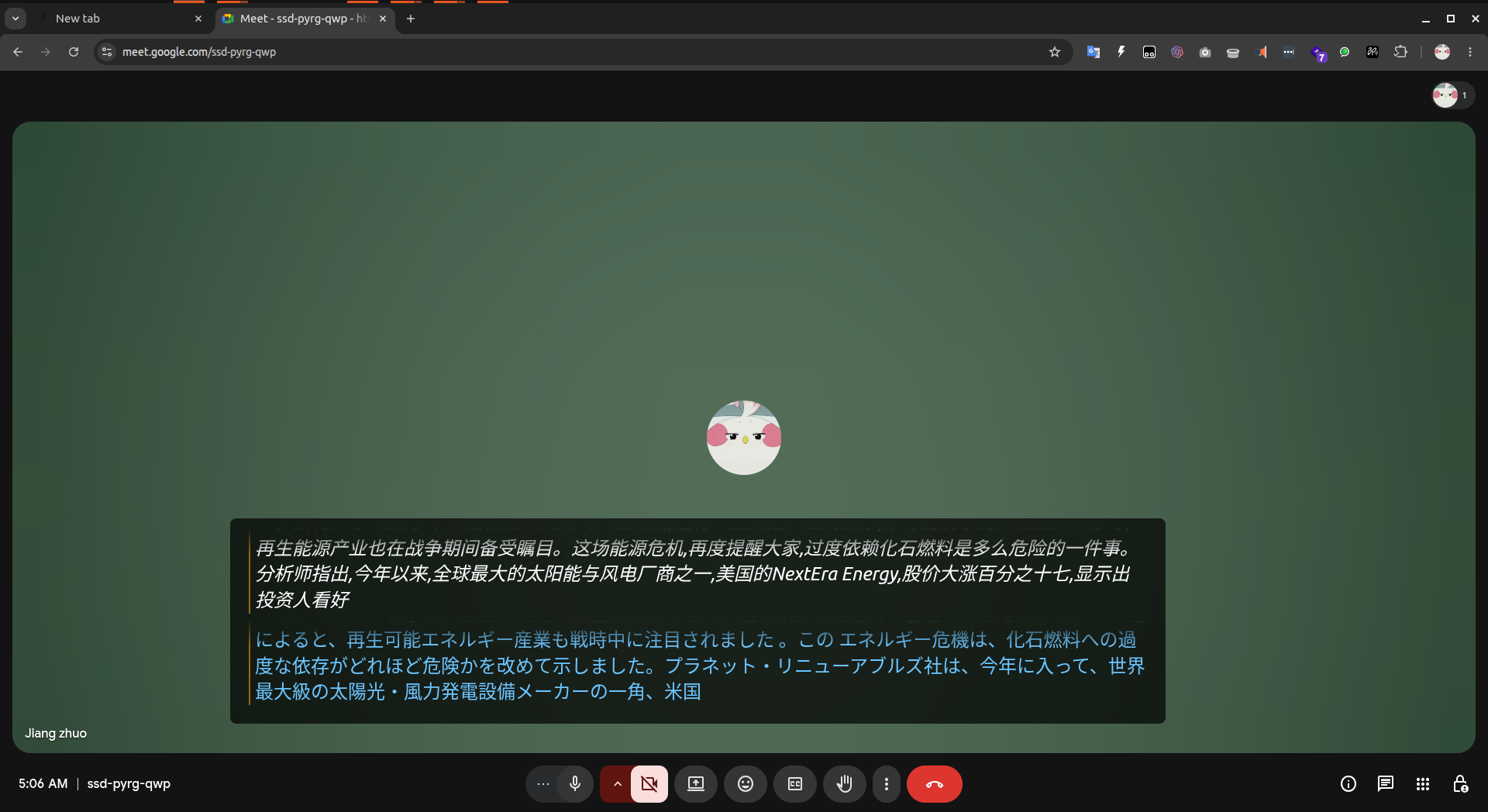
Aperçu
Le mode sous-titres réduit Sokuji à une barre fine, toujours au premier plan, ancrée en bas de votre écran. Il affiche le flux de traduction bilingue en direct pendant que vous continuez à travailler dans une autre application, à participer à un appel vidéo ou à regarder une vidéo. La fenêtre principale n'a pas besoin de rester au premier plan.
Vous pouvez activer le mode sous-titres après avoir démarré une session de traduction. Le mode sous-titres ne contrôle pas le cycle de vie de la session — démarrez et arrêtez les sessions depuis la fenêtre principale.
Activation et sortie
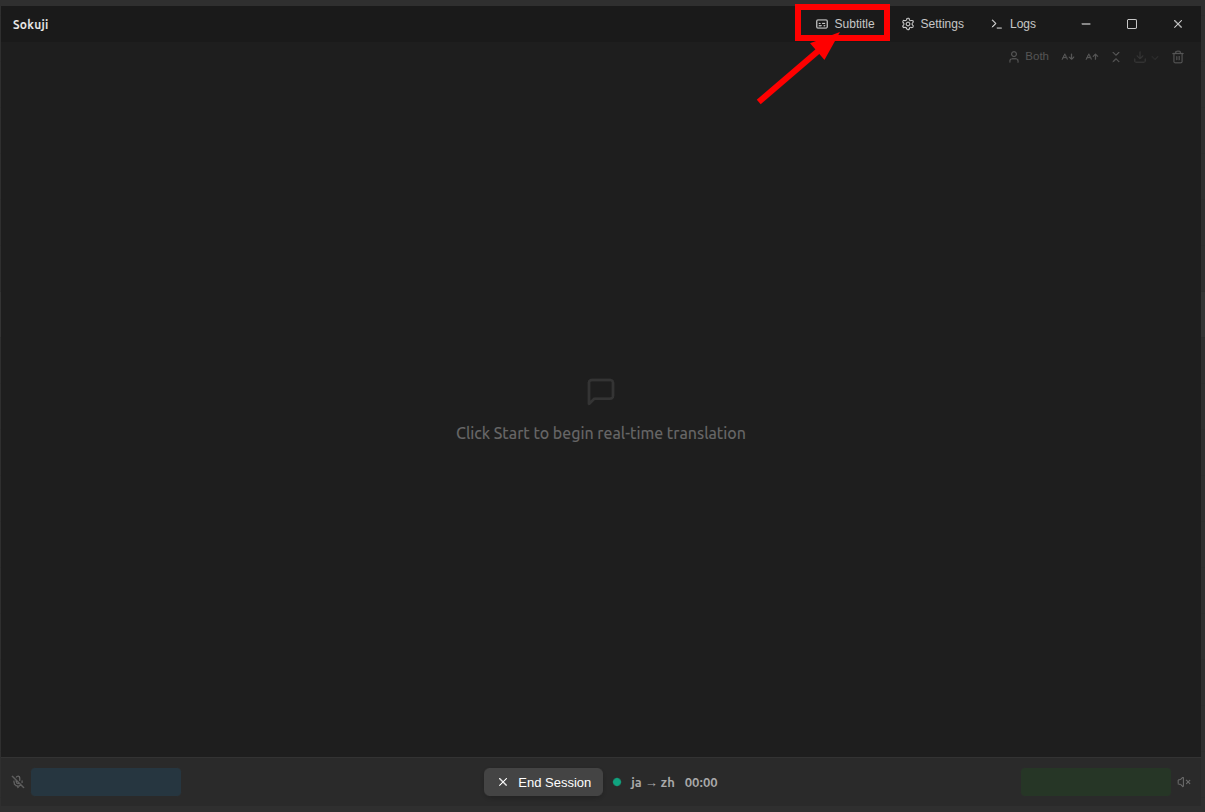
Une fois la session active, cliquez sur l'icône sous-titres dans la barre d'outils du panneau principal. La fenêtre se transforme sur place : la barre de titre disparaît, les dimensions deviennent une barre flottante en bas de votre écran et la barre se fixe au-dessus des autres fenêtres.
Pour quitter le mode sous-titres, appuyez sur ESC lorsque la barre a le focus, ou cliquez sur le bouton ✕ à droite de la barre. La fenêtre principale retrouve sa taille et sa position précédentes.
Disposition de la barre flottante
La barre est divisée en trois segments. Toute la barre sert de zone de glissement (lorsqu'elle n'est pas verrouillée) ; les contrôles interactifs en sont exclus.
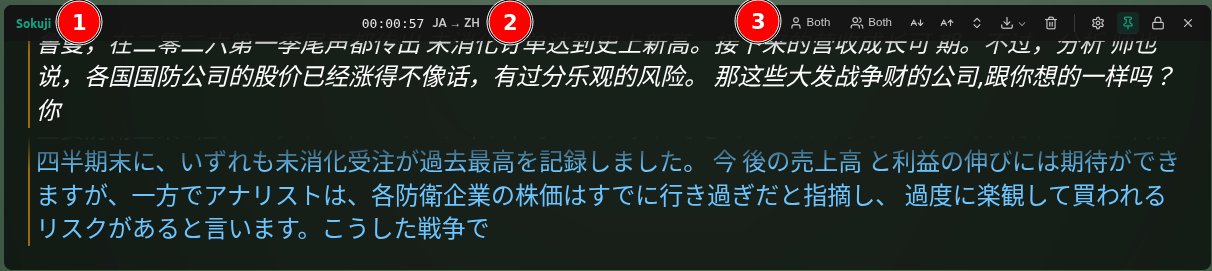
| Segment | Contenu |
|---|---|
| Gauche | Logo Sokuji et un emplacement de quota réservé pour une utilisation future. |
| Centre | Minuteur de session (HH:MM:SS) et paire de langues active (par ex. ZH → EN). Lecture seule. |
| Droite | Boutons de mode d'affichage (locuteur / participant), taille de police, mode compact, Exporter, Effacer, Paramètres, Épingler, Verrouiller et Quitter. |
Personnalisation
Cliquez sur la roue dentée à droite de la barre pour ouvrir la fenêtre des paramètres. Toutes les valeurs sont conservées entre les lancements.
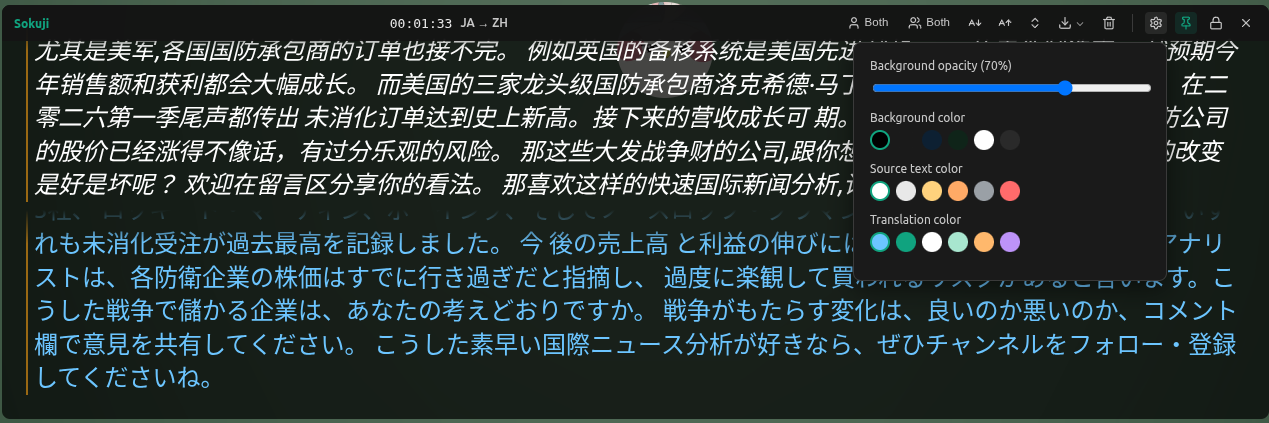
| Champ | Plage | Effet |
|---|---|---|
| Taille de police | 16 – 48 px | Ajuste la taille du texte des sous-titres. |
| Mode compact | Activé / Désactivé | Masque l'en-tête de ligne, le badge de langue et le bouton de lecture pour maximiser l'espace des sous-titres. Activé par défaut. |
| Opacité de l'arrière-plan | 0 – 100 % | Contrôle la transparence de la barre par rapport à la fenêtre sous-jacente. 0 % correspond à une transparence totale (texte uniquement). |
| Couleur d'arrière-plan | Palette de 6 couleurs | Définit la couleur d'arrière-plan de la barre. Fonctionne avec le curseur d'opacité. |
| Couleur du texte source | Palette de 6 couleurs | Couleur du texte reconnu dans la langue source. |
| Couleur du texte traduit | Palette de 6 couleurs | Couleur du texte traduit dans la langue cible. |
Épingler et verrouiller
Deux interrupteurs à droite de la barre contrôlent le comportement de la fenêtre indépendamment :
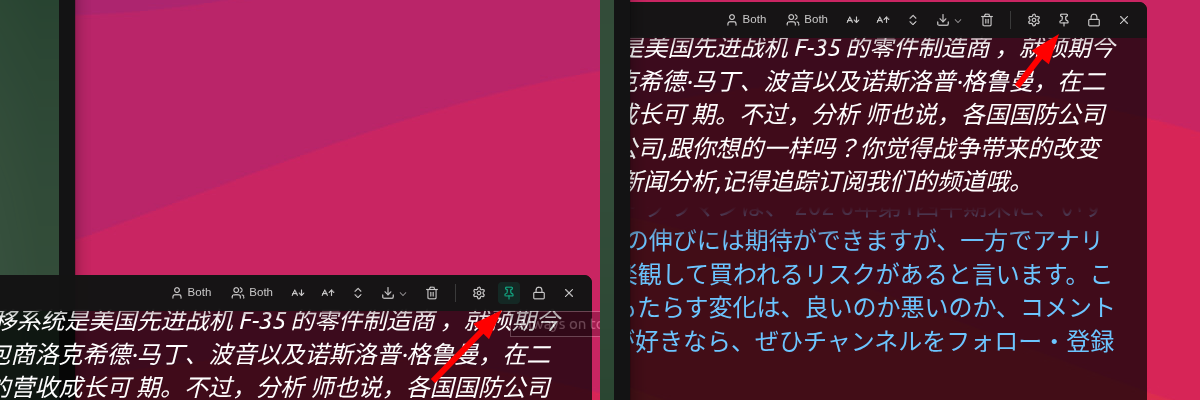

| Contrôle | Comportement |
|---|---|
| Épingler | Lorsqu'il est actif, la barre reste au-dessus de toutes les autres fenêtres. Lorsqu'il est désactivé, cliquer sur une autre application renvoie la barre à l'arrière. Activé par défaut. |
| Verrouiller | Lorsqu'il est actif, la position et la taille sont figées — vous ne pouvez ni glisser la barre ni la redimensionner depuis les bords. Désactivez-le pour repositionner ou redimensionner. Désactivé par défaut. |
Lignes de sous-titres compactes vs étendues

Le mode sous-titres utilise par défaut des lignes compactes : un petit point coloré indique le locuteur, et le texte source et la traduction sont affichés en ligne. Désactivez le mode compact pour afficher l'en-tête de ligne complet (avec badge de langue et bouton de lecture) — utile si vous souhaitez plus de contexte au prix d'un espace vertical accru.
Conseils et limites
- La position et la taille de la fenêtre sont mémorisées entre les lancements.
- La langue source et la langue cible ne peuvent pas être modifiées depuis le mode sous-titres — revenez d'abord à la fenêtre principale.
- Le mode sous-titres est uniquement une surface de présentation ; démarrez et arrêtez les sessions depuis la fenêtre principale.
- Le verrouillage désactive à la fois le déplacement et le redimensionnement ; déverrouillez pour repositionner.
- Sur certains environnements de bureau Linux plus anciens sans compositeur prenant en charge la transparence, l'arrière-plan peut apparaître opaque. La fonctionnalité n'est pas affectée.
Questions fréquemment posées
Pourquoi le bouton du mode sous-titres est-il désactivé ?
Le bouton n'est actif que lorsqu'une session de traduction est en cours. Démarrez d'abord une session dans la fenêtre principale, puis cliquez sur l'icône sous-titres.
Cela fonctionne-t-il dans l'extension de navigateur ?
Non — le mode sous-titres est disponible uniquement dans l'application de bureau Sokuji (v0.26.0 et ultérieure). La prise en charge de l'extension de navigateur est prévue pour une version ultérieure.
Puis-je afficher uniquement la traduction ou uniquement la langue source ?
Oui. Les boutons de mode d'affichage dans la partie droite de la barre sont les mêmes contrôles que dans la fenêtre principale — basculez chaque côté entre source uniquement, traduction uniquement, ou les deux.
Comment quitter le mode sous-titres ?
Appuyez sur ESC lorsque la barre a le focus, ou cliquez sur le bouton ✕ à droite de la barre. La fenêtre retrouve sa taille et sa position précédentes.
Mes choix de couleur et de taille sont-ils mémorisés ?
Oui. La taille de police, le mode compact, l'opacité de l'arrière-plan, la couleur d'arrière-plan et les couleurs du texte source/de la traduction sont tous conservés entre les lancements de l'application.