
Paramètres d'affichage : ce que montre la conversation
Aperçu
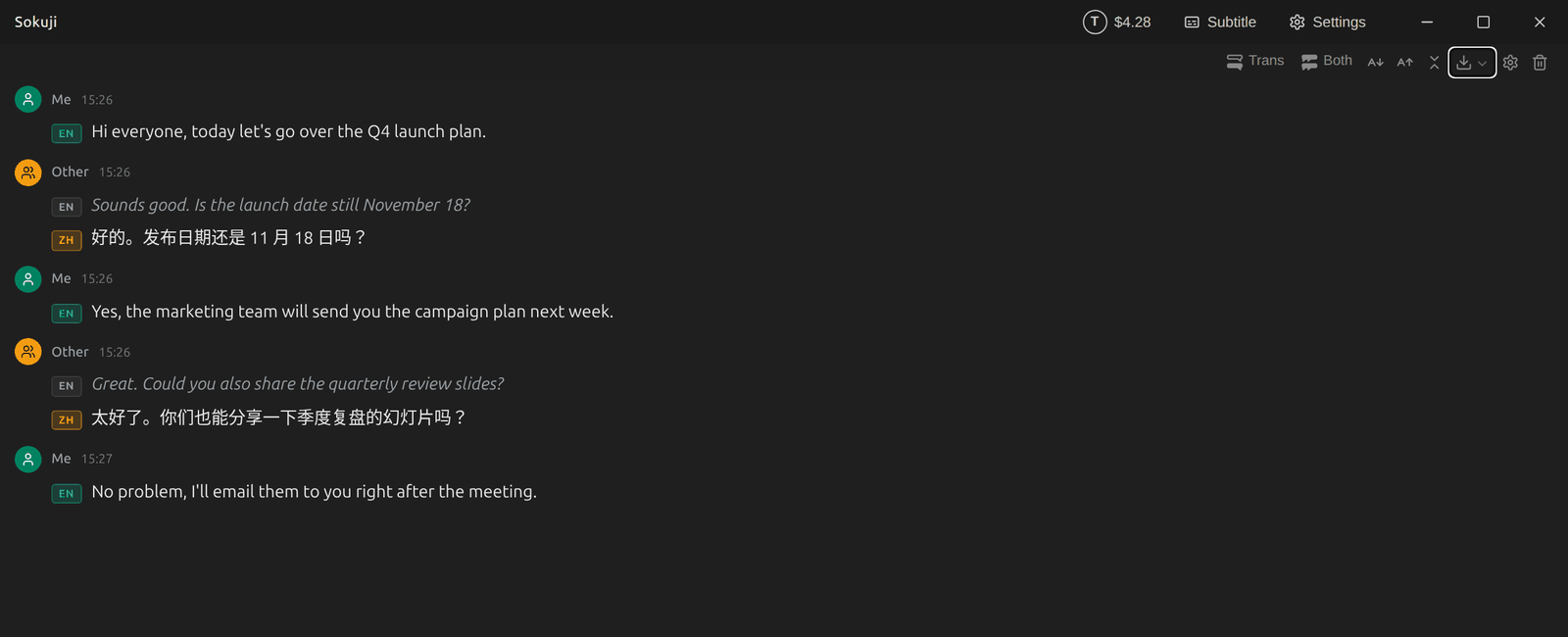
La barre d’outils au-dessus de la conversation contrôle ce que vous voyez : l’original, la traduction ou les deux pour chaque côté, la taille du texte, une vue compacte et les couleurs.
1La barre d’outils
De gauche à droite : les lignes à afficher pour Moi et pour Autre, texte plus petit et plus grand, vue compacte, export, paramètres d’affichage et effacement de la conversation.

2Original, traduction ou les deux
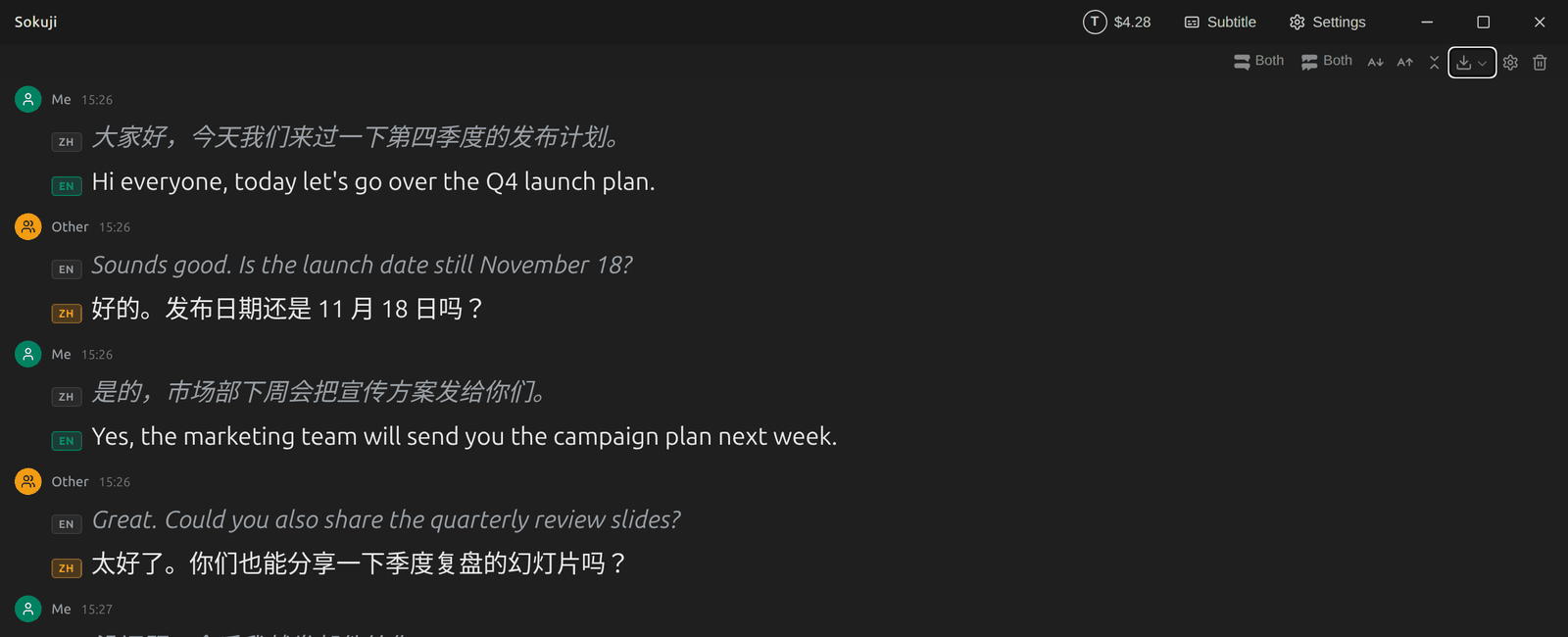
Cliquez sur le bouton Moi ou Autre pour passer successivement par Source (l’original seul), Traduction (la traduction seule), Les deux et Arrêt (masquer ce côté). Ici, Moi n’affiche que la traduction.
3Taille du texte
Utilisez les boutons de texte plus petit et plus grand pour changer la taille, de 12 à 64 pixels.
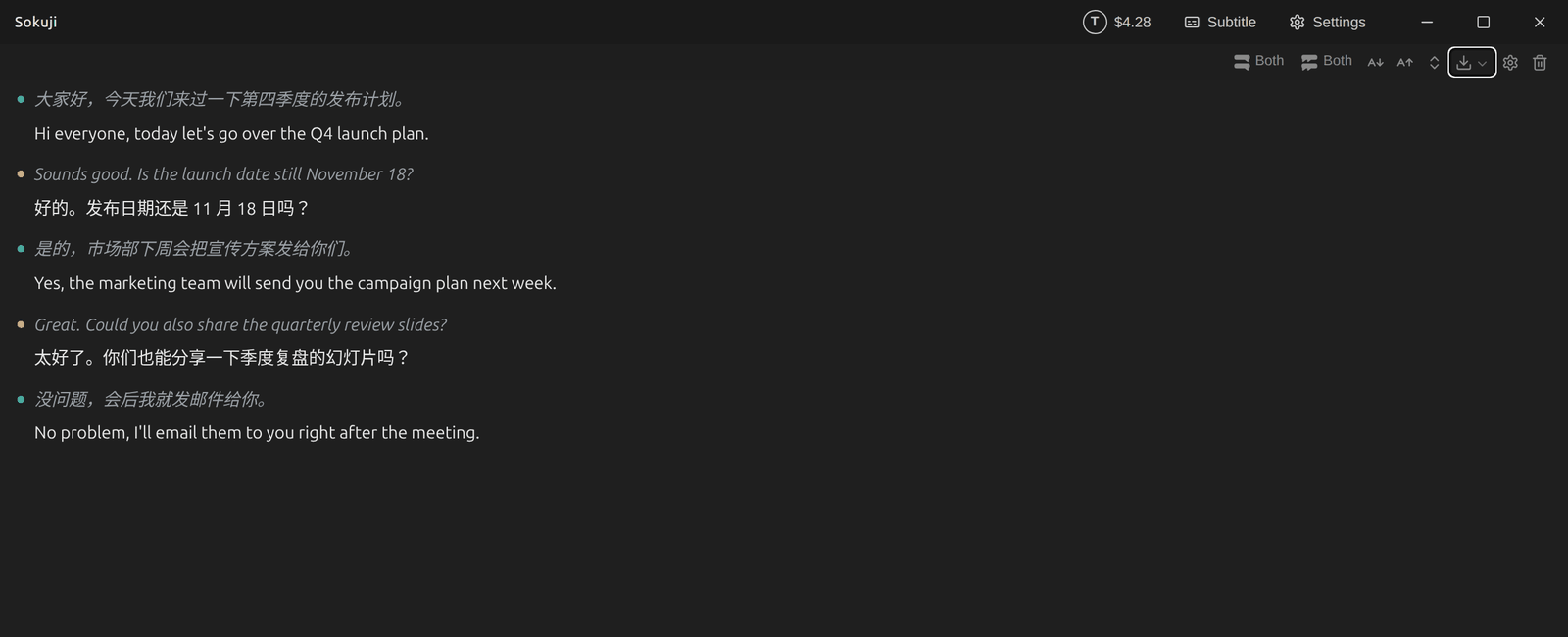
4Vue compacte
La vue compacte affiche chaque message sur une ligne, sans noms ni heures. Cliquez à nouveau pour revenir à la vue développée.
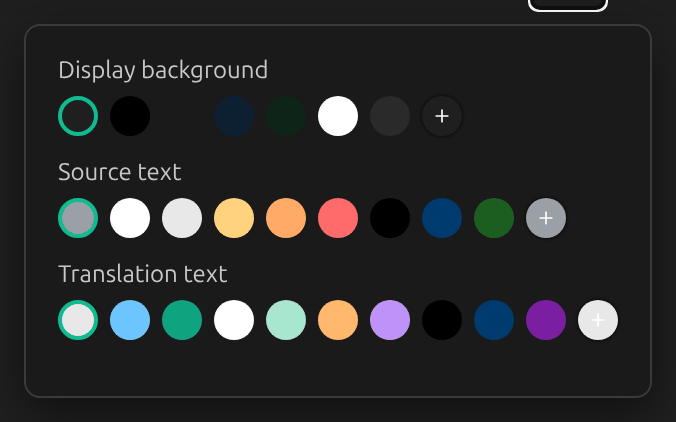
5Couleurs
Le bouton en forme d’engrenage ouvre les paramètres d’affichage : Couleur du fond, Couleur du texte source et Couleur de la traduction.
Conseils
- La fenêtre de sous-titres a ses propres paramètres d’affichage, indépendants de ceux-ci.
- Effacer la conversation supprime tout ce qui est affiché. Exportez d’abord si vous voulez le garder.
Questions fréquentes
Ces paramètres modifient-ils ce qui est exporté ?
Le menu d’export part de ce que la conversation affiche, mais vous pouvez modifier ses choix avant d’exporter.
Dépannage
Toujours bloqué ? Envoyez-nous un retour depuis le menu du compte, ou écrivez à support@kizuna.ai. Vous pouvez aussi poser votre question sur GitHub Discussions.