
Tutoriel de configuration Doubao AST 2.0
Aperçu
Ce tutoriel vous guidera dans la configuration de Doubao AST 2.0 pour une utilisation avec Sokuji. Doubao AST 2.0 est un service d'interprétation simultanée voix-à-voix avec des capacités de clonage vocal automatique.
1Créez un compte Volcengine
Rendez-vous sur volcengine.com et inscrivez-vous. Si vous avez déjà un compte ByteDance/Volcengine, vous pouvez vous connecter directement.
2Accédez à la console vocale
Après connexion, sélectionnez "Doubao Simultaneous Interpreting 2.0" dans le menu de gauche, ou visitez directement la console vocale.
3Créez une application
Dans la console vocale, cliquez sur "Create Application" pour créer une nouvelle application. Nommez-la (par ex. "Sokuji Translation") et confirmez la création.
4Obtenez l'APP ID et l'Access Token
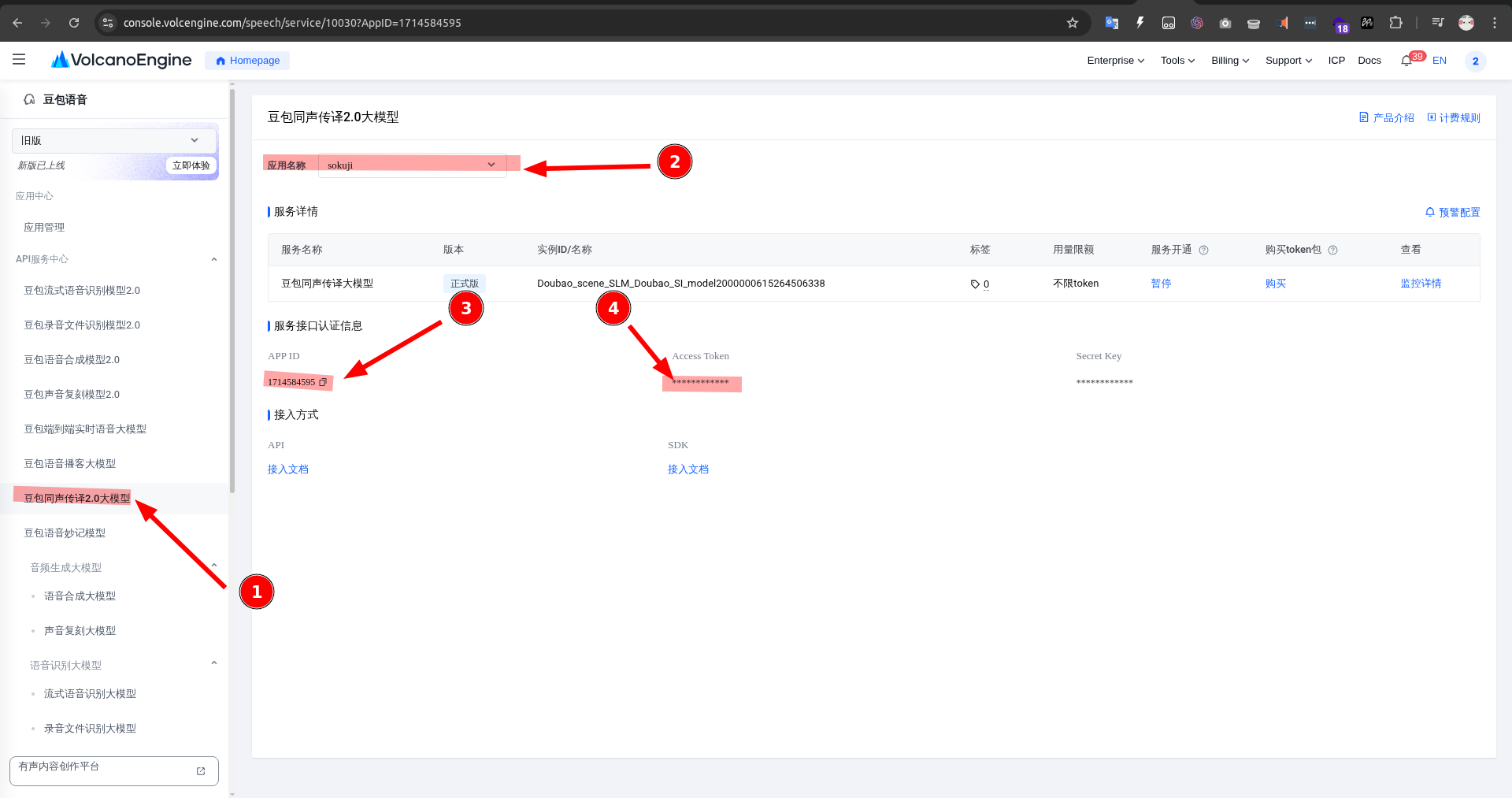
Cliquez sur "Doubao Simultaneous Interpreting 2.0" dans le menu de gauche. Sélectionnez votre application nouvellement créée dans le menu déroulant en haut de la page, puis copiez l'APP ID et l'Access Token affichés ci-dessous.
5Configurez dans Sokuji
Ouvrez Sokuji et sélectionnez "Doubao AST 2.0" comme fournisseur IA dans le panneau des paramètres. Entrez votre APP ID et Access Token, choisissez les langues source et cible, et définissez le mode de détection de tour (Auto ou Appuyer pour parler).
6Testez la connexion
Cliquez sur le bouton Démarrer la session et parlez dans votre microphone pour vérifier que la traduction voix-à-voix fonctionne. Vous devriez entendre la sortie audio traduite.
Fonctionnalités
Qu'est-ce que Doubao AST 2.0 ?
Doubao AST 2.0 est un service de traduction vocale de bout en bout :
- Traduction simultanée voix-à-voix sans étapes de texte intermédiaires
- Clonage vocal automatique : la voix traduite conserve les caractéristiques vocales du locuteur
- Traitement de traduction en temps réel à faible latence
- Prend en charge la traduction bidirectionnelle pour plusieurs paires de langues
Langues prises en charge
Prend actuellement en charge les combinaisons de langues suivantes :
- Chinois (zh) — prend en charge la traduction depuis/vers toutes les langues cibles
- Anglais (en) — prend en charge le mode bidirectionnel avec le chinois
- Japonais (ja), indonésien (id), espagnol (es)
- Portugais (pt), allemand (de), français (fr)
Modes de détection de tour
- Mode automatique : Le système détecte automatiquement le début et la fin de la parole, adapté aux conversations naturelles
- Mode appuyer pour parler : Contrôle manuel du moment de parler, adapté aux environnements bruyants ou lorsqu'un contrôle précis est nécessaire
Dépannage
Problèmes courants
Erreur d'authentification: Vérifiez que votre APP ID et Access Token sont correctement copiés sans espaces supplémentaires.
Erreur de connexion: Vérifiez votre connexion réseau et assurez-vous que les pare-feu ne bloquent pas les connexions WebSocket. Si vous utilisez un proxy, assurez-vous qu'il prend en charge WebSocket.
Paire de langues non prise en charge: Confirmez que la combinaison de langues source et cible sélectionnée est dans la plage prise en charge par Doubao AST 2.0.
Conseils pour de meilleurs résultats
- Utilisez une connexion réseau stable pour une meilleure qualité de traduction
- Utilisez dans un environnement calme pour une reconnaissance vocale optimale
- Si la qualité de traduction n'est pas idéale, essayez de changer les modes de détection de tour
- Vérifiez régulièrement l'utilisation et le quota dans la console Volcengine
Besoin d'aide supplémentaire ? Visitez la console vocale Volcengine pour la documentation officielle ou consultez notre dépôt GitHub pour obtenir du support.