
Choisir une voix ou cloner la vôtre
Aperçu
Quand Sokuji prononce une traduction, KizunaAI utilise une voix : pour votre traduction quand Traduction entendue par l'autre est activée (mode Moi ou Les deux), et pour celle de l’autre partie quand Traduction que j'entends est activée. Vous pouvez choisir l’une des quelque 200 voix prédéfinies, ou cloner votre propre voix à partir d’un court enregistrement pour que votre interlocuteur entende la traduction avec votre voix. Tout cela se trouve dans Paramètres → Avancé → Fournisseur et décrit le moteur Soniox ; les voix du moteur Qwen sont traitées dans la dernière question ci-dessous. Les captures d’écran proviennent de Sokuji 0.44.0.
1Ouvrez les paramètres de voix
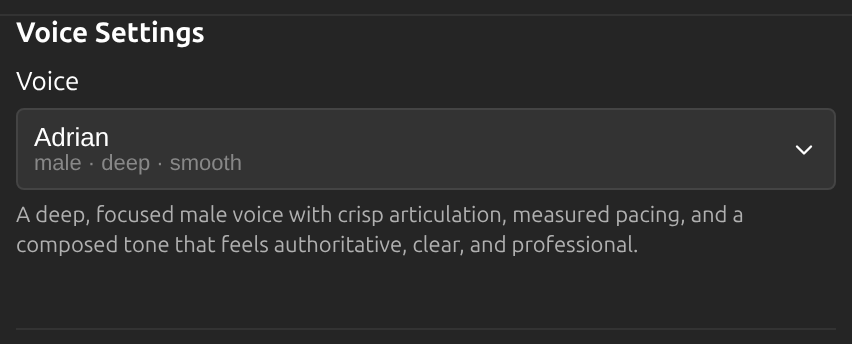
Ouvrez les Paramètres, passez en Avancé avec le bouton en haut à droite du panneau, puis choisissez l’onglet Fournisseur. Paramètres de Voix affiche la voix utilisée, avec une courte description de son timbre. La section Voix y mène aussi : sous chaque ligne parlée, le libellé Voix est suivi du nom de la voix, et un clic sur ce nom ouvre Paramètres de Voix.
2Parcourez et filtrez les voix prédéfinies
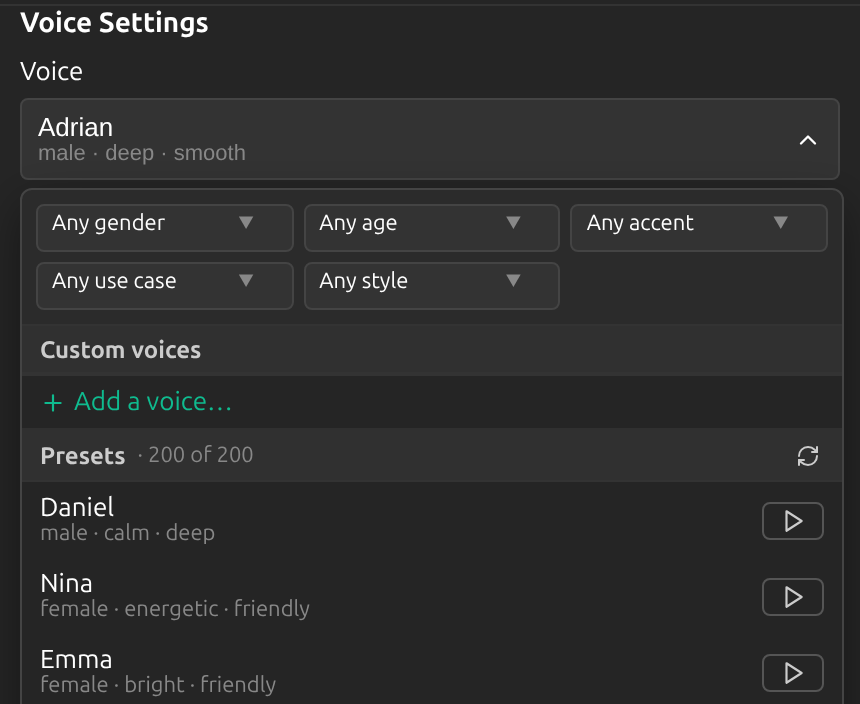
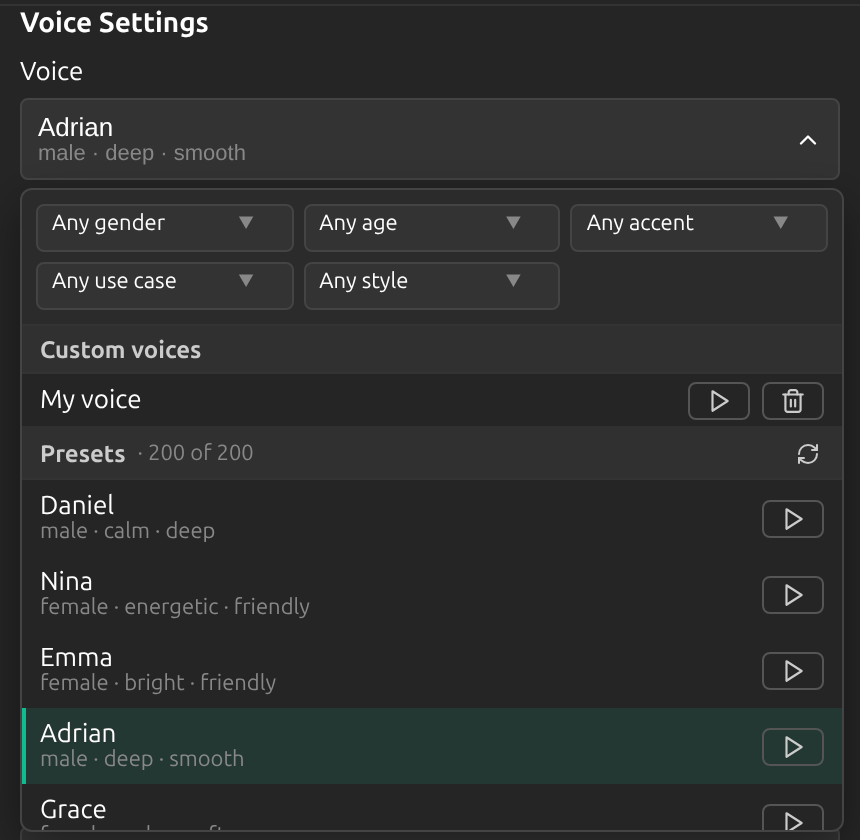
Cliquez sur la voix pour ouvrir la liste. Filtrez-la par genre, âge, accent, usage et style, et appuyez sur le bouton de lecture pour écouter un extrait. Les extraits sont synthétisés pour vous et débités de votre solde.
3Ajoutez votre propre voix
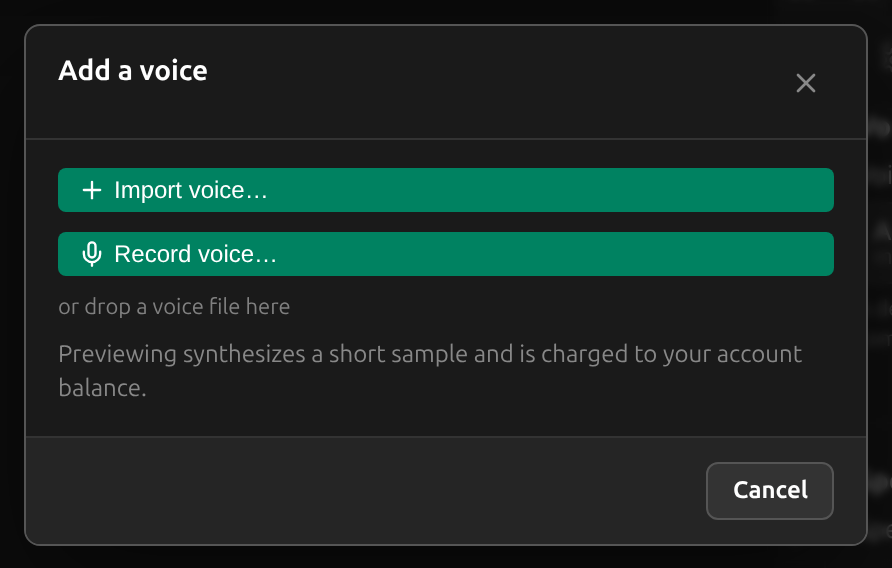
Sous Voix personnalisées (0/1), choisissez Ajouter une voix…. Importez un fichier audio avec Importer une voix…, enregistrez directement avec Enregistrer une voix…, ou déposez un fichier dans la boîte de dialogue. L’extrait doit durer entre 3 secondes et 2 minutes, et peser 35 Mo au maximum.
Tip
Un enregistrement net, où vous parlez naturellement dans une pièce calme, donne le meilleur résultat.
4Écoutez, confirmez et clonez
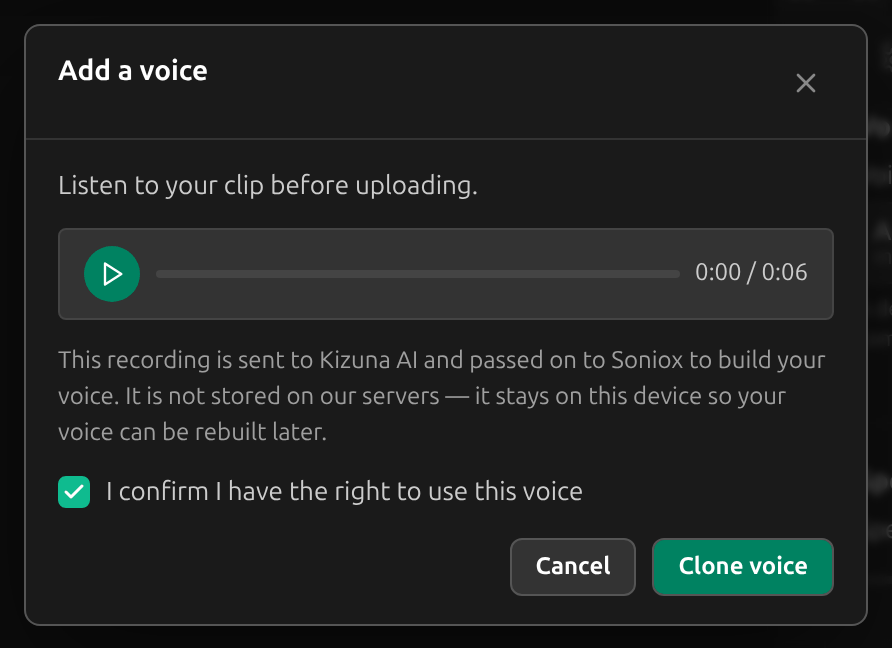
Écoutez l’extrait, cochez Je confirme avoir le droit d'utiliser cette voix et cliquez sur Cloner une voix. L’enregistrement est envoyé à Kizuna AI puis transmis à Soniox pour créer votre voix. Il n’est pas stocké sur les serveurs de Kizuna AI : il reste sur cet appareil afin que votre voix puisse être recréée plus tard.
5Utilisez « Ma voix »
Votre clone apparaît sous le nom Ma voix dans Voix personnalisées (1/1). Sélectionnez-la comme n’importe quelle voix prédéfinie ; le bouton de lecture permet de l’écouter et la corbeille de la supprimer.
6Remplacez votre voix
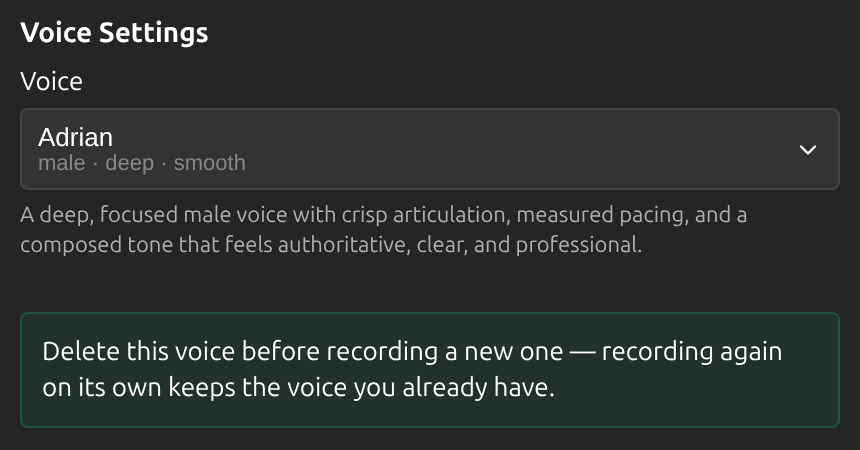
Chaque compte dispose d’une seule voix personnalisée. Tant que vous l’avez, la liste affiche Voix personnalisées (1/1) et ne propose pas Ajouter une voix…. Pour utiliser un nouvel enregistrement, supprimez d’abord Ma voix avec la corbeille : Ajouter une voix… réapparaît alors.
7Choisissez la voix que vous entendez
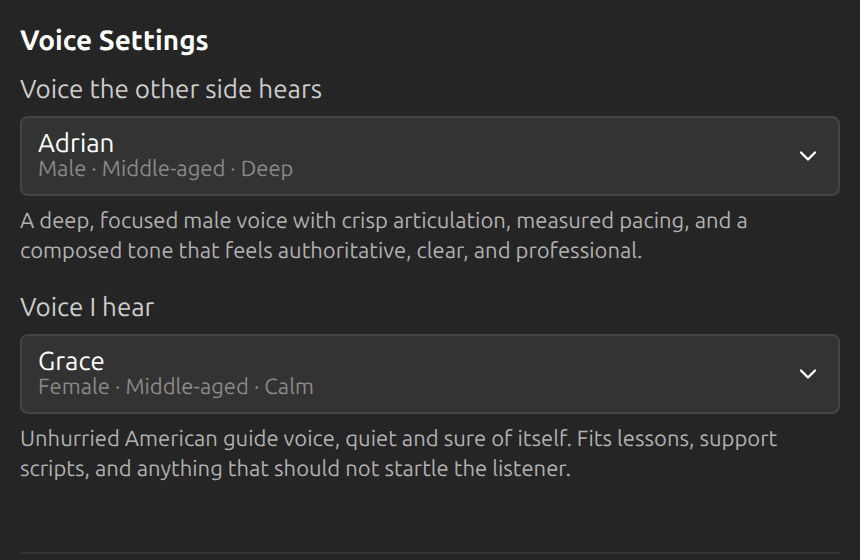
Pendant que la traduction de l’autre partie vous est lue (Traduction que j'entends activée), Paramètres de Voix comporte deux lignes. Voix entendue par l'autre est la voix de votre traduction : une voix prédéfinie ou Ma voix. Voix que j'entends vous lit la traduction de votre interlocuteur et ne propose que les voix prédéfinies. Par défaut, ce sont deux voix différentes, pour que vous puissiez distinguer les deux personnes ; si vous choisissez la même voix pour les deux, une note sous Voix que j'entends indique la voix qui lit à sa place.
8Réglez la vitesse de parole
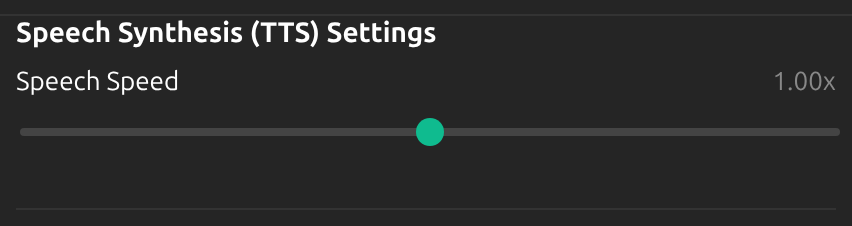
Sous Paramètres Synthèse vocale (TTS), Vitesse de parole rend la voix traduite plus lente ou plus rapide, de 0,7× à 1,3×.
Conseils
- Une voix n’est utilisée que lorsqu’une traduction est prononcée. Avec « Traduction entendue par l'autre » et « Traduction que j'entends » toutes deux désactivées, aucune voix n’est nécessaire.
- La création d’une voix personnalisée et l’écoute des voix nécessitent un solde sur votre compte.
- Les paramètres sont verrouillés pendant une session. Arrêtez la session pour changer de voix.
Questions fréquentes
Pourquoi une session utilise-t-elle une voix intégrée au lieu de Ma voix ?
Sokuji vous prévient quand cela arrive et vous en donne la raison. Les causes les plus fréquentes : cet appareil n’a pas de copie de votre enregistrement (enregistrez-le à nouveau dans les Paramètres pour utiliser votre voix sur cet ordinateur), tous les emplacements de voix personnalisées sont occupés pour le moment, ou la voix n’a pas pu être créée à partir de l’extrait (essayez un enregistrement plus net). La session continue avec une voix intégrée.
Mon enregistrement doit-il être dans la langue de ma traduction ?
Non. Votre voix ne dépend pas de la langue de l’enregistrement : clonée à partir de vous parlant français, elle dit quand même votre traduction anglaise avec votre voix. Si vous le pouvez, enregistrez-vous dans la langue de votre traduction : elle ressemble alors le plus à vous parlant cette langue.
Puis-je cloner la voix de quelqu’un d’autre ?
Seulement avec son autorisation. Vous confirmez avoir le droit d’utiliser la voix avant qu’elle ne soit clonée.
La traduction de mon interlocuteur peut-elle être lue avec ma voix clonée ?
Non. « Voix que j'entends » ne propose que les voix prédéfinies. Votre voix clonée prononce votre propre traduction.
Ma voix fonctionne-t-elle dans toutes les régions ?
Avec le moteur Soniox, une voix personnalisée appartient à une seule région, et chaque région mémorise son propre choix de voix. Si vous changez de région, ajoutez de nouveau votre voix dans celle-ci. « Voix que j'entends » est un choix unique pour toutes les régions. Les voix du moteur Qwen fonctionnent dans ses deux régions.
Et le moteur Qwen ?
Avec KizunaAI — Propulsé par Qwen, Paramètres de Voix propose 47 voix prédéfinies et deux choix de clonage : <strong>Cloner la voix de l'orateur</strong> clone votre voix en direct à chaque tour de parole, et <strong>Cloner la voix du premier orateur</strong> la clone une fois au début et la conserve — rien à enregistrer, rien de stocké, aucun emplacement de voix personnalisée. Chaque voix prédéfinie parle toutes les langues que Qwen sait parler. Voix que j'entends choisit la voix de l’autre partie de la même façon, clonage compris.
Dépannage
Toujours bloqué ? Envoyez-nous un retour depuis le menu du compte, ou écrivez à support@kizuna.ai. Vous pouvez aussi poser votre question sur GitHub Discussions.