
Solde, coûts et durée de session
Aperçu
KizunaAI se paie à l’usage sur un solde prépayé de votre compte Kizuna AI, sans abonnement. Cette page explique où voir votre solde, pourquoi Démarrer peut être désactivé, ce qui se passe quand une session atteint sa limite et quels réglages modifient le coût.
1Consultez votre solde
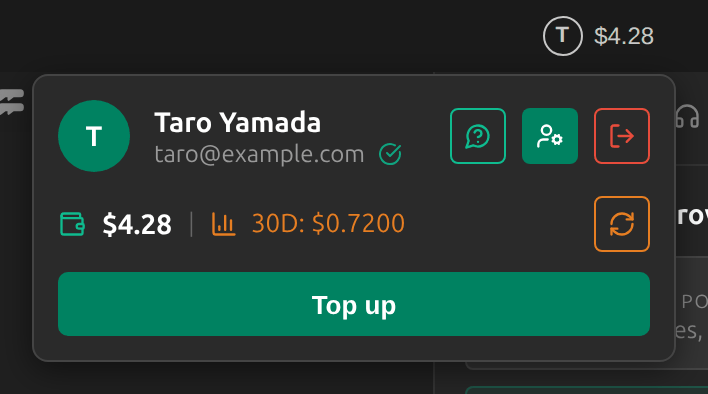
Le bouton du compte, dans la barre de titre, affiche votre solde. Cliquez dessus pour voir votre adresse e-mail, votre solde et vos dépenses des 30 derniers jours. Recharger ouvre dans votre navigateur la page de facturation de votre compte Kizuna AI, où vous ajoutez des fonds et pouvez consulter les tarifs en vigueur avant de payer.
2Quand Démarrer est désactivé
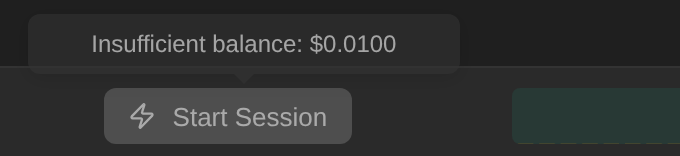
Sokuji ne démarre une session que si votre solde couvre au moins sa première minute. Sinon, le bouton Démarrer est grisé, le survoler affiche Solde insuffisant avec votre solde, et le bouton du compte porte un point rouge. Rechargez, puis réessayez.
Tip
La traduction vocale nécessite un solde plus élevé pour démarrer que Texte uniquement.
3Pendant une session
Une session s’appuie sur une partie de votre solde, et Sokuji affiche un compte à rebours du temps restant. Les longues sessions se déroulent en segments : quand l’un d’eux se termine, Sokuji indique Ce segment est terminé et vous cliquez sur Démarrer la session pour continuer. Quand votre solde est épuisé, la session s’arrête et vous invite à recharger.
4Mode Les deux : session partagée ou sessions séparées
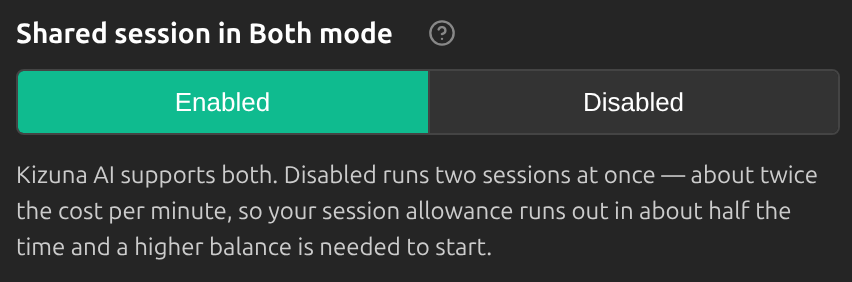
En mode Les deux, Session partagée en mode Les deux (Paramètres → Avancé → Fournisseur) détermine le coût. Activé (par défaut) traduit les deux côtés dans une seule session avec séparation automatique des voix, pour un coût et une latence réduits. Désactivé lance une session par sens, ce qui est plus fiable quand les deux personnes parlent en même temps, mais coûte environ deux fois plus cher par minute : votre solde dure donc environ deux fois moins longtemps, et un solde plus élevé est nécessaire pour démarrer.
Comment dépenser moins
- Activez Texte uniquement lorsque vous n’avez besoin que de sous-titres. La génération de la voix coûte plus cher.
- Laissez Session partagée en mode Les deux activé, sauf si les deux côtés parlent souvent en même temps.
- Arrêtez la session à la fin de la conversation : une session en cours continue de consommer votre solde.
- Les comptes dont l’adresse e-mail est vérifiée reçoivent un crédit d’essai (actuellement 0,50 $ US, valable 7 jours).
Questions fréquentes
Y a-t-il un abonnement ?
Non. Vous rechargez votre solde et ne payez que ce que vous utilisez.
Où voir les tarifs ?
Sur la page de facturation de votre compte Kizuna AI, qu’ouvre Recharger. Les tarifs y sont affichés avant que vous ne payiez.
L’application indique « Une autre session est déjà en cours sur votre compte ».
Un compte ne peut exécuter qu’une session KizunaAI à la fois. Arrêtez la session sur votre autre appareil ou fenêtre, puis réessayez.
Écouter une voix me demande de recharger.
Les extraits de voix sont synthétisés et débités de votre solde : ils nécessitent donc eux aussi un solde.
Dépannage
Une question sur un débit ? Envoyez-nous un retour depuis le menu du compte, ou écrivez à support@kizuna.ai.