
Sous-titres bilingues pour les deux côtés d’une conversation
Aperçu
Ce guide configure l’application de bureau Sokuji pour afficher les deux côtés d’une conversation sous forme de texte traduit : ce que vous dites et ce que dit votre interlocuteur, chacun avec sa traduction. Utilisez-le pour des sous-titres bilingues, pour suivre un appel où chacun parle sa propre langue, ou pour obtenir une transcription traduite d’une réunion. Aucune voix de synthèse n’est générée, rien n’est envoyé dans la réunion, et vous n’avez besoin d’aucun câble audio virtuel. Il utilise KizunaAI (Propulsé par Soniox). Les captures d’écran proviennent de Sokuji 0.41.1 sous Windows avec Microsoft Teams, entre le 中文 et l’anglais.
1Configurez Sokuji avec KizunaAI
Si ce n’est pas encore fait, suivez le démarrage rapide KizunaAI pour installer Sokuji et vous connecter.
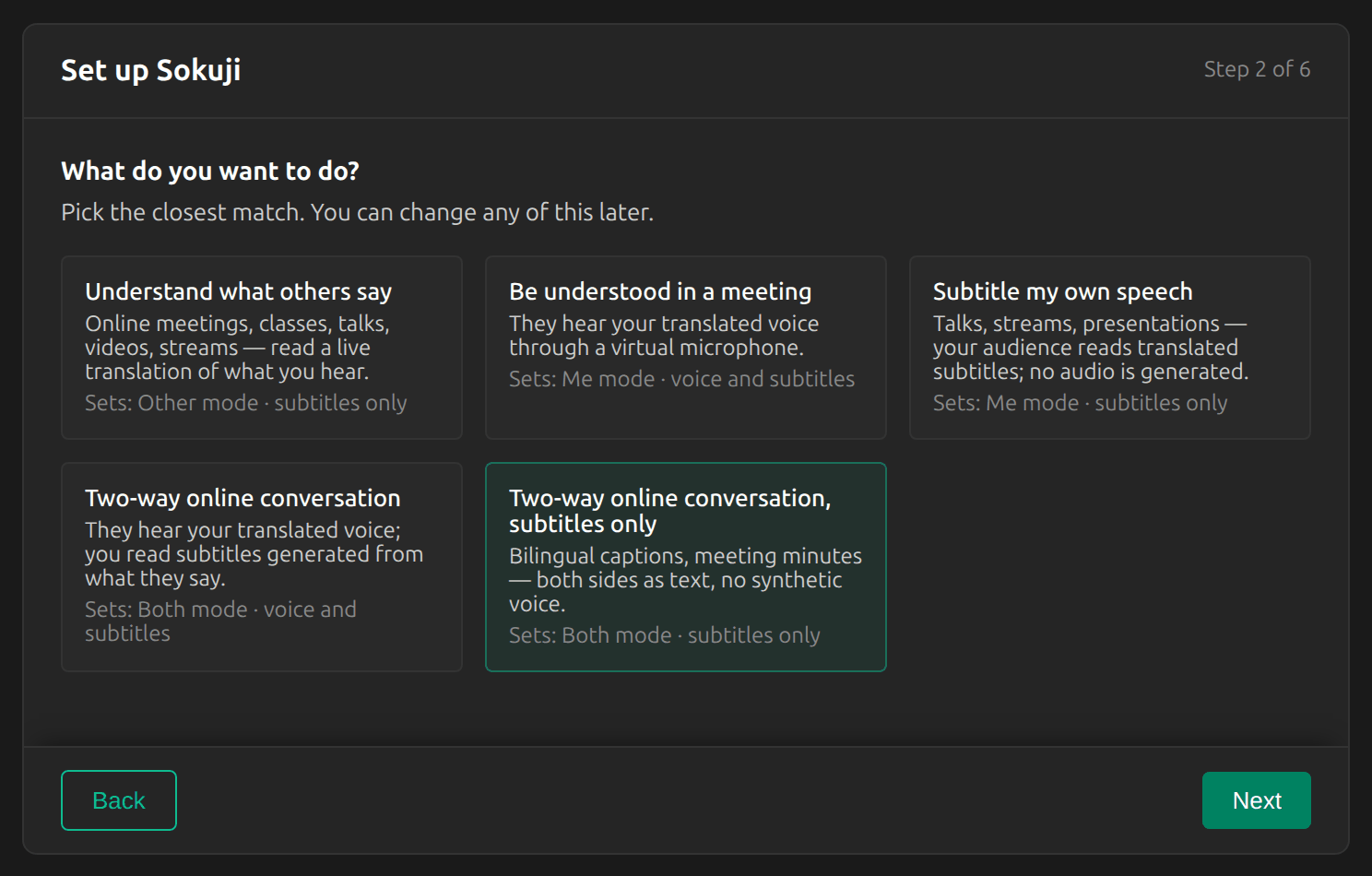
2Choisissez « Conversation en ligne bidirectionnelle, sous-titres uniquement »
Dans le guide de configuration, choisissez Conversation en ligne bidirectionnelle, sous-titres uniquement. Sokuji passe alors en mode Les deux, avec des sous-titres uniquement. Si vous avez déjà terminé la configuration, cliquez sur Les deux dans le sélecteur de mode, en bas à gauche de la fenêtre principale, et activez Texte uniquement dans les Paramètres.
3Réglez les deux langues
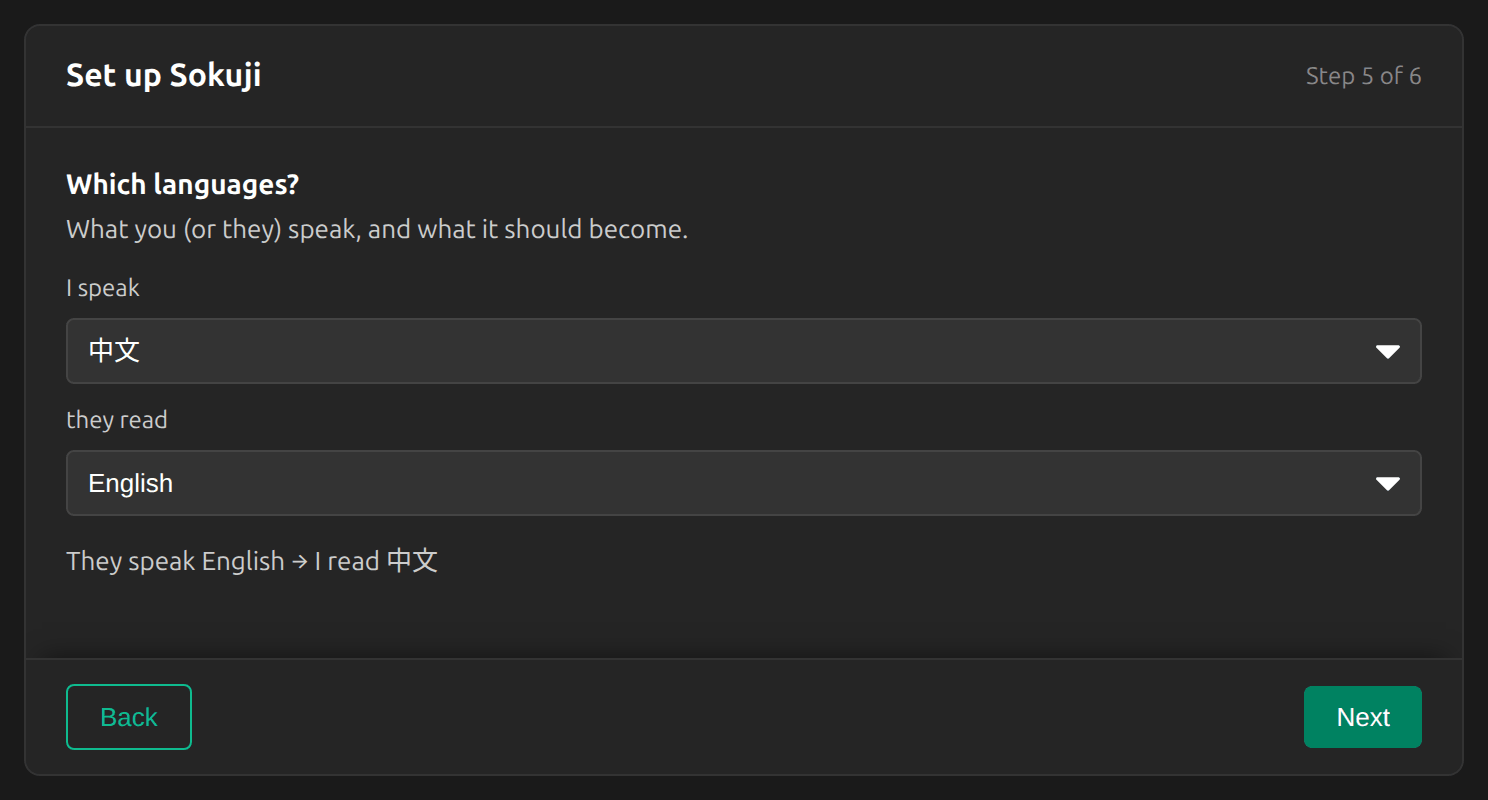
Réglez je parle sur votre propre langue et ils lisent sur celle de votre interlocuteur. La ligne en dessous indique l’autre sens. Ici : je parle 中文, ils lisent English.
Tip
Ne laissez pas je parle sur Détection Automatique. En mode Les deux, Sokuji doit connaître votre langue pour y traduire les paroles de l’autre partie, et Démarrer reste désactivé tant que vous n’en avez pas choisi une.
4Choisissez votre microphone et l’application de réunion
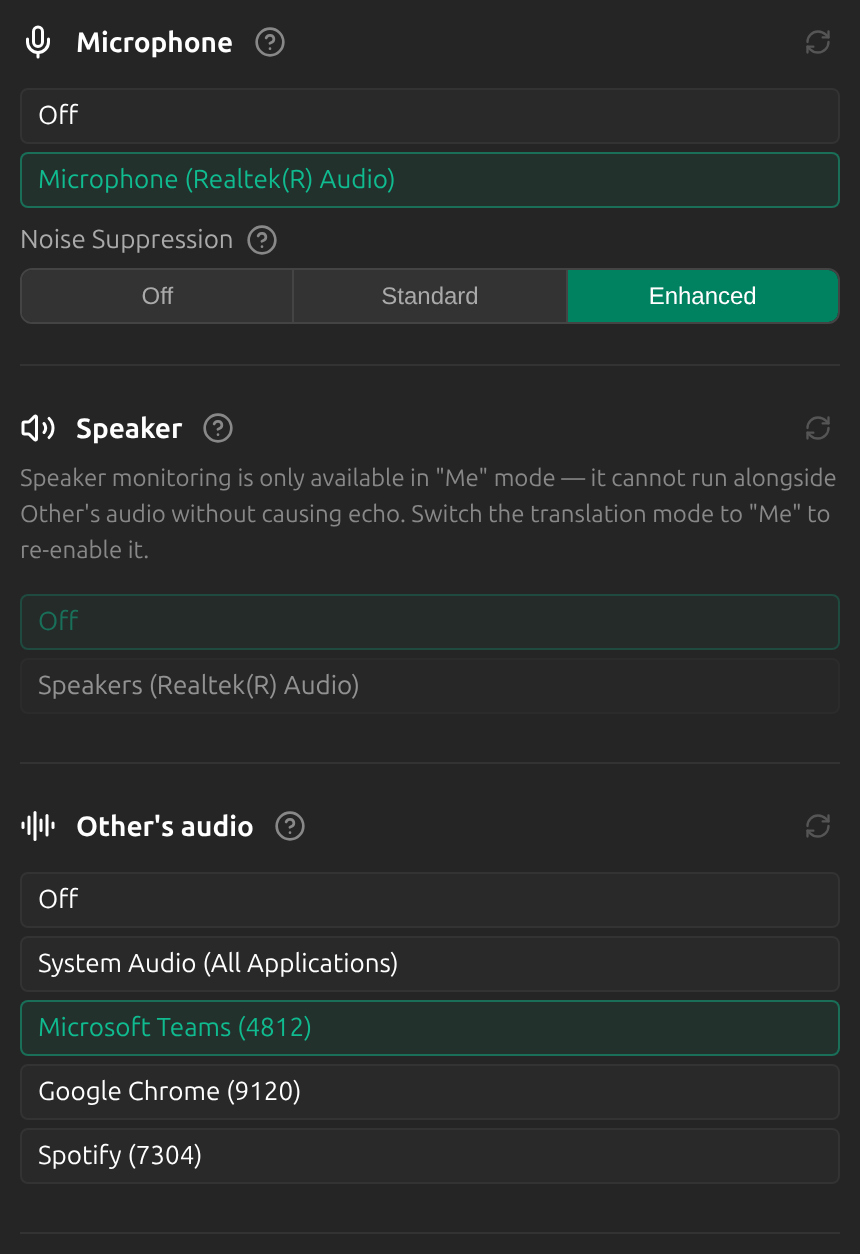
Dans les Paramètres, sous Microphone, sélectionnez votre vrai microphone. Sous Audio de l'autre, sélectionnez votre application de réunion, ici Microsoft Teams. Vous continuez aussi d’utiliser votre vrai microphone dans l’application de réunion : Sokuji ne fait qu’écouter.
Tip
Si votre application de réunion n’apparaît pas dans la liste, rejoignez d’abord l’appel (une application n’apparaît souvent qu’une fois qu’elle émet du son) et cliquez sur l’icône d’actualisation, ou choisissez System Audio (All Applications).
5Lancez la traduction
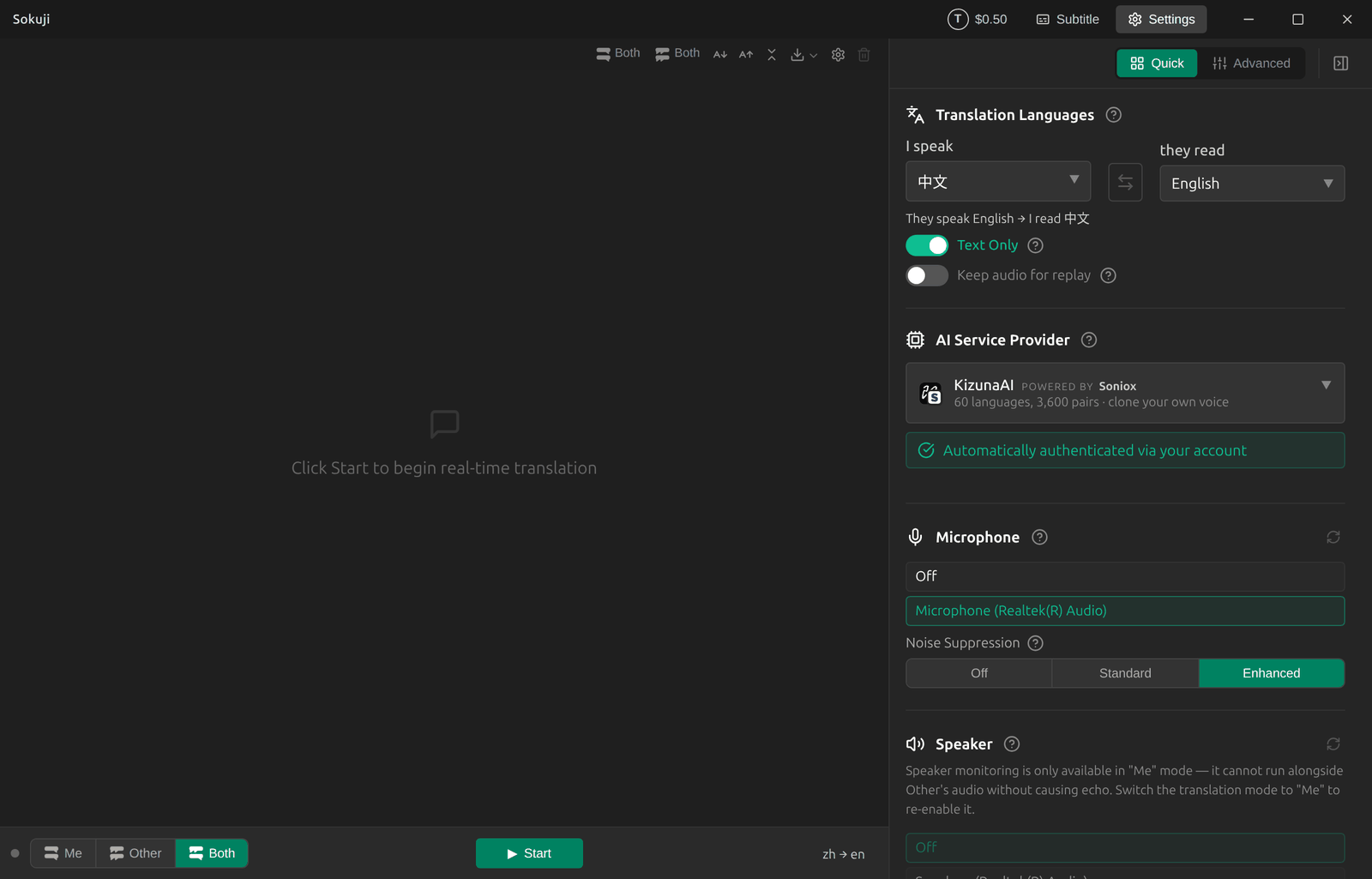
Cliquez sur Démarrer. Sokuji affiche les deux côtés en sous-titres, chaque ligne avec sa traduction. Pour que votre interlocuteur puisse lire aussi, partagez la fenêtre de Sokuji, ou ouvrez la fenêtre de sous-titres avec Sous-titres dans la barre de titre et partagez-la.
6Enregistrez la transcription
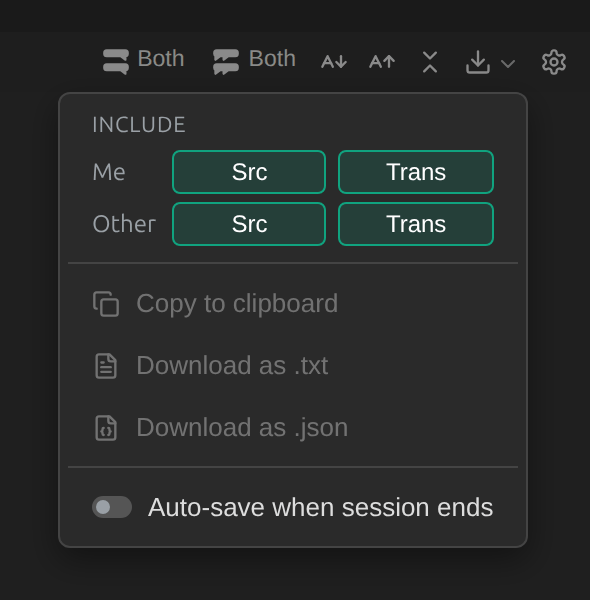
Cliquez sur le bouton de téléchargement de la barre d’outils. Sous Inclure, choisissez de conserver ou non l’original (Source) et la traduction (Traduction) de chaque côté, puis Copier dans le presse-papiers, Télécharger en .txt ou Télécharger en .json. Avec Enregistrer automatiquement en fin de session activé, Sokuji l’enregistre pour vous à chaque arrêt. Les options deviennent disponibles dès qu’il y a quelque chose à enregistrer.
Conseils pour de meilleurs résultats
- Portez un casque. Sinon, votre microphone capte votre interlocuteur depuis vos haut-parleurs, et Sokuji affiche ses paroles comme si c’étaient les vôtres.
- Choisissez l’application de réunion plutôt que System Audio, pour que les sons de notification et la musique des autres programmes ne soient pas traduits.
- Arrêtez la session à la fin de la réunion : une session en cours continue de consommer votre solde.
Questions fréquentes
Mon interlocuteur voit-il les sous-titres ?
Seulement si vous partagez votre écran ou la fenêtre de sous-titres. Sinon, les sous-titres ne s’affichent que sur votre ordinateur.
Ai-je besoin de VB-CABLE pour cela ?
Non. Le câble audio virtuel n’est nécessaire que lorsque votre interlocuteur doit entendre vos paroles sous forme de voix traduite.
Puis-je passer plus tard à une voix traduite ?
Oui. Désactivez Texte uniquement et suivez le guide des réunions bidirectionnelles pour configurer le câble audio virtuel.
Dépannage
Toujours bloqué ? Envoyez-nous un retour depuis le menu du compte, ou écrivez à support@kizuna.ai. Vous pouvez aussi poser votre question sur GitHub Discussions.