
Importer un enregistrement
Aperçu
L’application de bureau peut transformer un fichier audio ou vidéo en session de l’historique : transcrite, avec les intervenants distingués, traduite si vous le souhaitez, et avec son enregistrement audio à réécouter. Elle peut aussi transcrire à nouveau l’enregistrement audio d’une session. Les fichiers sont transcrits par Soniox, soit avec votre propre clé Soniox, soit via Kizuna AI, payés sur votre solde.
1Configurez Soniox pour la transcription
Dans Paramètres → Langues et composition, choisissez Soniox pour la transcription : Soniox avec votre propre clé (ajoutée dans Comptes et clés ; voir Configuration de Soniox), ou KizunaAI, qui fonctionne avec Soniox (connexion requise). Avec tout autre service, l’importation indique que seul Soniox transcrit les fichiers.
2Choisissez le fichier et ses langues
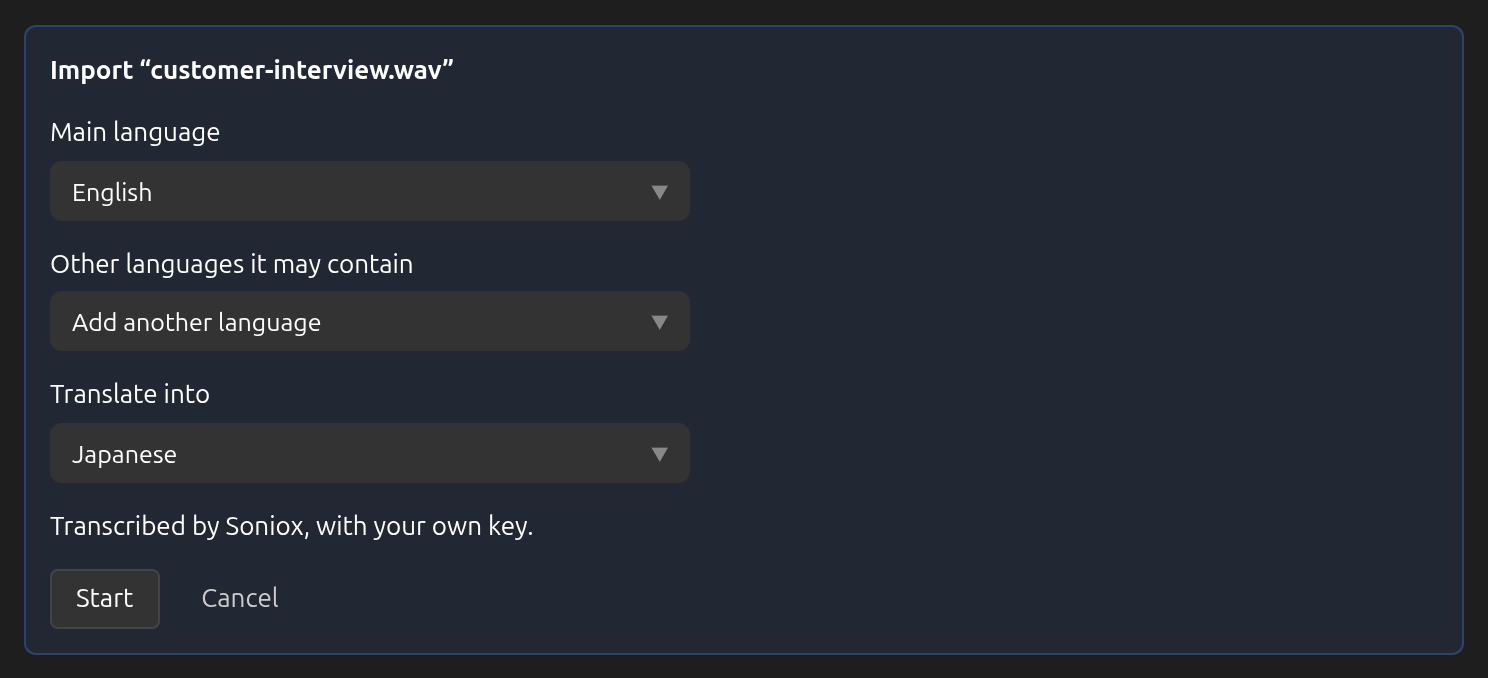
Ouvrez l’historique et cliquez sur Importer un fichier. Choisissez un fichier audio ou vidéo : WAV, MP3, FLAC, Ogg, AAC (.m4a), MP4 ou WebM. D’une vidéo, seul le son est utilisé. Choisissez ensuite la Langue principale, ajoutez si besoin des Autres langues qu’il peut contenir, et choisissez la langue cible dans Traduire en. Le panneau indique qui va transcrire le fichier et qui paie. Cliquez sur Démarrer.
3Attendez, ou continuez à travailler
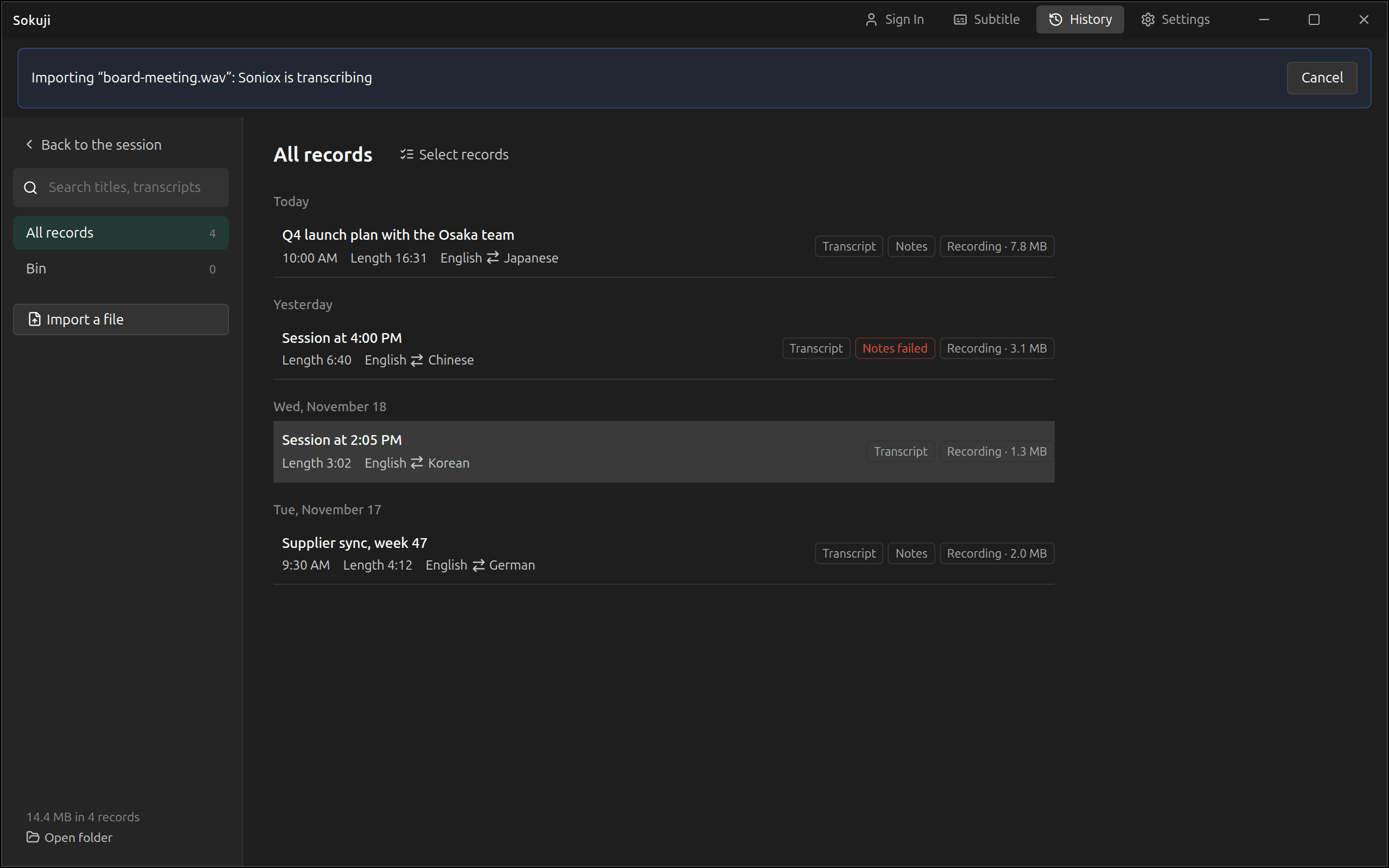
Une ligne en haut de l’historique affiche chaque étape, de la lecture du fichier à l’écriture de la transcription. Vous pouvez utiliser le reste de l’application en attendant, et Annuler arrête l’importation. Via Kizuna AI, une fois que Soniox a commencé la transcription, l’annulation est quand même facturée. Une importation ne peut pas démarrer pendant qu’une session est en cours, et une seule importation ou transcription s’exécute à la fois.
4Ouvrez le résultat
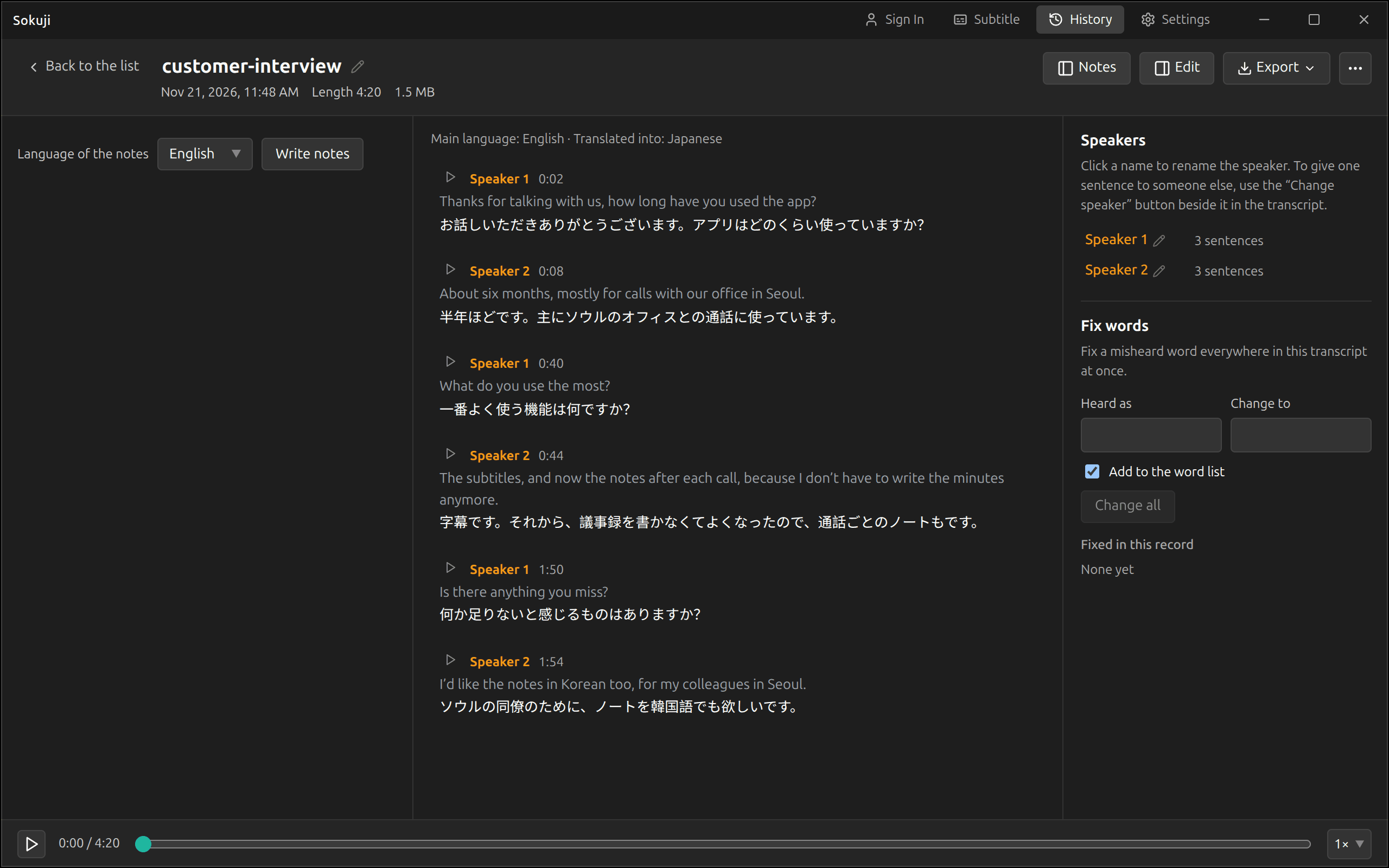
La nouvelle session porte le nom du fichier. Ses intervenants sont Intervenant 1, Intervenant 2, etc., que vous pouvez renommer (voir Corriger une session), avec la traduction sous chaque phrase et l’enregistrement audio à réécouter. Si les notes après chaque session sont activées, elles sont aussi rédigées pour cette session. Si une importation s’arrête après que l’audio a été enregistré, la session reste avec la mention Non transcrit ; ouvrez-la et choisissez Transcrire sous Plus.
5Transcrivez une session à nouveau
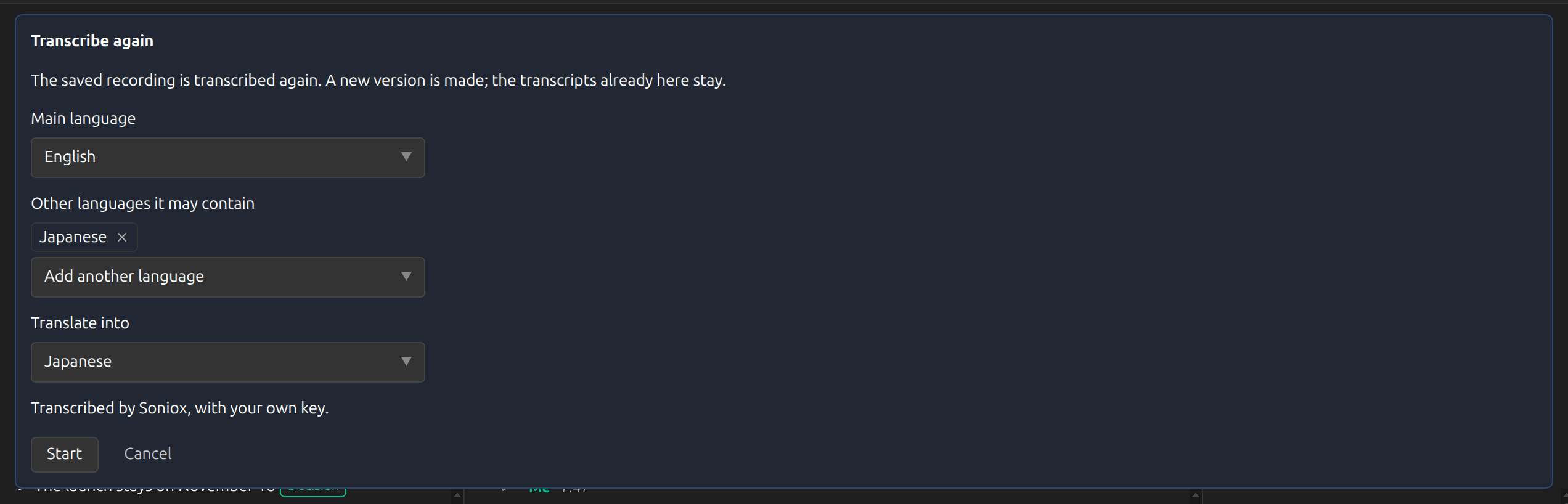
Toute session terminée qui a encore son enregistrement audio peut être transcrite à nouveau par Soniox, par exemple pour distinguer les intervenants ou obtenir une meilleure transcription d’une session en direct. Ouvrez-la et choisissez Transcrire à nouveau sous Plus. Pour une session avec les deux côtés, l’enregistrement de chaque côté est transcrit séparément, et Chaque côté dans la langue de l’autre traduit les deux. Via Kizuna AI, le panneau affiche le coût estimé avant que vous ne commenciez.
6Passez d’une version à l’autre
Transcrire à nouveau ajoute une nouvelle version et conserve les anciennes. Version de la transcription, en haut de la session, permet de passer de l’une à l’autre, par exemple En direct et Fichier Soniox. Les notes et les corrections appartiennent à la version sur laquelle elles ont été faites ; pour avoir des notes pour la nouvelle version, cliquez sur Rédiger une nouvelle version dans les notes.
Conseils
- Votre liste de mots est envoyée avec le fichier : les noms qu’elle contient sont reconnus et traduits comme vous les avez définis.
- Avec votre propre clé Soniox, un fichier peut durer jusqu’à cinq heures et peser jusqu’à 16 Go. Via Kizuna AI, jusqu’à quatre heures ; pour des enregistrements plus longs, écrivez à support@kizuna.ai.
- Si Sokuji ne peut pas lire le son d’un fichier (audio ALAC, AC-3 et E-AC-3), convertissez-le en AAC ou MP3 et importez-le à nouveau.
Questions fréquentes
Où va l’audio ?
Sokuji fait d’abord son propre enregistrement du son du fichier ; c’est lui que l’historique conserve, et le fichier d’origine n’est pas copié. C’est cet enregistrement qui est envoyé à Soniox. Avec votre propre clé, il va directement de votre ordinateur à Soniox. Via Kizuna AI, il passe par le serveur de Kizuna AI, qui ne le stocke pas, pour aller chez Soniox. Dans les deux cas, l’enregistrement et sa transcription sont supprimés chez Soniox à la fin de la tâche.
Combien cela coûte-t-il ?
Avec votre propre clé, Soniox facture votre compte Soniox. Via Kizuna AI, la transcription est prélevée sur votre solde (ou sur celui de votre organisation) d’après la mesure que Soniox fait de la tâche, et la page Portefeuille de votre compte Kizuna AI l’affiche comme « Transcription de fichier ».
L’extension de navigateur peut-elle importer des fichiers ?
Non. L’importation et la nouvelle transcription n’existent que dans l’application de bureau.
Dépannage
Toujours bloqué ? Envoyez-nous un retour depuis le menu du compte, ou écrivez à support@kizuna.ai. Vous pouvez aussi poser votre question sur GitHub Discussions.