
Partager les sous-titres en temps réel sur votre réseau
Aperçu
L’application de bureau Sokuji peut partager ses sous-titres et ses traductions en temps réel avec les personnes connectées au même Wi‑Fi ou au même réseau de bureau. Elles scannent un code QR ou saisissent une adresse, puis lisent au fur et à mesure sur leur propre téléphone ou ordinateur, dans la langue de leur choix. Il n’y a rien à installer, et aucun compte n’est nécessaire.
1Ouvrez le panneau de partage
Dans l’application de bureau, cliquez sur le bouton de diffusion dans la barre d’outils au-dessus de la conversation (au survol, il affiche Partager les sous-titres). Rien n’est partagé tant que vous n’avez pas activé le partage.
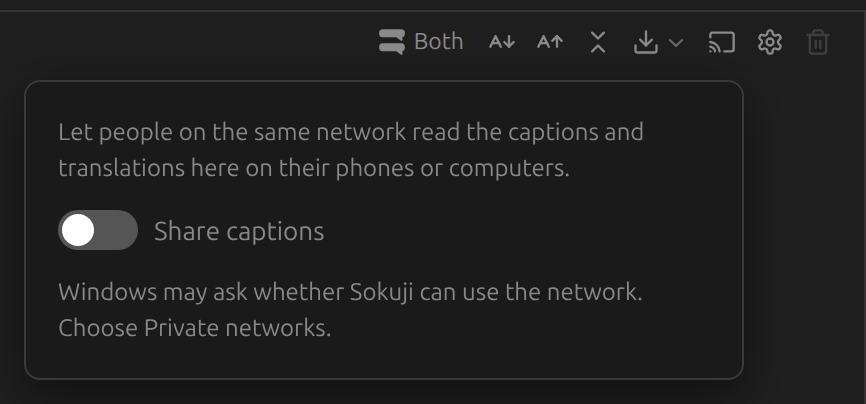
2Activez le partage
Activez Partager les sous-titres. Le panneau affiche un code QR et une adresse du type http://192.168.1.23:7788/, et Spectateurs indique le nombre d’appareils sur lesquels la page est ouverte. La première fois, Windows peut demander si Sokuji a le droit d’utiliser le réseau : autorisez-le sur les réseaux privés. Si votre ordinateur a plusieurs connexions réseau, une liste Réseau apparaît ; choisissez le réseau sur lequel se trouvent vos spectateurs.
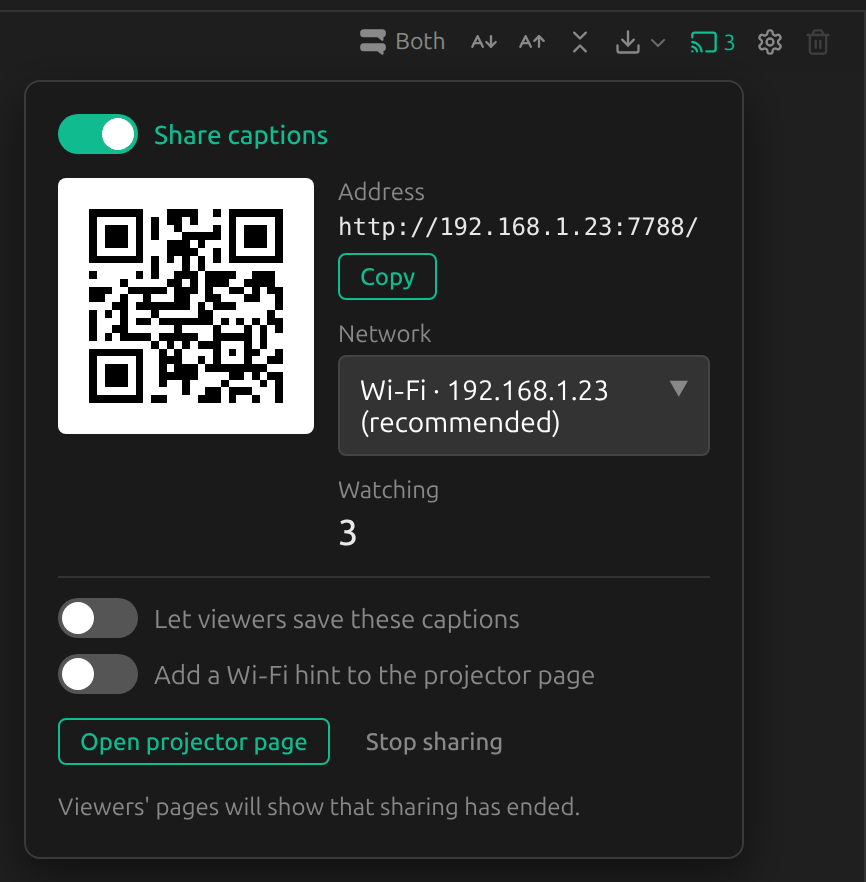
3Les spectateurs ouvrent la page
Les personnes connectées au même réseau scannent le code QR avec l’appareil photo de leur téléphone, ou saisissent l’adresse dans un navigateur. Copier copie l’adresse pour que vous puissiez l’envoyer par messagerie. Elles choisissent ce qu’elles veulent lire (la langue d’origine, la traduction ou les deux), puis appuient sur Commencer la lecture. Une personne qui arrive en retard reçoit aussi ce qui a été dit avant.
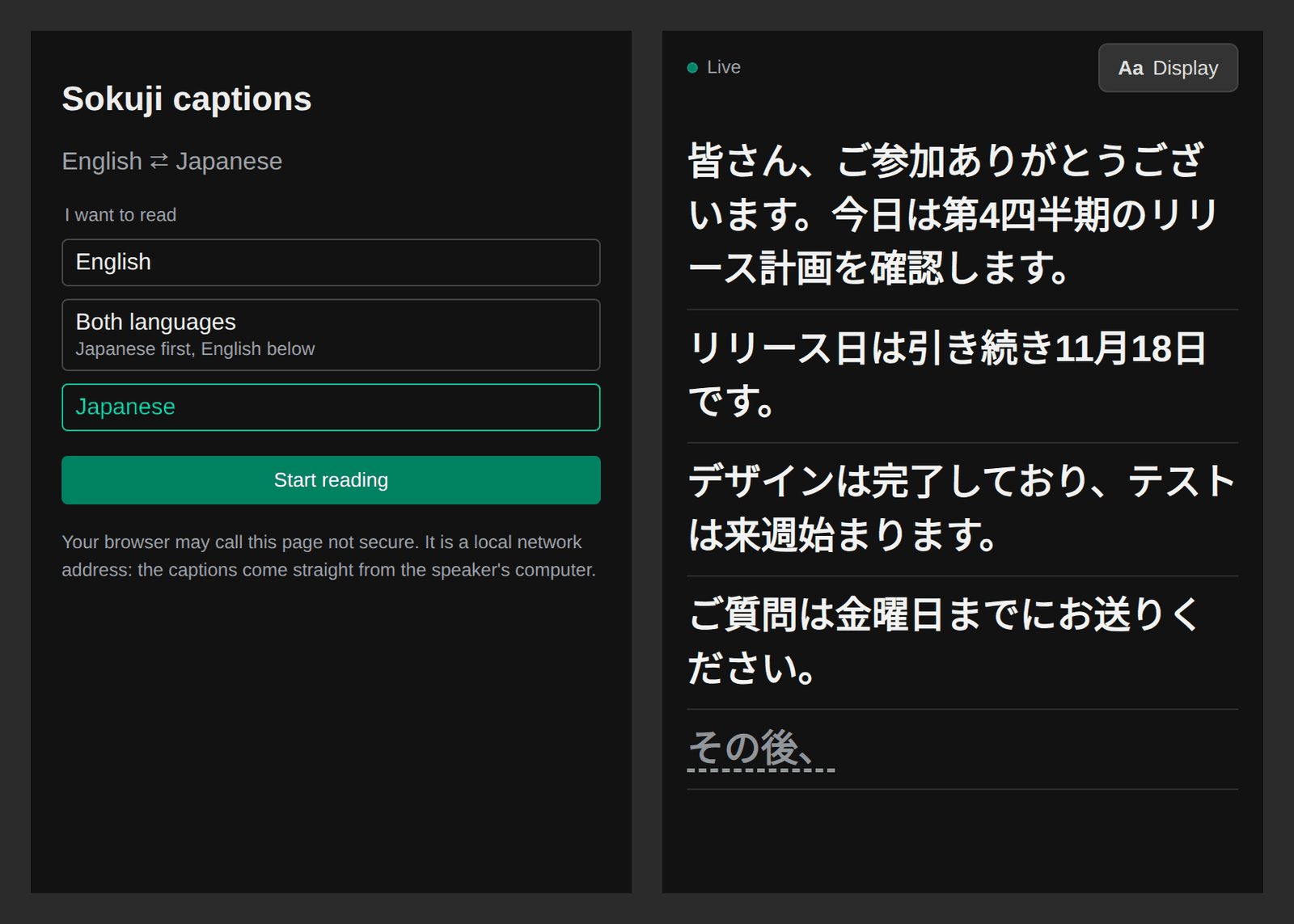
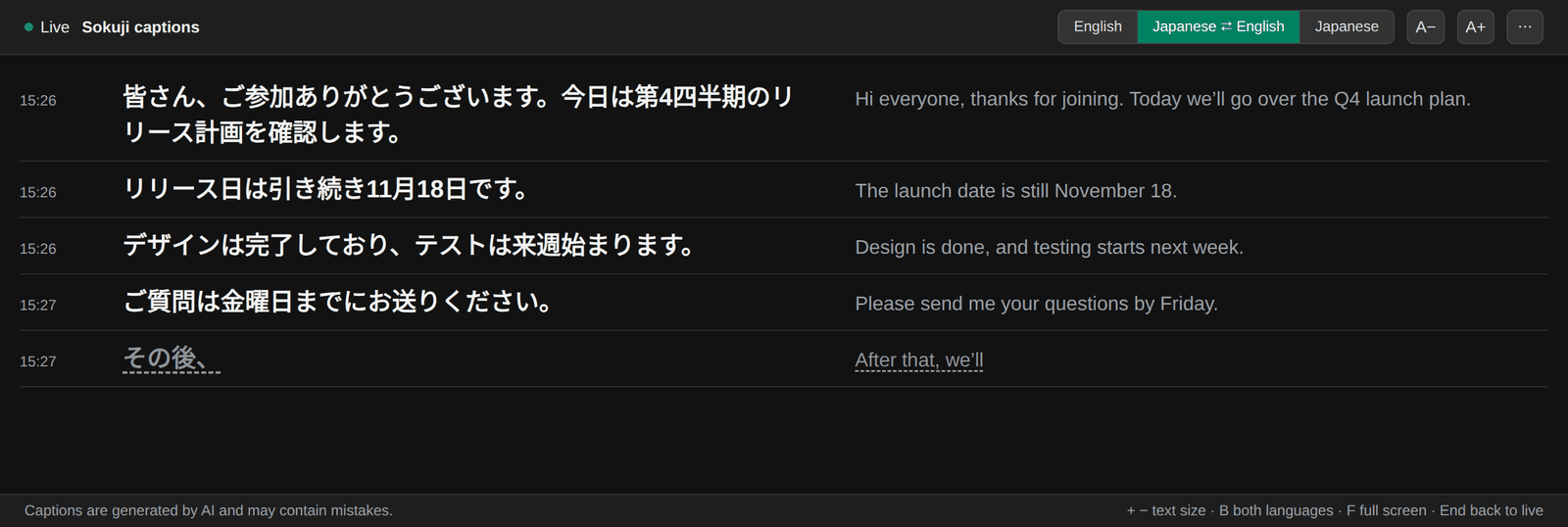
4Lire sur un ordinateur
Sur un écran large, choisir Les deux langues place les deux langues côte à côte, avec l’heure de chaque ligne. Cliquez de nouveau sur le bouton sélectionné pour changer la langue affichée en premier. Touches : + et − modifient la taille du texte, B active ou désactive l’affichage des deux langues, F passe en plein écran et End revient à la ligne la plus récente.
5Chaque spectateur règle sa propre page
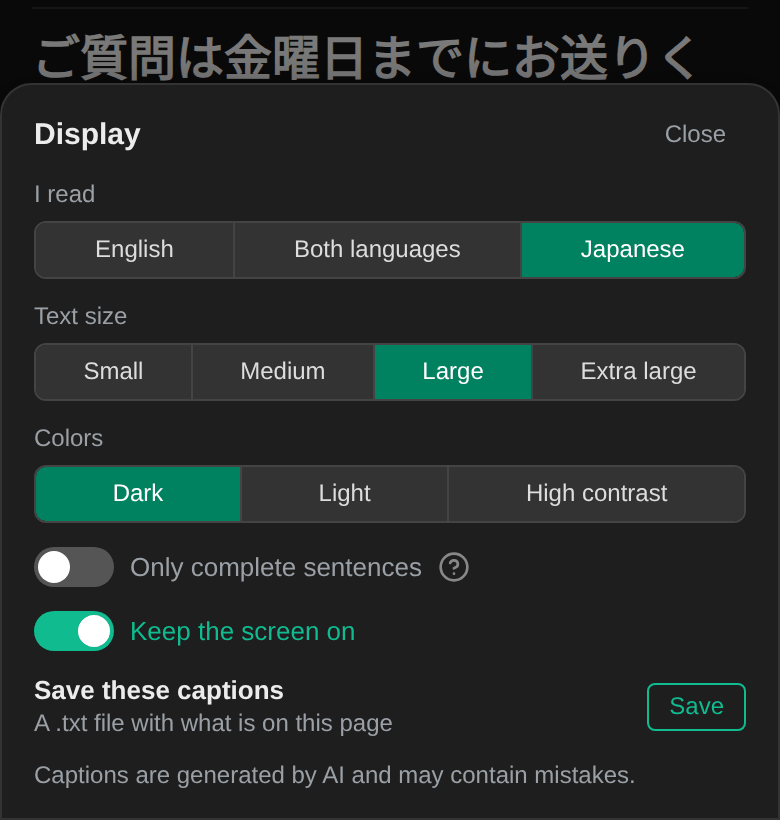
Sous Affichage (le bouton ⋯ sur un ordinateur), chaque spectateur peut modifier la taille du texte, choisir les couleurs Clair ou Contraste élevé, masquer avec Phrases complètes uniquement la phrase qui est encore en train d’être dite et utiliser Garder l'écran allumé. Ces choix ne s’appliquent qu’à cet appareil. Si vous activez Autoriser les spectateurs à enregistrer ces sous-titres dans le panneau de partage, les spectateurs voient aussi l’option Enregistrer ces sous-titres, qui télécharge les sous-titres de leur page dans un fichier .txt.
6Affichez le code QR sur un grand écran
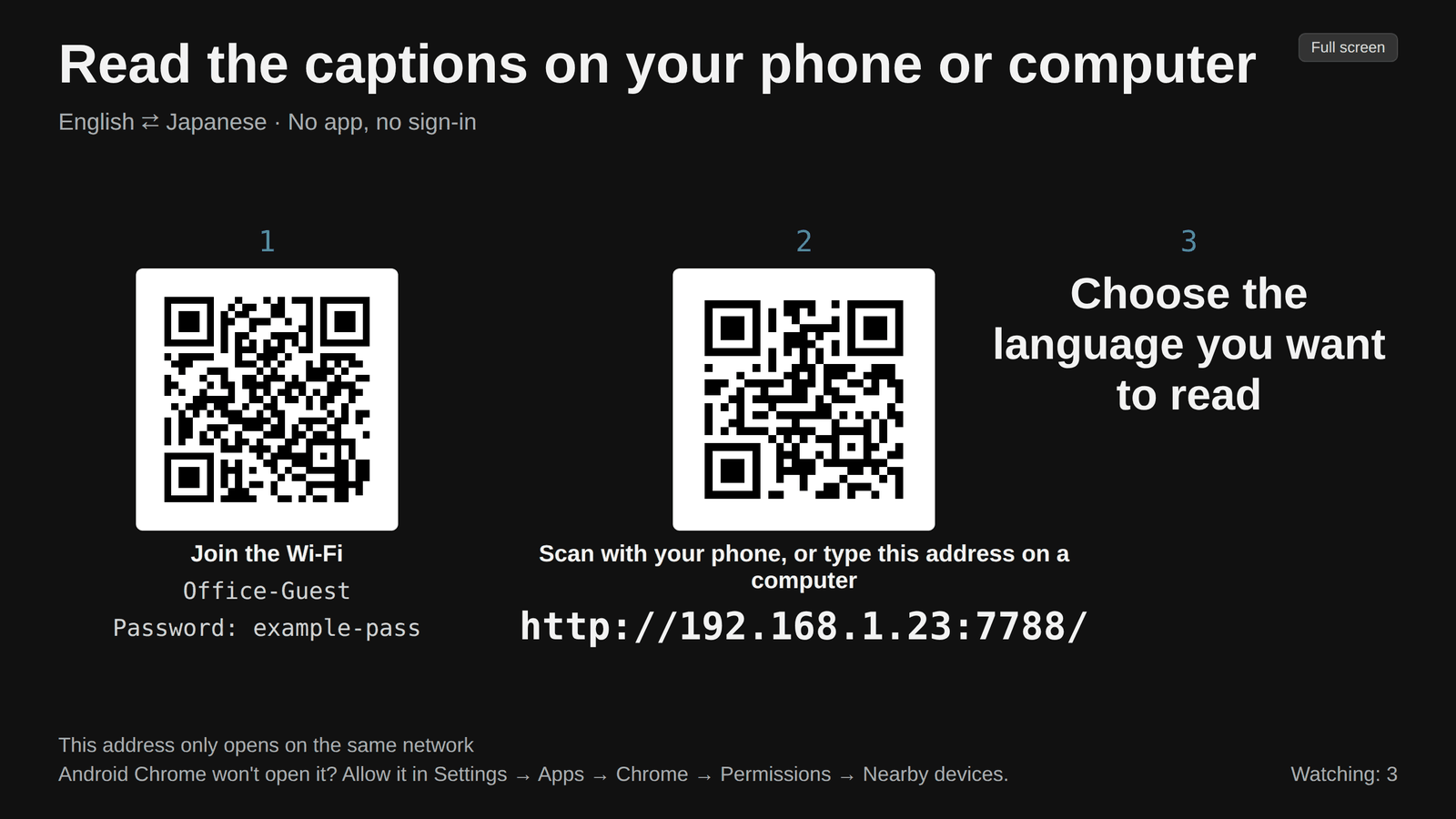
Cliquez sur Ouvrir la page de projection. Une fenêtre séparée s’ouvre avec le code QR et l’adresse en grands caractères ; faites-la glisser vers un projecteur ou un second écran et passez-la en plein écran. Pour aider d’abord les invités à se connecter au réseau, activez Afficher les infos Wi‑Fi sur la page de projection, puis renseignez Nom du Wi‑Fi et le mot de passe. La page affiche alors ces informations, avec un second code QR qui permet de rejoindre le Wi‑Fi. Sokuji n’utilise ces informations que sur cette page et ne les enregistre pas.
7Arrêtez le partage
Cliquez sur Arrêter le partage, ou quittez Sokuji. Les pages des spectateurs affichent Le partage est terminé. Tant que le partage est actif, leurs pages suivent votre conversation : quand vous l’effacez ou démarrez une nouvelle session, leurs pages repartent de zéro. Le partage est toujours désactivé au démarrage de Sokuji.
Conseils
- Tout le monde doit être sur le même réseau que votre ordinateur. Un téléphone en données mobiles ne peut pas ouvrir la page.
- Les Wi‑Fi invités et certains réseaux d’entreprise empêchent les appareils de communiquer entre eux. Si personne n’arrive à se connecter, utilisez le partage de connexion d’un téléphone ou votre propre routeur. Sokuji vous avertit si aucun appareil ne s’est connecté au bout de deux minutes.
- Chrome sur Android ne l'ouvre pas ? Autorisez-le dans Paramètres → Applications → Chrome → Autorisations → Appareils à proximité. La page de projection affiche aussi ce rappel.
- L’adresse commence par http:// ; un navigateur peut donc qualifier la page de « non sécurisée ». C’est une adresse interne à votre propre réseau.
- La page n’a pas de mot de passe : toute personne du réseau qui a l’adresse peut lire les sous-titres. Désactivez le partage quand la conversation n’est pas destinée à tous ceux qui sont sur ce réseau.
- Si votre ordinateur change de réseau, l’adresse change. Sokuji vous le signale ; envoyez la nouvelle adresse ou rouvrez la page de projection.
- Quand vous traduisez aussi ce que dit votre interlocuteur pendant un appel, chaque ligne porte la mention Sur place ou À distance.
Questions fréquentes
Les spectateurs ont-ils besoin de Sokuji ou d’un compte ?
Non. Un navigateur récent sur un téléphone, une tablette ou un ordinateur suffit.
Est-ce que cela fonctionne par Internet ?
Non. Les spectateurs doivent être sur le même Wi‑Fi ou le même réseau filaire que votre ordinateur.
Les sous-titres passent-ils par les serveurs de Kizuna AI ?
Non. Sokuji sert la page depuis votre propre ordinateur, et les sous-titres vont directement aux appareils des spectateurs par votre réseau. La traduction elle-même provient toujours du fournisseur que vous utilisez, comme pour n’importe quelle session.
Le partage coûte-t-il plus cher ?
Non. Les spectateurs lisent les sous-titres que votre session produit déjà, quel que soit leur nombre.
Les spectateurs peuvent-ils entendre la traduction ?
Non. La page n’affiche que du texte.
Est-ce disponible dans l’extension de navigateur ?
Non. Le partage des sous-titres se trouve dans l’application de bureau pour Windows, macOS et Linux.
Pourquoi l’adresse ne fonctionne-t-elle plus ?
L’adresse est celle de votre ordinateur sur son réseau actuel. Elle change quand vous changez de réseau, et le partage est de nouveau désactivé à chaque démarrage de Sokuji. Réactivez le partage et communiquez la nouvelle adresse.
Dépannage
Toujours bloqué ? Envoyez-nous un retour depuis le menu du compte, ou écrivez à support@kizuna.ai. Vous pouvez aussi poser votre question sur GitHub Discussions.