
Suivre des réunions, des journaux télévisés et des directs dans une autre langue
Aperçu
Ce guide configure l’application de bureau Sokuji pour traduire ce que vous entendez en sous-titres dans votre propre langue : une réunion que vous suivez sans parler, un journal télévisé en langue étrangère, une vidéo YouTube ou un direct. Sokuji ne fait qu’écouter. Rien n’est envoyé dans la réunion, et vous n’avez besoin ni de microphone ni de câble audio virtuel. Il utilise KizunaAI (Propulsé par Soniox). Les captures d’écran proviennent de Sokuji 0.41.1 sous Windows, pendant un direct en anglais dans Google Chrome avec des sous-titres en 中文.
1Configurez Sokuji avec KizunaAI
Si ce n’est pas encore fait, suivez le démarrage rapide KizunaAI pour installer Sokuji et vous connecter.
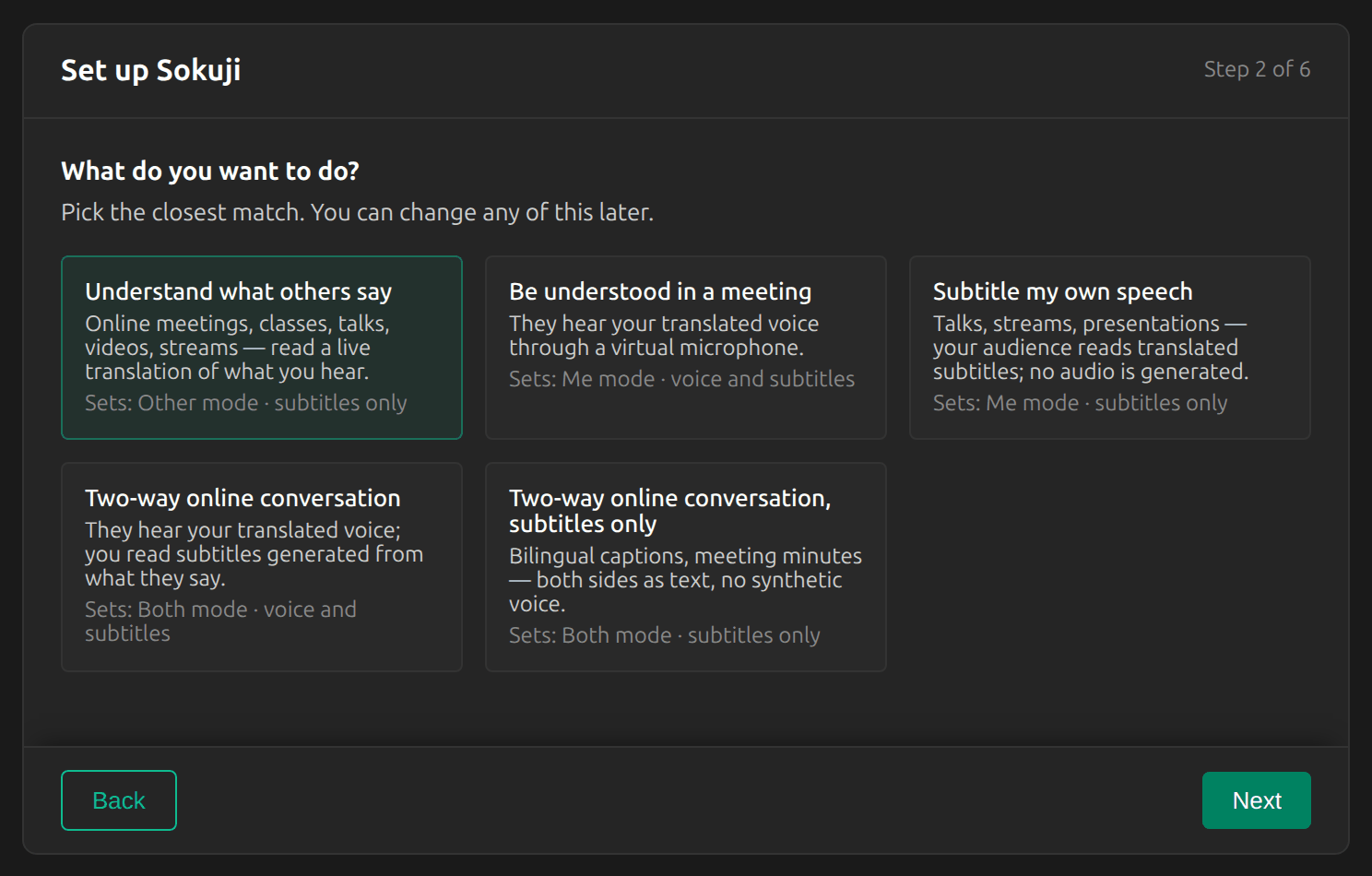
2Choisissez « Comprendre ce que disent les autres »
Dans le guide de configuration, choisissez Comprendre ce que disent les autres. Sokuji passe alors en mode Autre, avec des sous-titres uniquement. Si vous avez déjà terminé la configuration, cliquez plutôt sur Autre dans le sélecteur de mode, en bas à gauche de la fenêtre principale.
3Réglez les deux langues
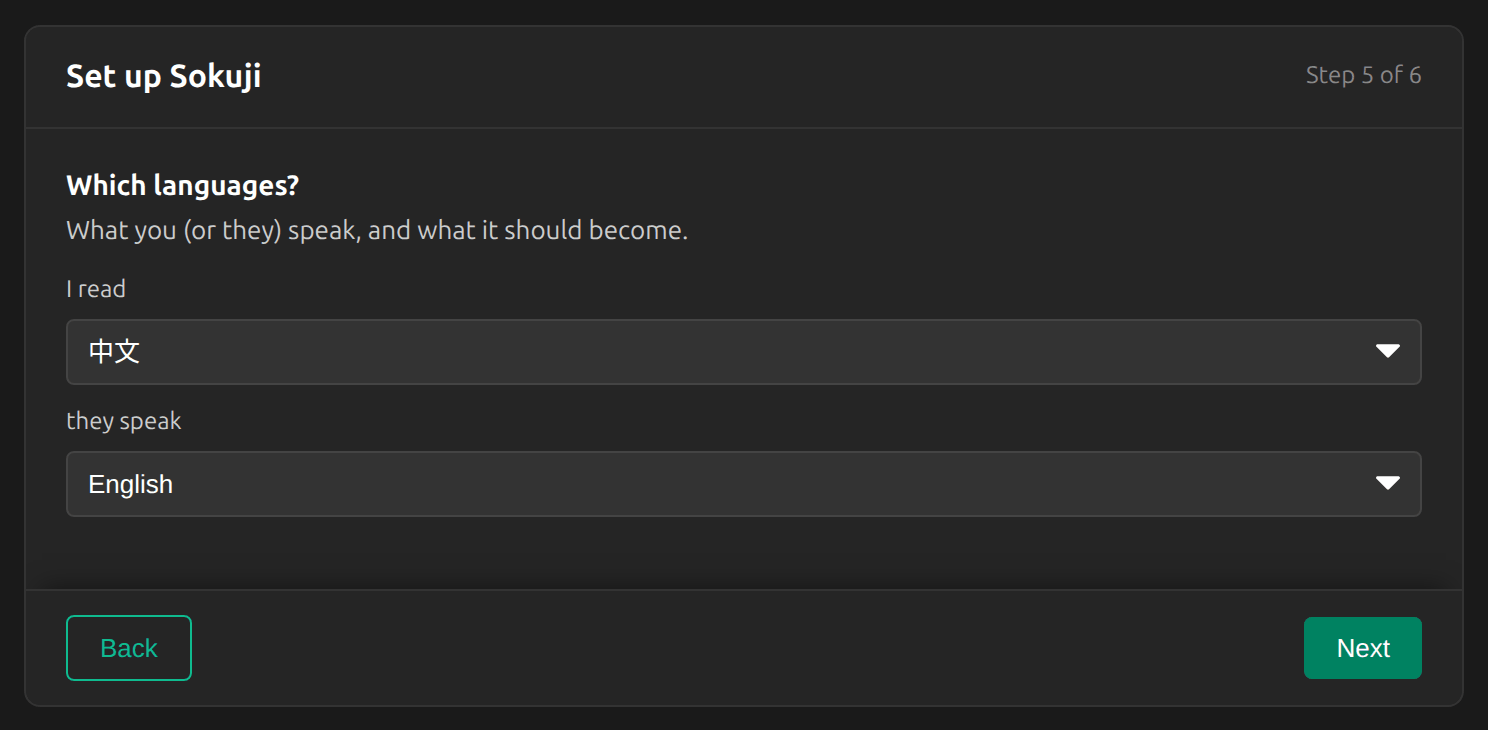
Réglez je lis sur la langue dans laquelle vous voulez les sous-titres, et ils parlent sur la langue de la réunion ou de la vidéo. Ici : je lis 中文, ils parlent English.
Tip
Réglez je lis sur une langue précise, pas sur Détection Automatique. Sokuji doit savoir vers quelle langue traduire, et Démarrer reste désactivé tant que vous n’en avez pas choisi une.
4Choisissez ce que Sokuji écoute
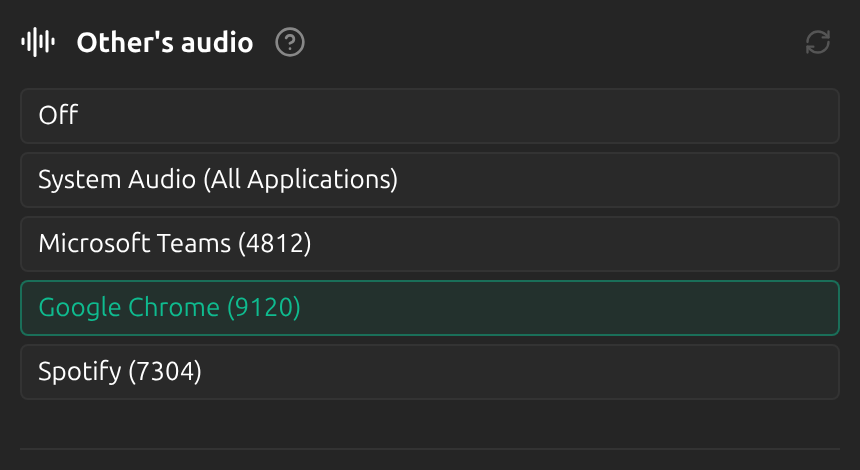
Dans les Paramètres, sous Audio de l'autre, sélectionnez l’application qui émet le son : votre application de réunion (par exemple Microsoft Teams ou Zoom), ou votre navigateur (ici Google Chrome) pour les journaux, YouTube et les directs. System Audio (All Applications) capte tout ce que votre ordinateur diffuse. Le son d’origine continue d’être diffusé normalement.
Tip
Une application n’apparaît souvent dans la liste qu’une fois qu’elle émet du son. Lancez d’abord la vidéo ou rejoignez l’appel, puis cliquez sur l’icône d’actualisation.
5Lancez la traduction
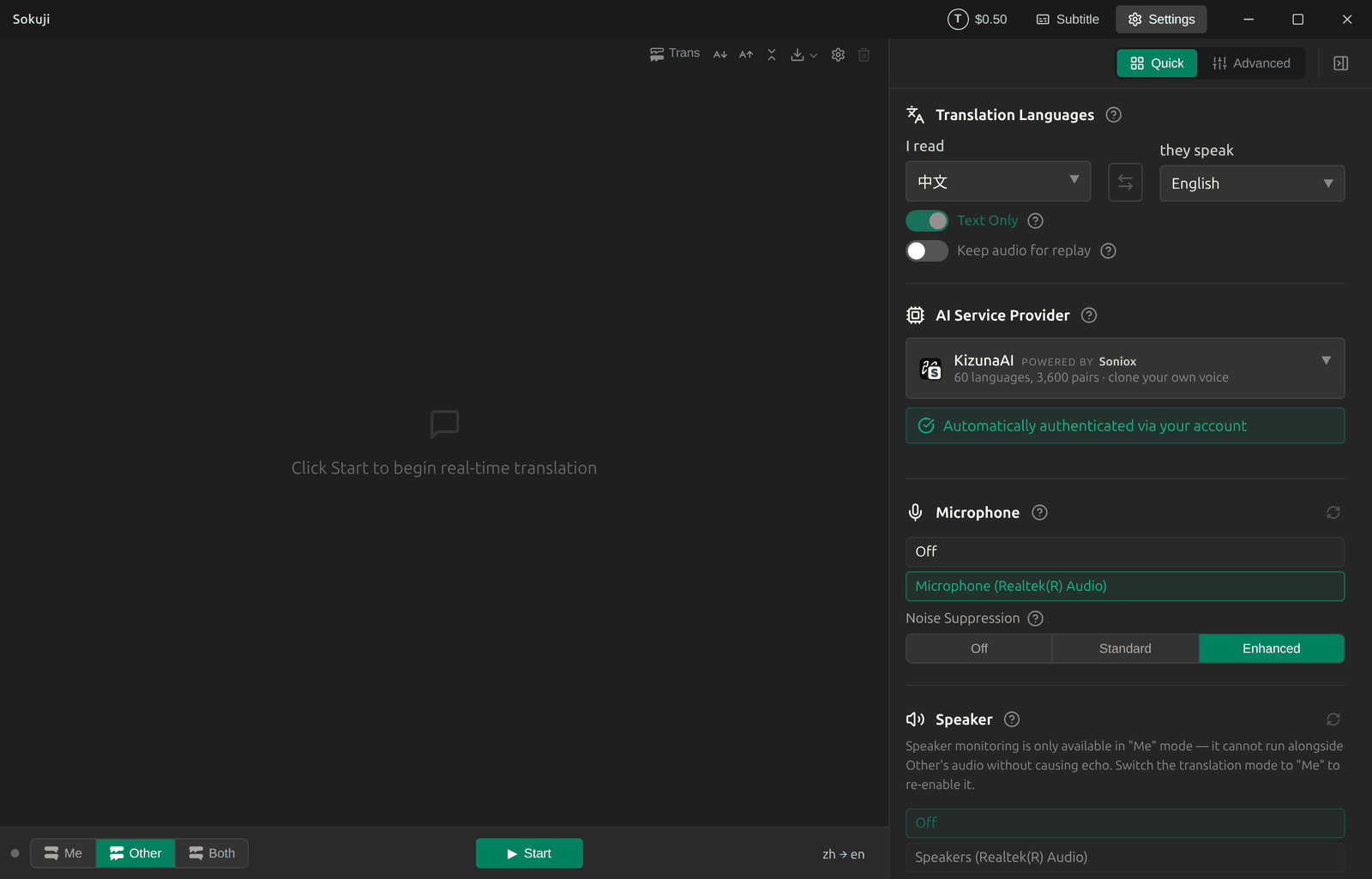
Cliquez sur Démarrer. Sokuji affiche la traduction en sous-titres dans la fenêtre principale pendant que l’original continue d’être diffusé. Texte uniquement est déjà activé dans ce mode : rien n’est prononcé à voix haute.
6Placez les sous-titres sur la vidéo
Cliquez sur Sous-titres dans la barre de titre pour transformer Sokuji en une fine fenêtre de sous-titres. Déplacez-la et redimensionnez-la, par exemple au bas de la vidéo, puis cliquez sur Démarrer la traduction. Retour à la fenêtre principale rétablit la fenêtre complète.

Conseils pour de meilleurs résultats
- Choisissez l’application précise plutôt que System Audio, pour que les sons de notification et la musique des autres programmes ne soient pas traduits.
- Arrêtez la session à la fin de la réunion ou de la vidéo : une session en cours continue de consommer votre solde.
- Une fois terminé, utilisez le bouton de téléchargement de la barre d’outils pour enregistrer la transcription.
Questions fréquentes
Ai-je besoin d’un microphone ou de VB-CABLE pour cela ?
Non. En mode Autre, Sokuji écoute uniquement l’application que vous choisissez. Le microphone n’est nécessaire que pour traduire vos propres paroles, et le câble audio virtuel seulement quand les autres doivent entendre votre voix traduite.
Les autres participants remarqueront-ils quelque chose ?
Non. Sokuji écoute le son de votre propre ordinateur et n’envoie rien dans la réunion.
Puis-je aussi répondre dans leur langue ?
Oui. Passez en mode Les deux et suivez le guide des réunions bidirectionnelles.
Dépannage
Toujours bloqué ? Envoyez-nous un retour depuis le menu du compte, ou écrivez à support@kizuna.ai. Vous pouvez aussi poser votre question sur GitHub Discussions.