
Corriger une session
Aperçu
La reconnaissance vocale entend mal les noms et les termes. Dans l’historique, vous pouvez corriger une session une fois qu’elle est terminée : remplacer partout d’un coup un mot mal entendu, modifier une phrase, attribuer des phrases au bon intervenant et modifier les notes. Les corrections restent dans la session et figurent dans ses exports. Les traductions restent telles qu’elles étaient.
1Remplacez partout un mot mal entendu
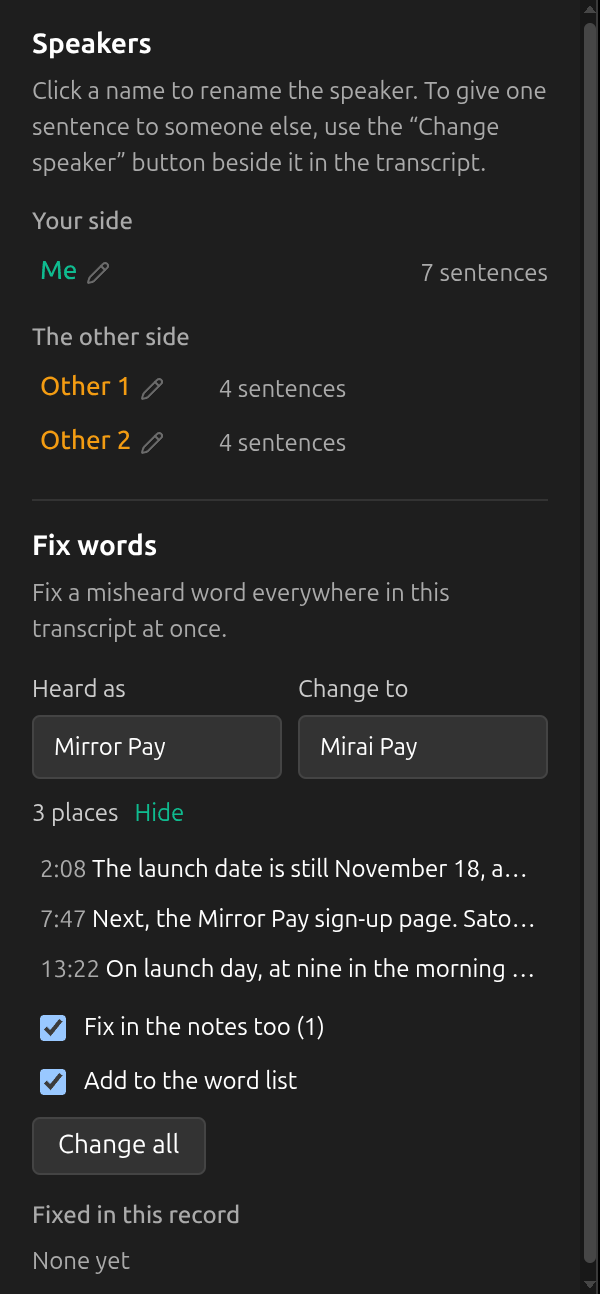
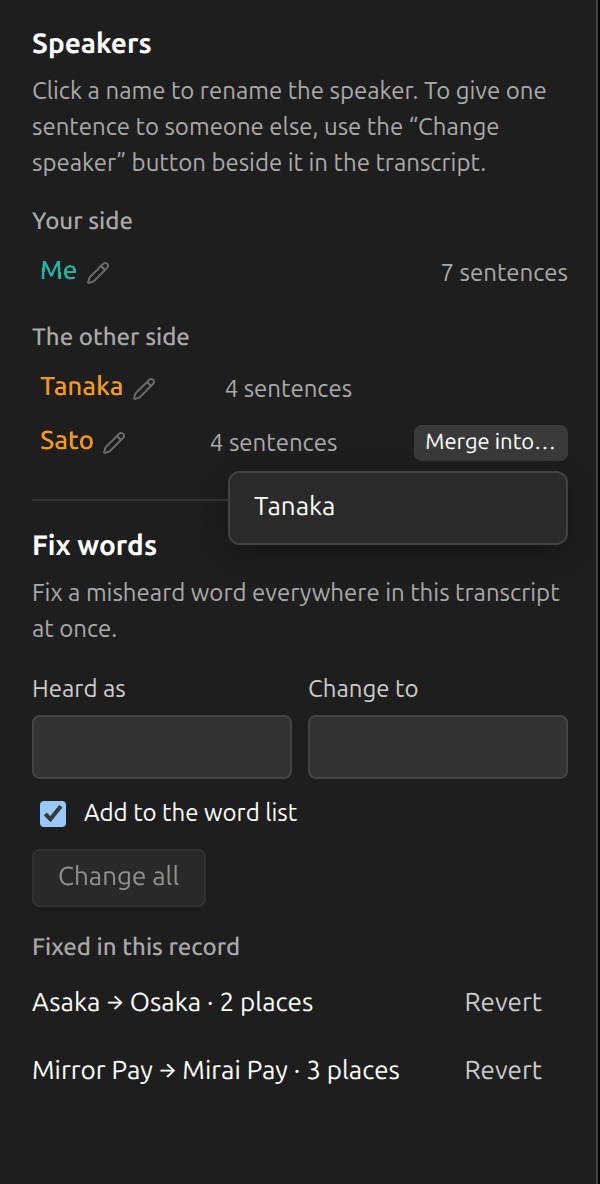
Ouvrez la session et le panneau Modifier. Sous Corriger des mots, tapez le mot tel qu’il a été écrit dans Entendu comme, et ce qu’il devrait être dans Remplacer par. Sokuji compte les occurrences ; Voir chacune les liste, et un clic vous amène à l’une d’elles. Pour les écritures latine, cyrillique et grecque, seuls les mots entiers sont pris en compte, quelle que soit la casse ; en chinois et en japonais, le mot est trouvé n’importe où. Les endroits déjà bien écrits ne sont pas touchés.
2Choisissez ce qui change aussi, puis appliquez
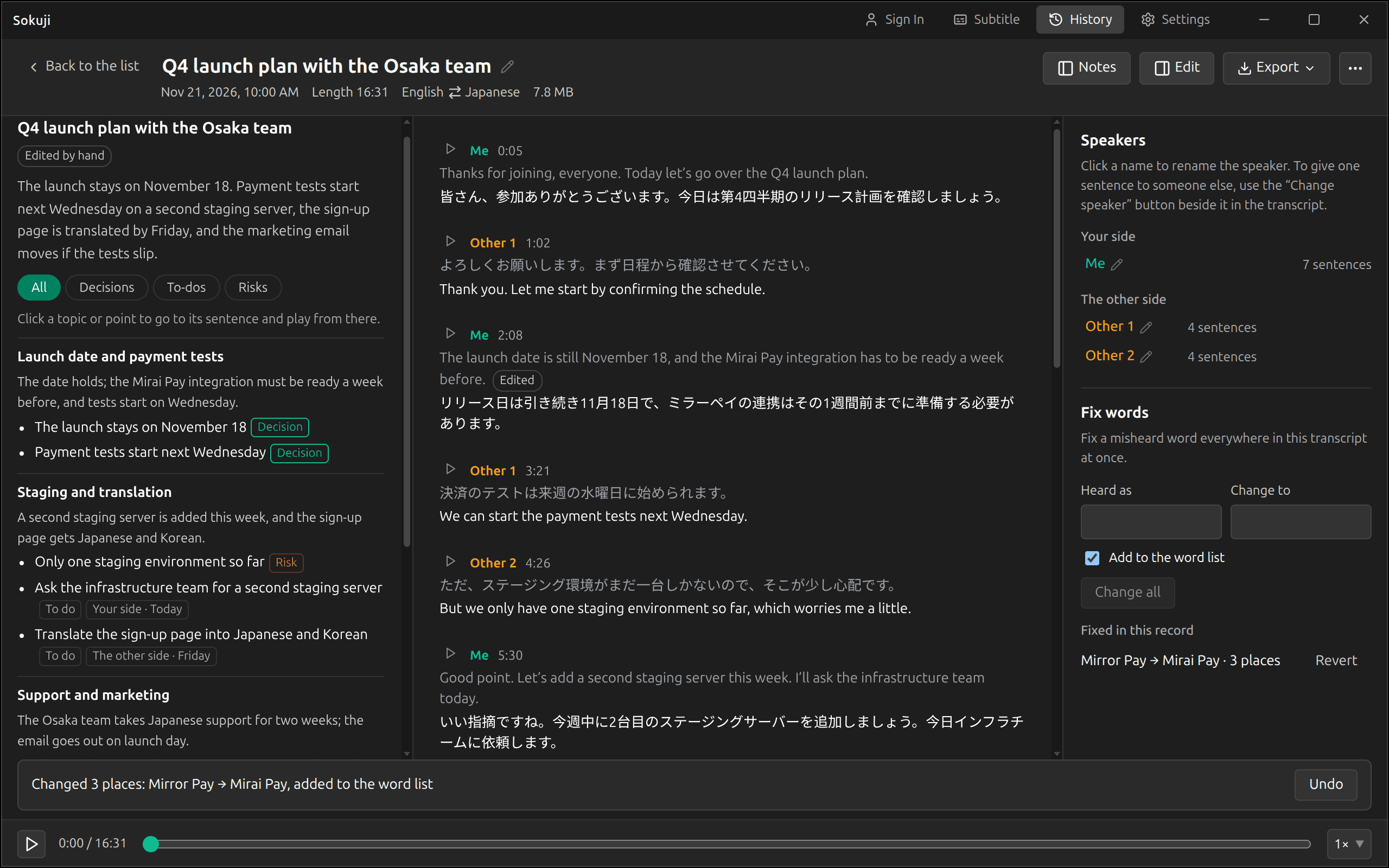
Corriger aussi dans les notes apparaît quand les notes contiennent le mot, et le remplace là aussi. Ajouter à la liste de mots ajoute la bonne graphie à votre liste de mots, avec la graphie mal entendue, pour que les sessions suivantes l’écrivent correctement. Les deux options sont cochées au départ. Tout remplacer applique la correction. Chaque correction est listée sous Corrigé dans cet enregistrement, où Défaire l’annule à tout moment ; les modifications faites depuis sont conservées.
3Partez de la transcription ou des notes
Sélectionnez un mot dans une phrase et cliquez sur Corriger… pour l’envoyer dans Corriger des mots ; vous pouvez ensuite choisir Les … occurrences ou Uniquement celle sélectionnée. Les notes listent aussi des Noms à vérifier : des noms et des termes que la reconnaissance vocale a probablement mal écrits. Corriger en envoie un dans Corriger des mots ; Ignorer le retire de la liste.
4Modifiez une phrase
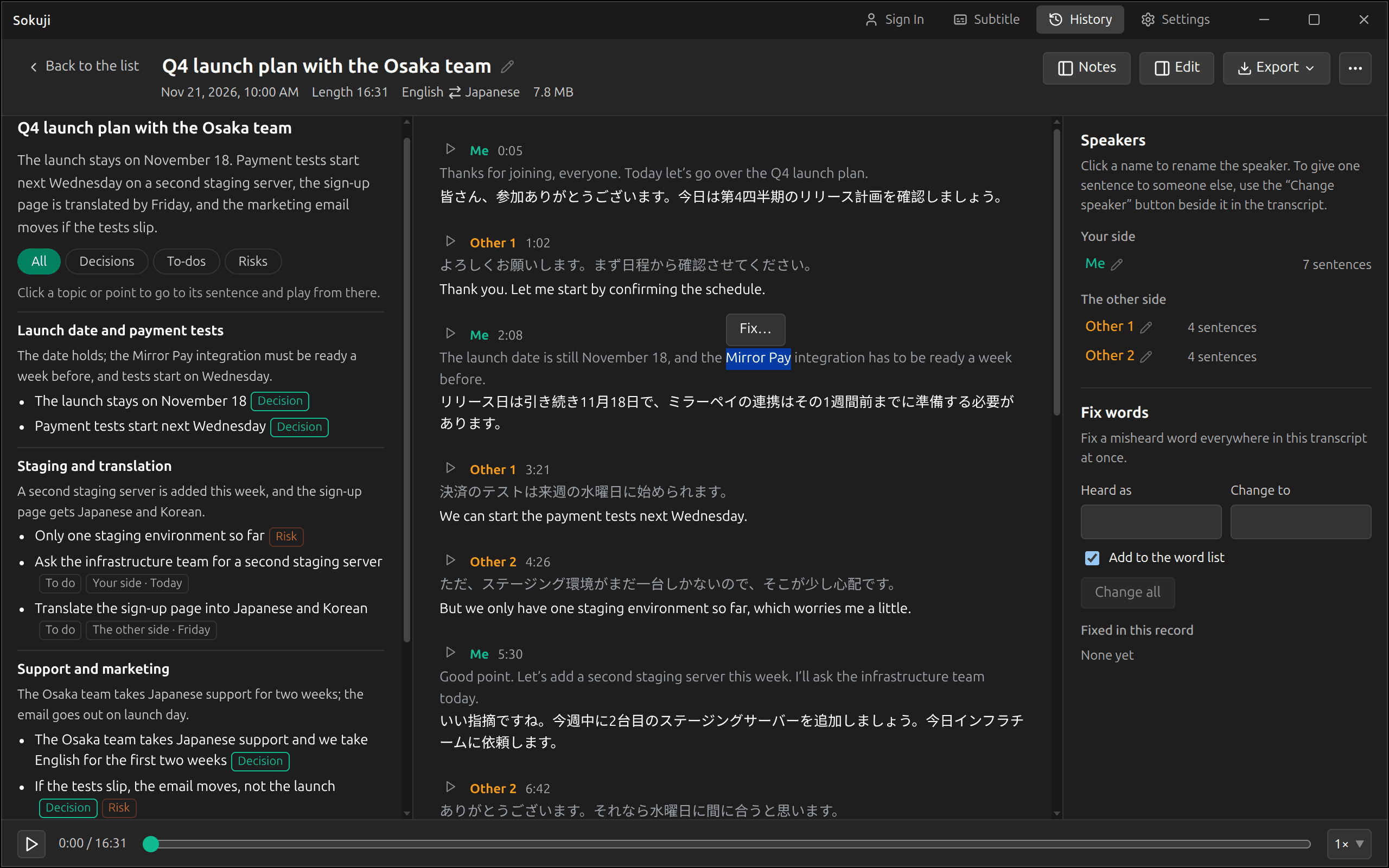
Survolez une phrase et cliquez sur son crayon. Entrée enregistre, Maj+Entrée passe à la ligne et Échap annule. Si vous avez changé un mot qui apparaît aussi dans d’autres phrases, Sokuji propose Remplacer partout ou Cette phrase seulement. Une phrase modifiée porte la mention Modifiée ; cliquez sur cette mention pour voir l’original et Rétablir l’original.
5Attribuez les phrases au bon intervenant
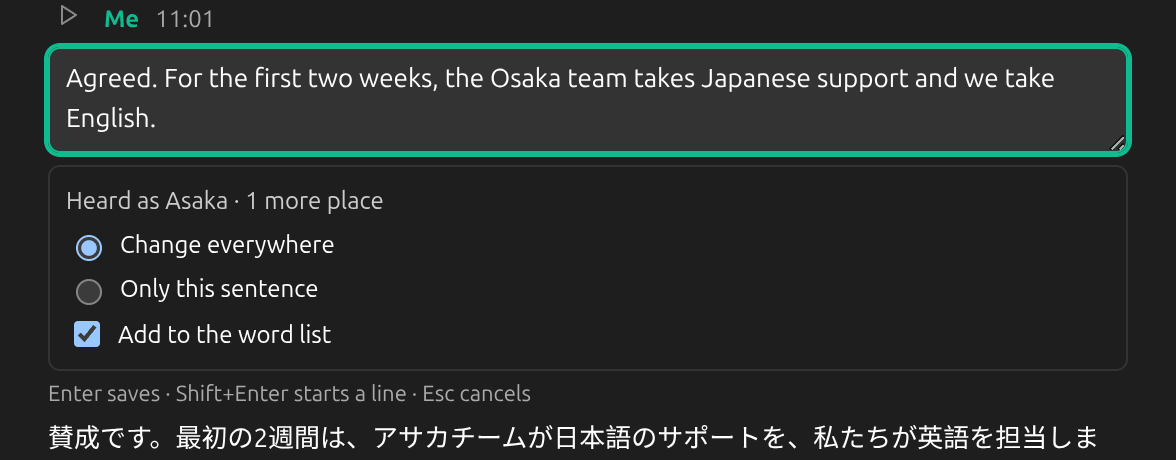
Sous Intervenants, cliquez sur un nom pour renommer cet intervenant partout. Changer d’intervenant, à côté d’une phrase dans la transcription, l’attribue à un autre intervenant du même côté ou à un Nouvel intervenant. Quand le service a scindé une personne en deux, Fusionner avec… les réunit ; renommer un intervenant avec un nom déjà utilisé de ce côté propose la même chose.
6Modifiez les notes
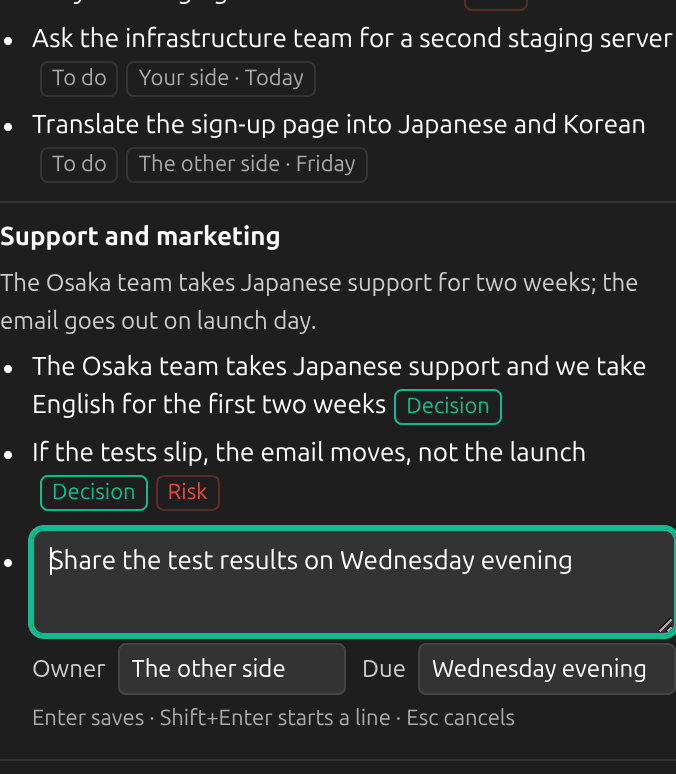
Survolez le titre, la vue d’ensemble, un sujet ou un point des notes et cliquez sur son crayon. Une tâche à faire comporte aussi les champs Responsable et Échéance. Vider un point le supprime. Les notes que vous avez modifiées portent la mention Modifié à la main.
7Annulez une modification
Après chaque modification, un message en bas indique ce qui a changé, avec Annuler. Ctrl+Z (⌘Z sur Mac) annule aussi, jusqu’aux 20 dernières modifications. L’annulation ne vaut que tant que la session est ouverte : dès que vous revenez à la liste, elle n’est plus possible. Une correction de mot peut toujours être annulée plus tard avec Défaire, et une phrase modifiée avec Rétablir l’original.
Conseils
- Les corrections s’appliquent à la version de la transcription que vous consultez. « Transcrire à nouveau » crée une nouvelle version à partir de l’enregistrement audio, sans vos corrections.
- La liste de mots se trouve dans Paramètres, sous « Liste de mots et contexte ». Une correction n’y ajoute rien si « Ajouter à la liste de mots » n’est pas coché.
- Vous pouvez corriger d’autres sessions pendant qu’une nouvelle est en cours.
Questions fréquentes
Les traductions sont-elles corrigées aussi ?
Non. Les corrections changent le texte original et les notes. Les traductions restent telles qu’elles étaient.
Puis-je corriger une session encore en cours ?
Attendez qu’elle se termine. Jusque-là, la session peut seulement être lue.
Puis-je supprimer une phrase ?
Non. Une phrase peut être modifiée mais pas supprimée ; si vous la videz, elle reste telle qu’elle était.
Puis-je déplacer une phrase de mon côté vers l’autre côté ?
Non. « Changer d’intervenant » et « Fusionner avec » fonctionnent au sein d’un même côté.
Dépannage
Toujours bloqué ? Envoyez-nous un retour depuis le menu du compte, ou écrivez à support@kizuna.ai. Vous pouvez aussi poser votre question sur GitHub Discussions.