
会議メモ
概要
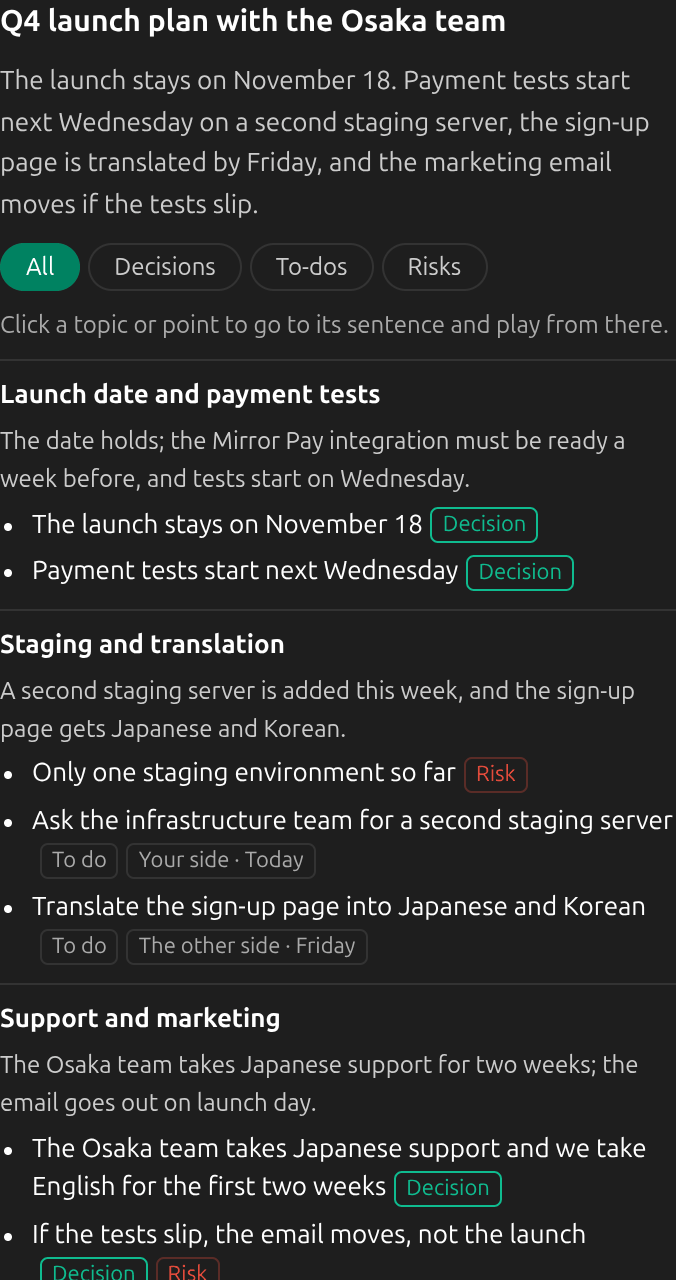
デスクトップアプリは、文字起こしからセッションのメモを書けます。タイトル、概要、順番に並んだ話題、そしてそれぞれの話題の下にある決定、やること、リスクです。セッションが終わるたびに書かせることも、履歴で好きなときにどのセッションのメモでも書かせることもできます。メモを書くのは OpenAI で、あなた自身の OpenAI キーを使うか、Kizuna AI に任せて残高から支払うかを選べます。セッション中は、ライブメモで会話の横に短い版を表示しておけます。
1メモを書くサービスを選ぶ
設定 → 言語と構成を開きます。メモの項目は、文字起こしに何を使っているかに関係なく、単独で選べます。Kizuna AI はサインインが必要で、メモの料金は残高から支払われます。この項目には 1 時間あたりの料金の目安が表示されます。OpenAI はあなた自身のキーを使います。アカウントとキーでキーを追加してください。料金は OpenAI から直接請求されます。セッション中は構成を変更できません。

2セッションが終わるたびにメモを書かせる
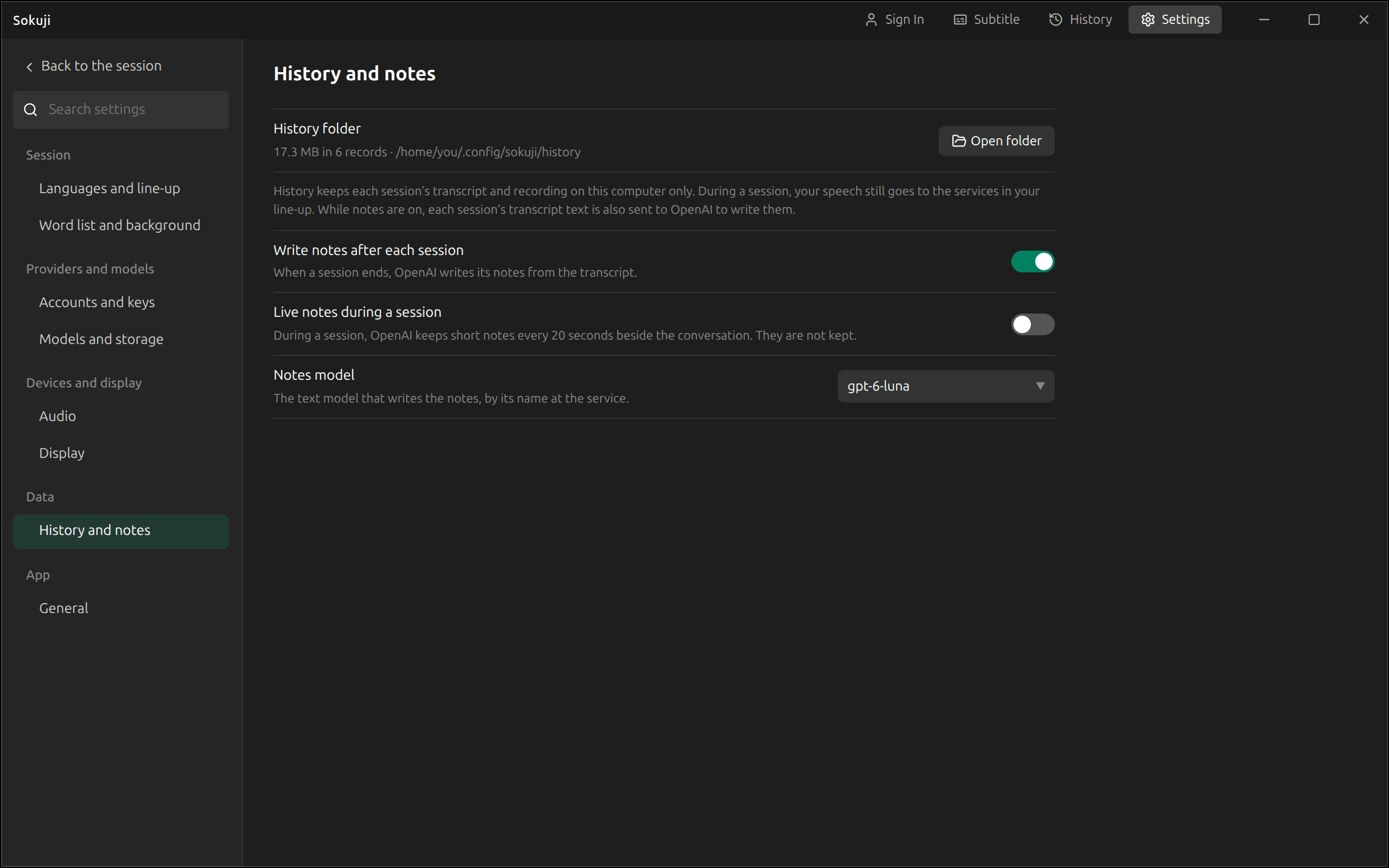
設定 → 履歴とメモを開き、セッションごとにメモを書くをオンにします。セッションが終わると、メモがバックグラウンドで書かれ、書き終わるまで履歴ではそのセッションにメモ作成中と表示されます。自分のキーを使う場合は、同じページのメモのモデルで OpenAI のモデルを選べます。Kizuna AI は決まったモデルを使います。
3送信される内容を確認する
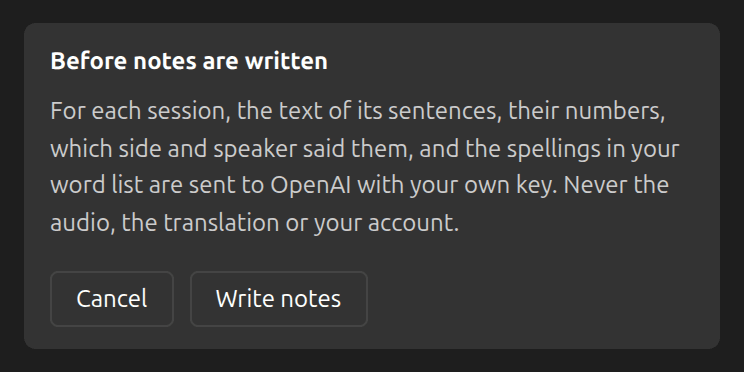
初めて使うとき、Sokuji はパソコンの外に送られる内容を説明します。各文のテキスト、その番号、どちら側のどの話者が話したか、そして単語リストの表記です。音声や訳文が送られることはありません。Kizuna AI の場合は Kizuna AI のサーバーを経由して OpenAI に送られ、Kizuna AI は何も保存しません。続けるにはオンにする(またはメモを書く)をクリックします。
4どのセッションでもメモを書く
履歴でセッションを開きます。まだメモがない場合は、メモの言語を選んでメモを書くをクリックします。これはスイッチがオンでもオフでも使えます。メモがあるセッションには新しいバージョンを書くがあり、バージョンでバージョンを切り替えられます。メモはバックグラウンドで書かれるので、履歴を離れてもかまいません。キャンセルで中止できます。メモを書くには、セッションに 1 分以上の文字起こしが必要です。

5メモを読んで使う
項目には決定、やること、リスクの印が付き、やることには担当者と期限が書かれることがあります。すべて、決定、やること、リスクで、1 種類ずつ表示できます。話題や項目をクリックすると、その元になった文に移動し、そこから録音を再生します。確認したい名前には、音声認識が間違えて書いた可能性の高い名前が並びます。セッションを修正するを参照してください。メモを共有するには、エクスポート → メモをコピー(文書にもチャットにも合う形式)を使うか、.md または .txt として保存します。
6メモを書けなかったとき
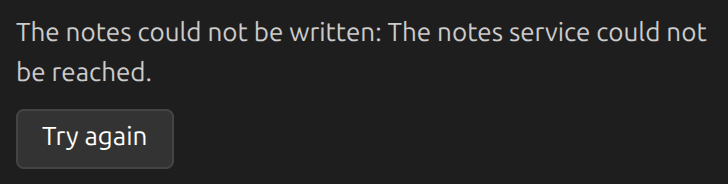
セッションにその理由が表示され、もう一度試すがあります。よくある原因は、キーがないかサインインしていないこと、ネットワークの問題、Kizuna AI の残高切れです。アカウント側で解決できる場合は、リンクからアカウントとキーを開けます。メモを書いている途中で Sokuji を終了しようとすると、先に確認があります。終了を選ぶとメモは中止として記録され、後でもう一度書かせることができます。
ヒント
- 自動で書かれるメモは、セッションの言語にあなたの言語があればその言語で、なければ表示言語で書かれます。ほかの言語にしたい場合は、新しいバージョンを書いて言語を選んでください。
- 単語リストもメモと一緒に送られるので、リストにある名前は正しい表記で書かれます。
- Kizuna AI の場合、組織のメンバーは、自分の残高を使うよう選んでいない限り、組織の残高から支払います。
- Sokuji を閉じたために終わったセッションには、メモは自動で書かれません。履歴で開いて「メモを書く」をクリックしてください。
よくある質問
メモはブラウザー拡張機能でも使えますか?
いいえ。メモは履歴と同じく、デスクトップアプリだけの機能です。
メモの料金はいくらですか?
自分のキーを使う場合は、OpenAI があなたの OpenAI アカウントに請求します。Kizuna AI の場合は、メモを書くたびに残高から差し引かれます。構成の「メモ」には会議 1 時間あたりの目安が表示され、Kizuna AI アカウントの「ウォレット」ページには、料金が 1 件ずつ「会議メモ」の下に記載されます。
文字起こしを修正すると、メモは書き直されますか?
いいえ。語句の修正ではメモも変更できますが、メモがひとりでに書き直されることはありません。修正した文字起こしからもう一度書かせるには、「新しいバージョンを書く」をクリックしてください。
Kizuna AI は文字起こしを保存しますか?
いいえ。文字起こしのテキストは OpenAI に届くまでに Kizuna AI のサーバーを通りますが、保存はされません。記録されるのは、メモにかかった料金です。
トラブルシューティング
それでも解決しない場合は、アカウントメニューからフィードバックを送るか、support@kizuna.ai までご連絡ください。GitHub Discussions で質問することもできます。