
セッションを修正する
概要
音声認識は、名前や用語を聞き間違えることがあります。履歴では、終わったセッションを修正できます。聞き間違えた語句をすべての箇所で一度に変える、文を編集する、文を正しい話者に割り当てる、メモを編集する、といったことができます。修正はセッションに保存され、エクスポートにも反映されます。訳文は元のままです。
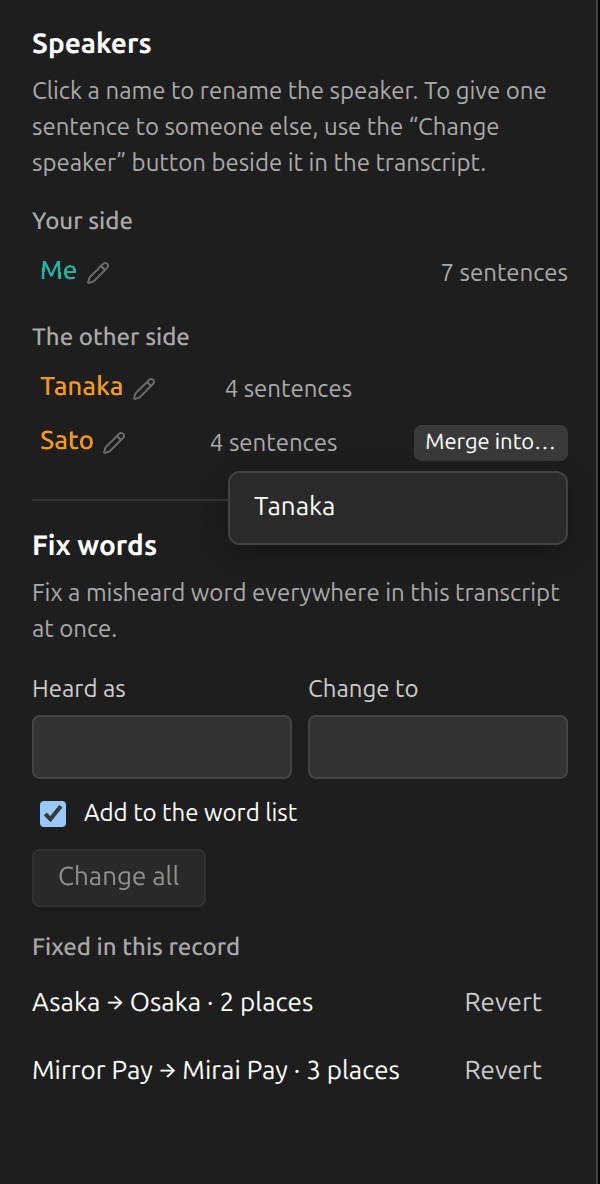
1聞き間違えた語句をすべて直す
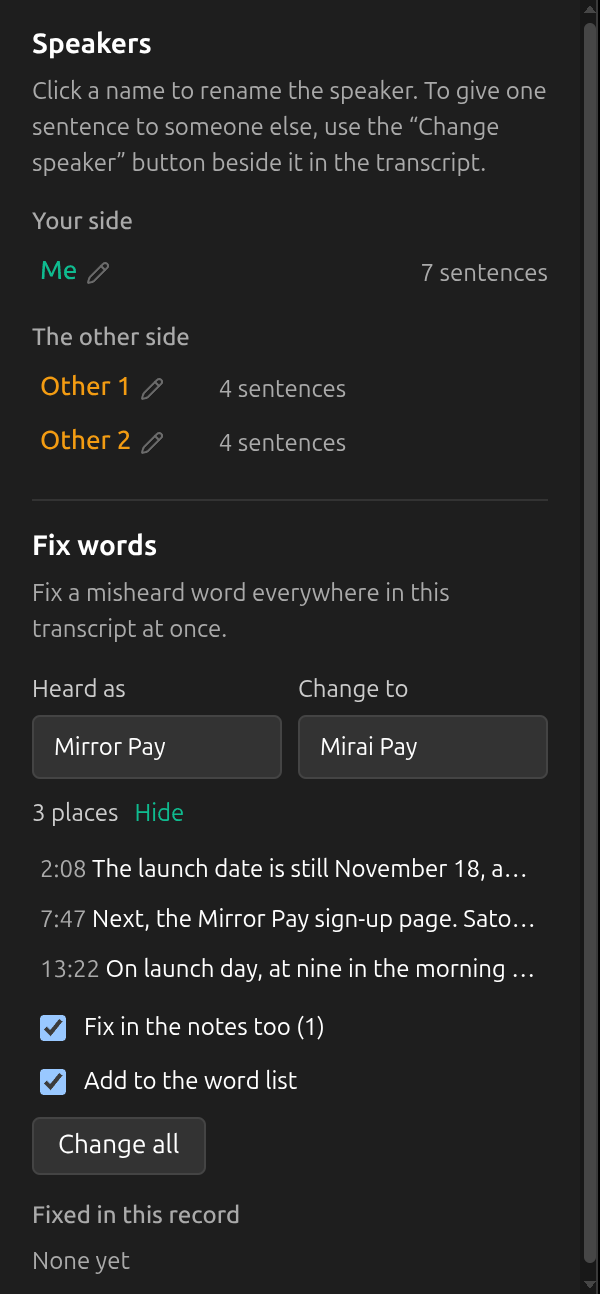
セッションと編集パネルを開きます。語句の修正で、認識結果に書かれていたとおりの語句を、正しい表記に正しい語句を入力します。Sokuji が該当する箇所の数を数えます。個別に表示で一覧が表示され、クリックするとその箇所に移動します。ラテン文字、キリル文字、ギリシャ文字では、大文字と小文字を区別せず、単語全体が一致する場合だけが対象になります。中国語と日本語は文中のどこでも一致します。すでに正しく書かれている箇所は変更されません。
2ほかに変える範囲を選んで適用する
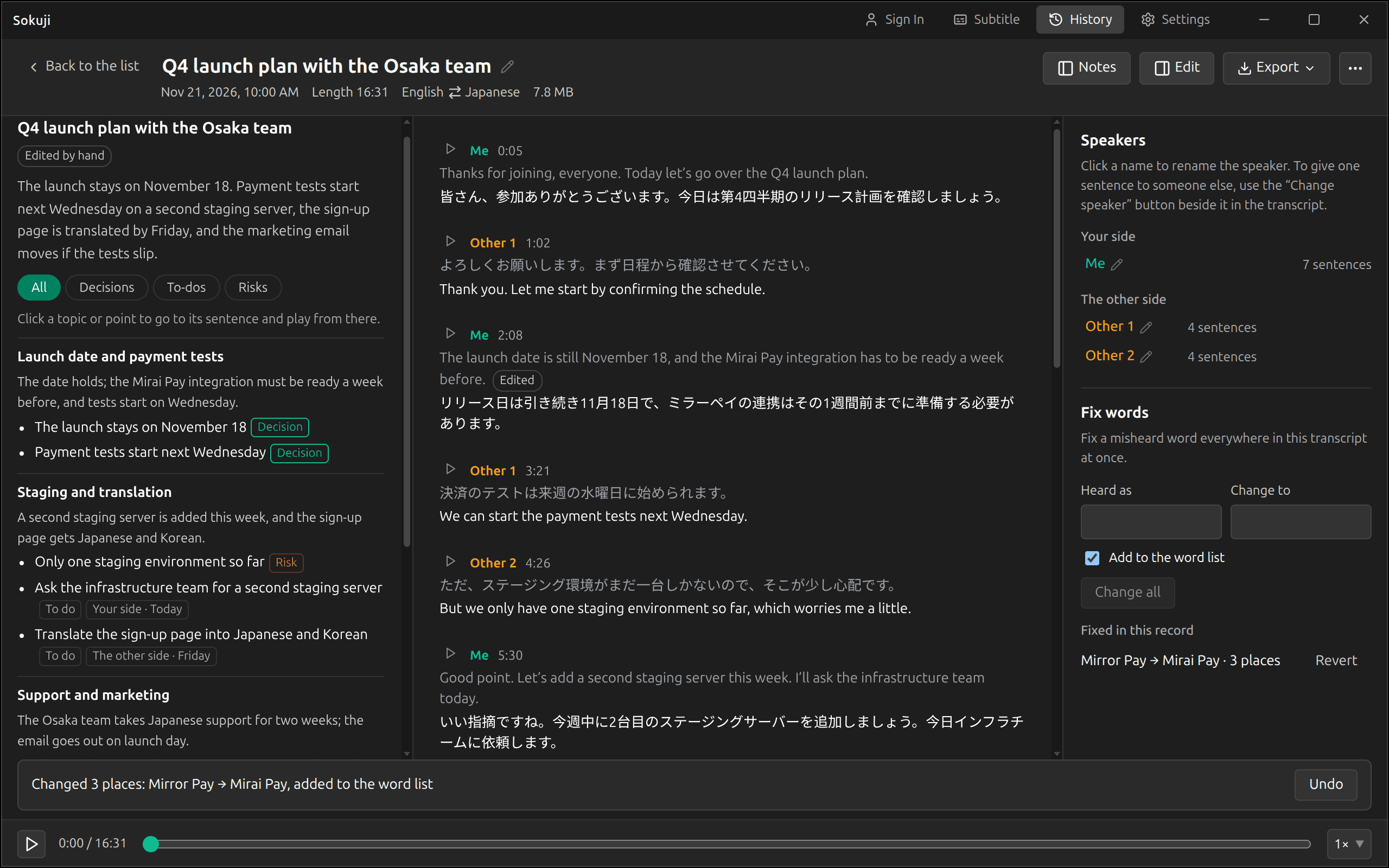
メモも修正は、メモにその語句が含まれているときに表示され、メモの中も同じように変更します。単語リストに追加は、正しい表記を聞き間違えた表記と一緒に単語リストに追加し、以降のセッションで正しく認識されるようにします。どちらも最初からチェックが付いています。すべて変更で修正を適用します。修正はそれぞれこの記録で修正済みに表示され、戻すでいつでも取り消せます。その後に行った変更は残ります。
3文字起こしやメモから始める
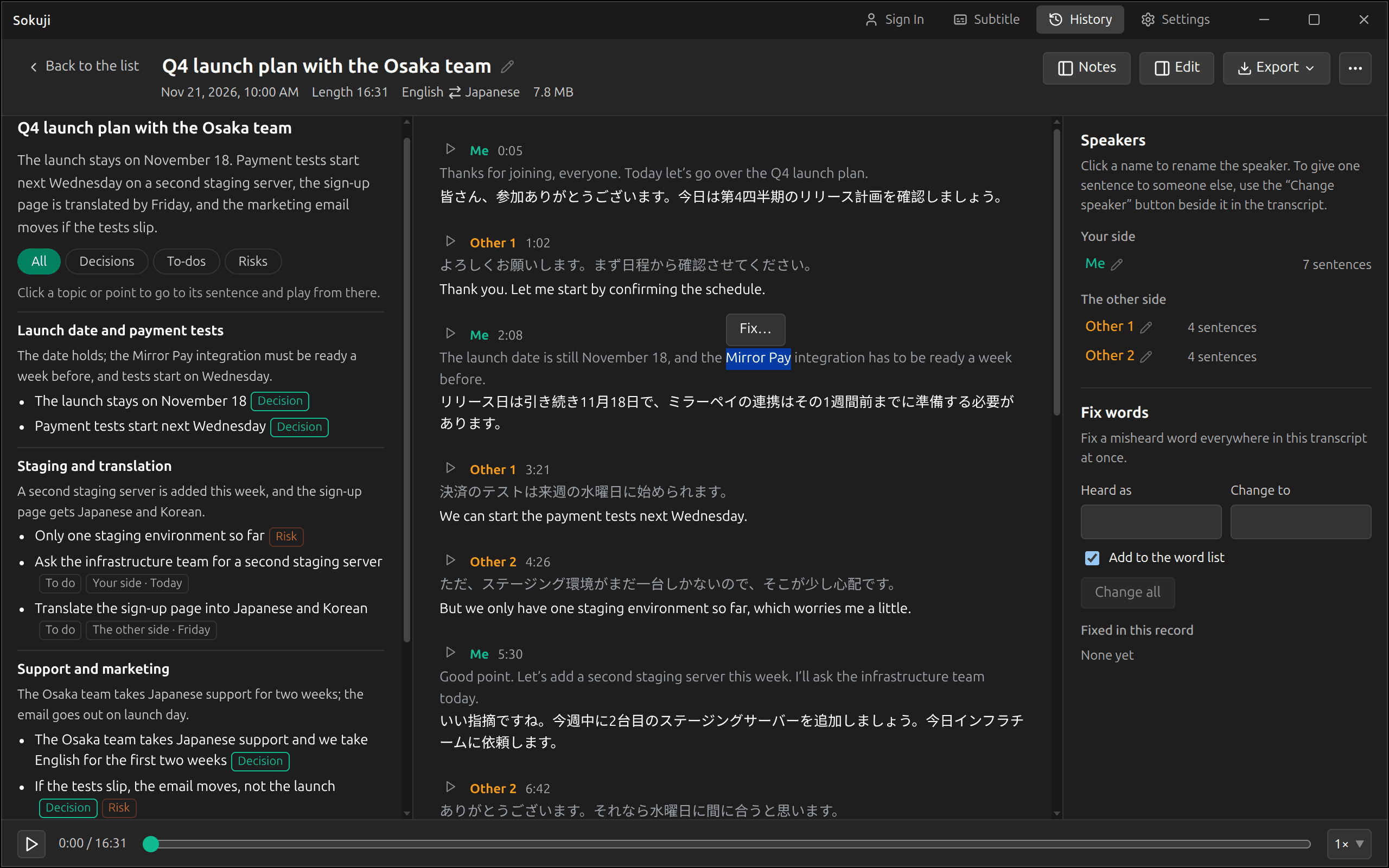
文の中の語句を選択して修正…をクリックすると、その語句が語句の修正に入ります。続けて全 … か所か選択した箇所のみを選べます。メモには確認したい名前も表示されます。音声認識が間違えて書いた可能性の高い名前や用語です。修正するでその語句を語句の修正に入れ、閉じるで一覧から外します。
4文を編集する
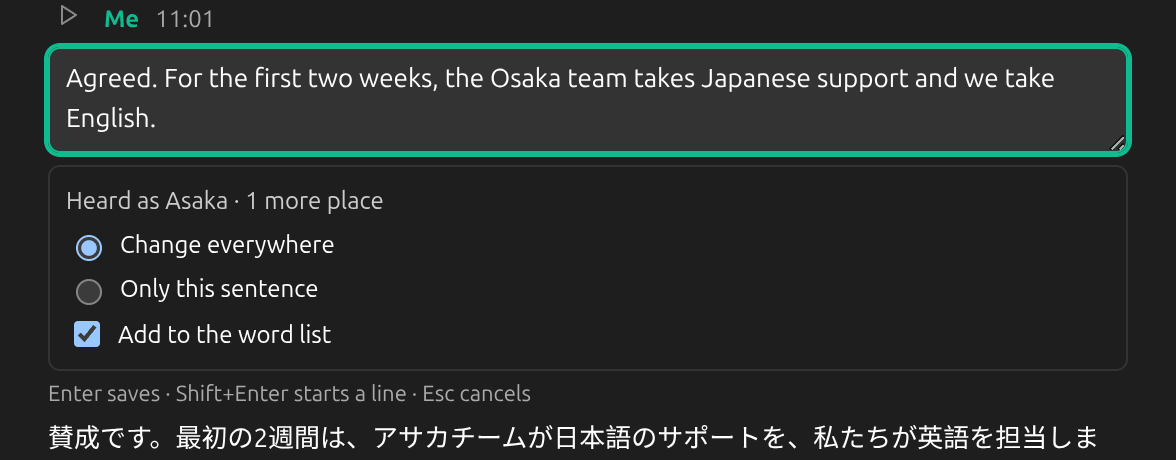
文にカーソルを合わせ、鉛筆アイコンをクリックします。Enter で保存、Shift+Enter で改行、Esc でキャンセルです。ほかの文にも出てくる語句を 1 つだけ変えた場合は、すべての箇所を変更かこの文だけかを Sokuji が尋ねます。編集した文には編集済みの印が付きます。印をクリックすると元の文が表示され、元の文に戻すを選べます。
5文を正しい話者に割り当てる
話者で名前をクリックすると、その話者の名前をすべての箇所で変更できます。文字起こしで文の横にある話者を変更を使うと、その文を同じ側の別の話者か新しい話者に割り当てられます。サービスが 1 人を 2 人に分けてしまった場合は、統合先…でまとめます。話者の名前を、同じ側ですでに使われている名前に変えた場合も、同じように統合を提案します。
6メモを編集する
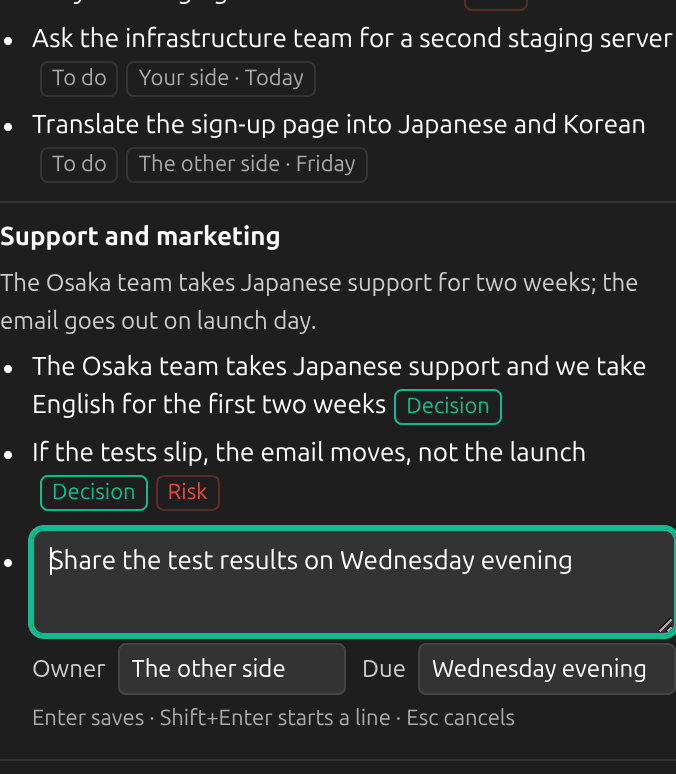
メモのタイトル、概要、話題、項目にカーソルを合わせ、鉛筆アイコンをクリックします。やることには担当と期限もあります。項目を空にすると、その項目は削除されます。変更したメモには手動で修正済みの印が付きます。
7取り消す
変更するたびに、下部に何が変わったかを示すメッセージが表示され、取り消すがあります。Ctrl+Z(Mac では ⌘Z)でも取り消せます。取り消せるのは直近の 20 件までです。取り消しはセッションを開いている間だけ有効で、一覧に戻ると使えなくなります。それ以降でも、語句の修正は戻すで、編集した文は元の文に戻すで元に戻せます。
ヒント
- 修正は、表示している文字起こしの版に対して行われます。「もう一度文字起こし」は録音から新しい版を作り、そこには修正は含まれません。
- 単語リストは、設定の「単語リストと背景」にあります。語句を修正したときに単語リストに追加されるのは、「単語リストに追加」にチェックが付いている場合だけです。
- 新しいセッションの実行中でも、ほかのセッションを修正できます。
よくある質問
訳文も修正されますか?
いいえ。修正で変わるのは原文とメモです。訳文は元のままです。
まだ実行中のセッションを修正できますか?
終わるまでお待ちください。それまでは読むことしかできません。
文を削除できますか?
いいえ。文は変更できますが、削除はできません。空にすると元のままになります。
自分側の文を相手側に移せますか?
いいえ。「話者を変更」と「統合先」は、同じ側の中でだけ使えます。
トラブルシューティング
それでも解決しない場合は、アカウントメニューからフィードバックを送るか、support@kizuna.ai までご連絡ください。GitHub Discussions で質問することもできます。