
同じネットワーク内でリアルタイム字幕を共有する
概要
Sokuji デスクトップアプリは、リアルタイムの字幕と訳文を、同じ Wi‑Fi やオフィスのネットワークにいる人と共有できます。相手は QR コードを読み取るかアドレスを入力するだけで、自分のスマートフォンやノートパソコンで、選んだ言語の字幕を読めます。インストールもサインインも不要です。
1共有パネルを開く
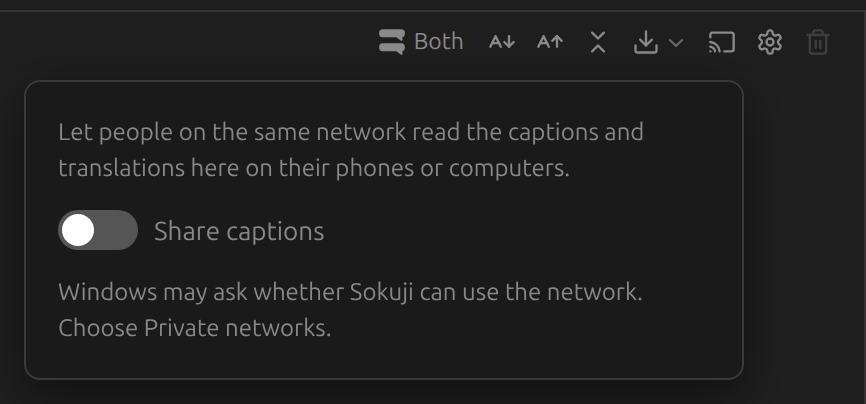
デスクトップアプリで、会話の上のツールバーにあるキャストボタンをクリックします(カーソルを合わせると字幕を共有と表示されます)。オンにするまでは、何も共有されません。
2共有をオンにする
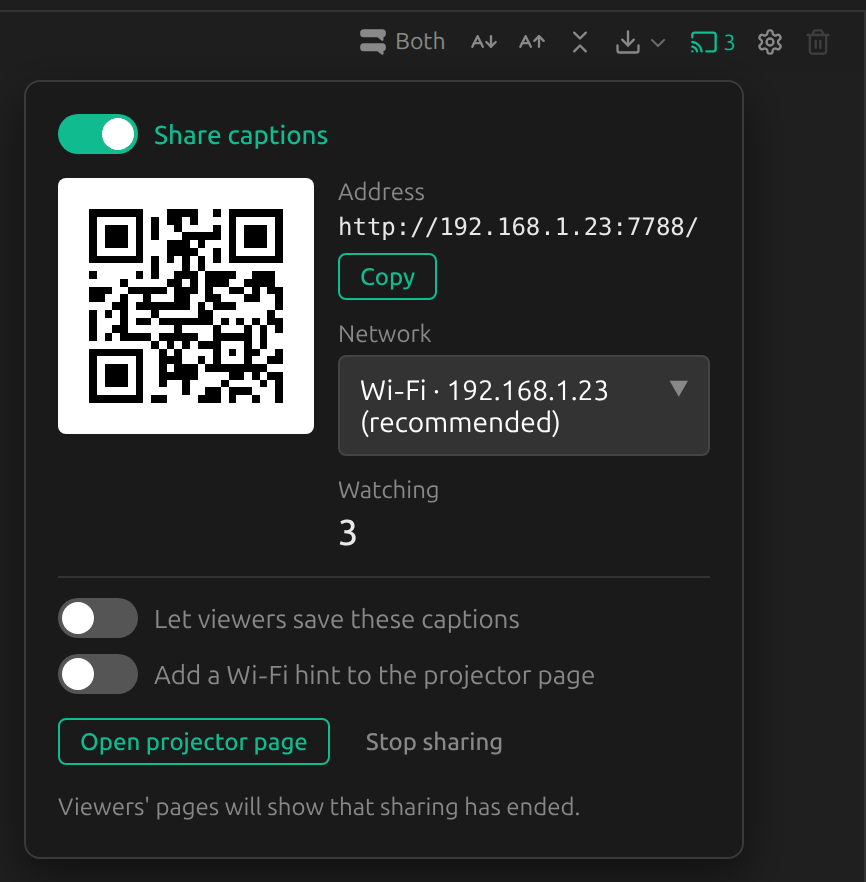
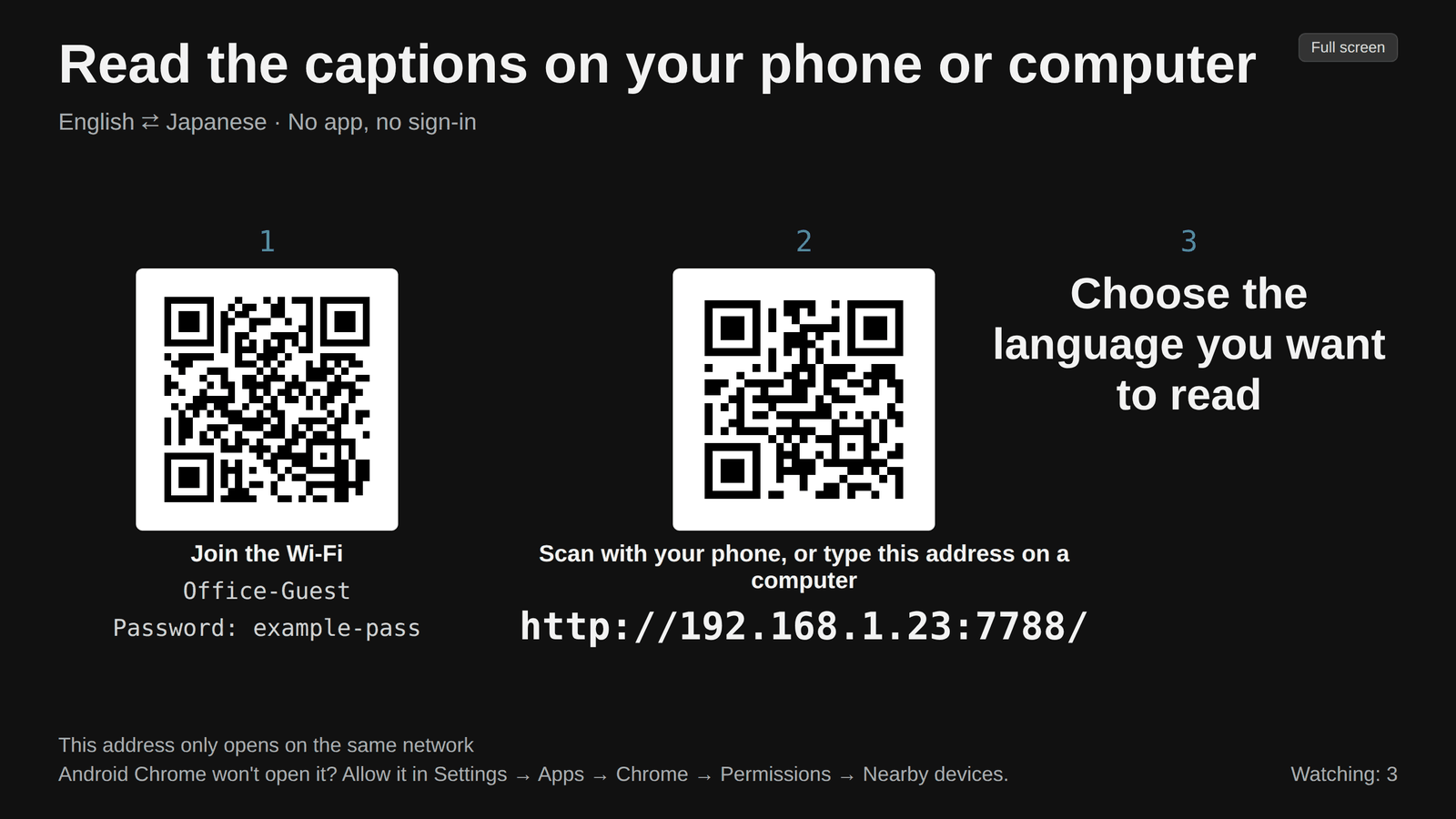
字幕を共有するをオンにします。パネルに QR コードと http://192.168.1.23:7788/ のようなアドレスが表示され、閲覧中にはページを開いている端末の数が表示されます。初回は、Sokuji にネットワークの利用を許可するかどうかを Windows が確認することがあります。その場合は、プライベート ネットワークでの利用を許可してください。パソコンに複数のネットワーク接続がある場合は、ネットワークの一覧が表示されます。閲覧者がつながっているネットワークを選んでください。
3閲覧者がページを開く
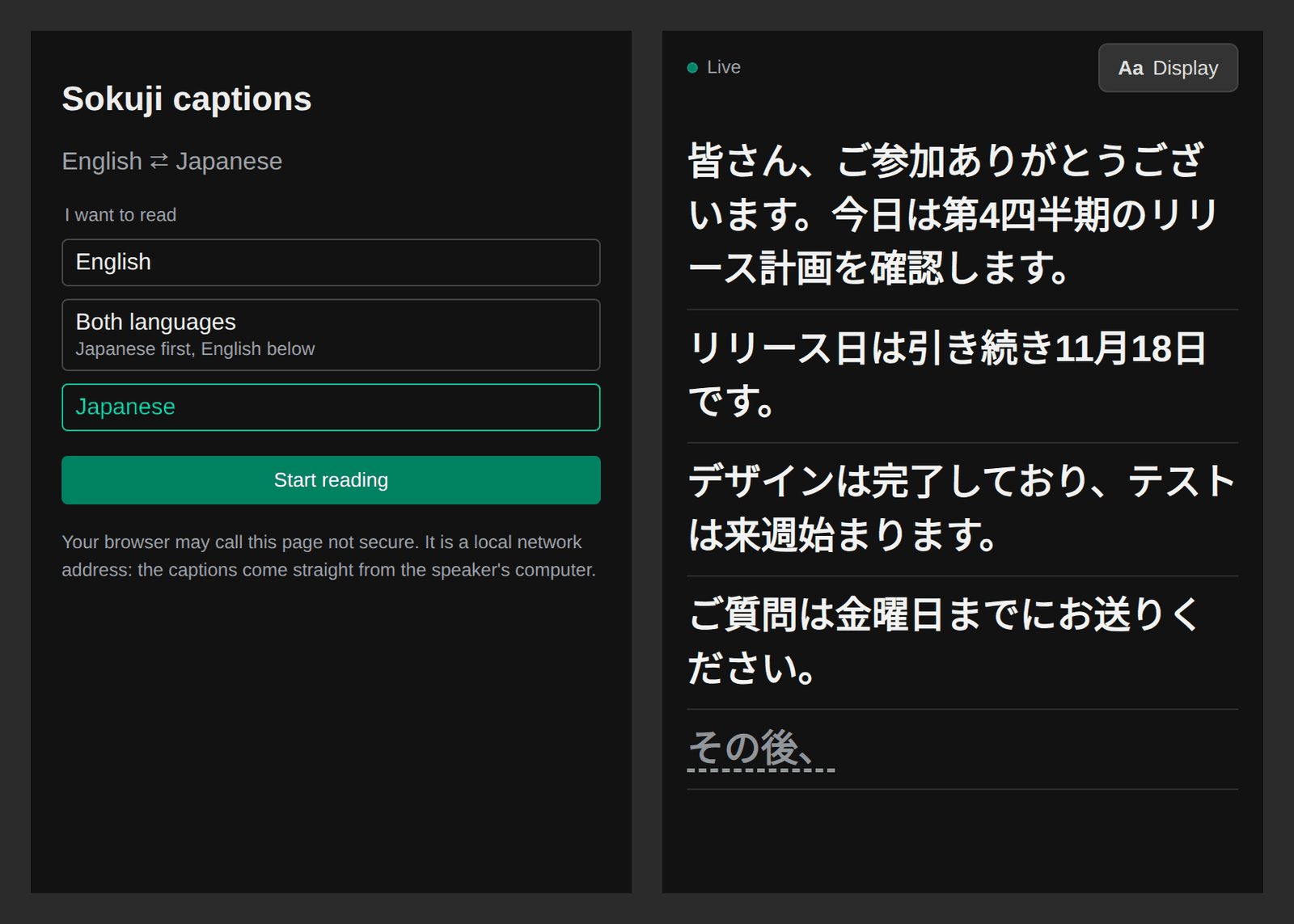
同じネットワークにいる人は、スマートフォンのカメラで QR コードを読み取るか、ブラウザーにアドレスを入力します。コピーを押すとアドレスがコピーされるので、チャットで送ることもできます。閲覧者は読みたいもの(原文、訳文、または両方)を選び、読み始めるをタップします。途中から参加した人も、それまでの内容を読めます。
4ノートパソコンで読む
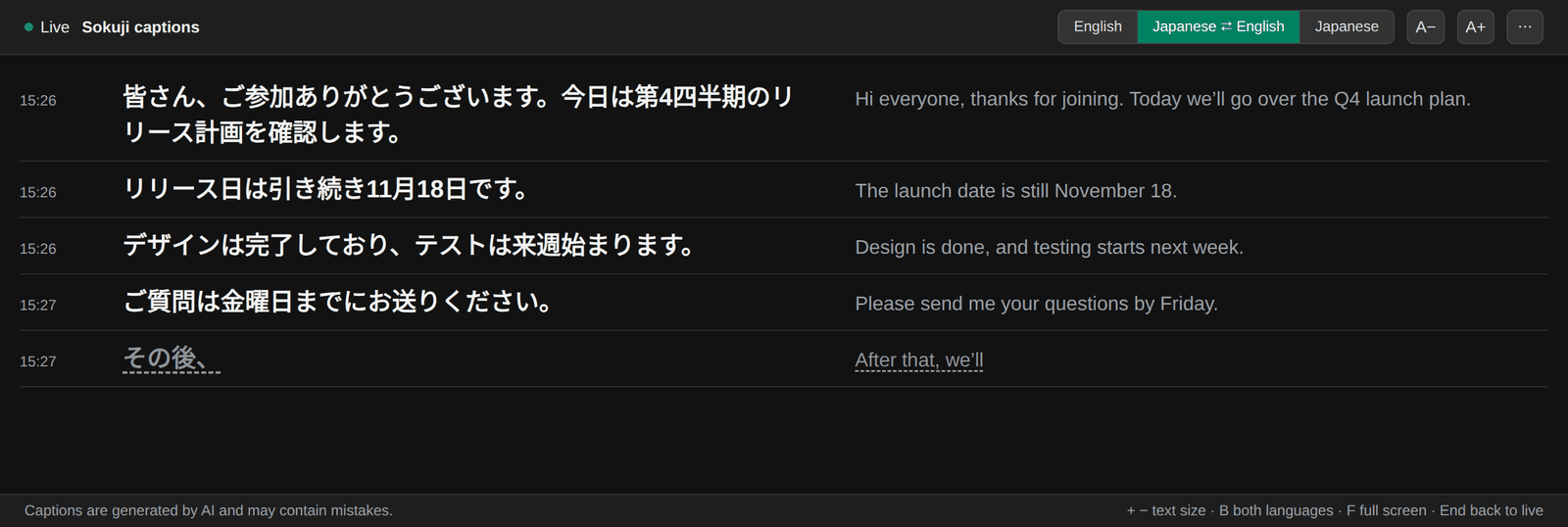
幅の広い画面で両方の言語を選ぶと、2 つの言語が左右に並び、各行の時刻も表示されます。選択中のそのボタンをもう一度クリックすると、2 つの言語の順番が入れ替わります。キー操作:+ と − で文字サイズを変更、B で両方の言語の表示をオン/オフ、F で全画面表示、End で最新の行に戻ります。
5閲覧者が自分のページを調整する
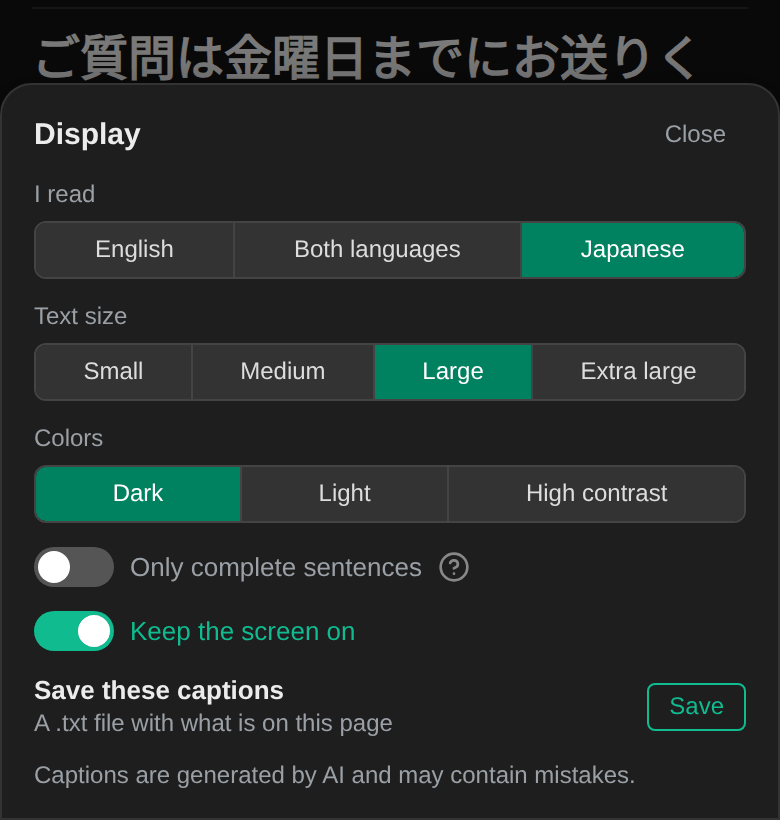
表示設定(ノートパソコンでは ⋯ ボタン)では、閲覧者がそれぞれ文字サイズを変えたり、配色をライトやハイコントラストにしたり、完成した文だけ表示で話している途中の文を隠したり、画面をつけたままにするを使ったりできます。これらの設定は、その端末にだけ適用されます。共有パネルで閲覧者にこの字幕の保存を許可するをオンにすると、閲覧者のページにこの字幕を保存も表示され、そのページの字幕を .txt ファイルとしてダウンロードできます。
6QR コードを大きな画面に映す
投影ページを開くをクリックします。QR コードとアドレスを大きな文字で表示する別のウィンドウが開くので、プロジェクターや 2 台目のディスプレイにドラッグして全画面表示にします。ゲストが先にネットワークへ接続できるようにするには、投影ページに Wi‑Fi の案内を表示するをオンにして、Wi‑Fi 名とパスワードを入力します。すると、その内容と、Wi‑Fi に接続するための 2 つ目の QR コードがページに表示されます。Sokuji はこの情報をこのページにだけ使い、保存はしません。
7共有を終了する
共有を終了をクリックするか、Sokuji を終了します。閲覧者のページには共有は終了しましたと表示されます。共有中、閲覧者のページは Sokuji の会話に連動します。会話をクリアしたり新しいセッションを始めたりすると、閲覧者のページも空の状態から始まります。Sokuji の起動時には、共有は必ずオフになっています。
ヒント
- 全員が、お使いのパソコンと同じネットワークにつながっている必要があります。モバイルデータ通信のスマートフォンでは、ページを開けません。
- ゲスト Wi‑Fi や一部の社内ネットワークでは、端末同士が通信できないようになっています。誰も接続できない場合は、スマートフォンのテザリングか自前のルーターを使ってください。2 分経っても接続した端末がないときは、Sokuji が警告を表示します。
- Android の Chrome で開けない場合は、「設定 → アプリ → Chrome → 権限 → 付近のデバイス」で許可してください。投影ページにも同じ案内が表示されます。
- アドレスは http:// で始まるため、ブラウザーがページを「安全でない」と表示することがあります。これはご自身のネットワーク内のアドレスです。
- ページにパスワードはありません。同じネットワークにいてアドレスを知っている人なら、誰でも字幕を読めます。そのネットワークの全員に見せる内容でない会話のときは、共有をオフにしてください。
- パソコンが別のネットワークに切り替わると、アドレスも変わります。Sokuji が知らせるので、新しいアドレスを送り直すか、投影ページを開き直してください。
- 通話の相手側の音声も翻訳している場合は、各行に対面またはオンラインのラベルが付きます。
よくある質問
閲覧者に Sokuji やアカウントは必要ですか?
いいえ。スマートフォン、タブレット、パソコンのいずれかに最近のブラウザーがあれば十分です。
インターネット経由でも使えますか?
いいえ。閲覧者は、お使いのパソコンと同じ Wi‑Fi または有線ネットワークにつながっている必要があります。
字幕は Kizuna AI のサーバーを経由しますか?
いいえ。ページはお使いのパソコン上の Sokuji が配信し、字幕はご自身のネットワークを通って閲覧者の端末に直接届きます。翻訳そのものは、通常のセッションと同じく、利用中のプロバイダーが行います。
共有すると追加の料金がかかりますか?
いいえ。閲覧者が読むのは、セッションでもともと生成される字幕です。閲覧者が何人いても料金は変わりません。
閲覧者は翻訳の音声を聞けますか?
いいえ。ページに表示されるのはテキストだけです。
ブラウザー拡張機能でも使えますか?
いいえ。字幕の共有は、Windows、macOS、Linux 向けのデスクトップアプリで利用できます。
アドレスが開けなくなったのはなぜですか?
アドレスは、現在のネットワーク上でのお使いのパソコンを指しています。ネットワークを切り替えるとアドレスは変わり、Sokuji を起動するたびに共有はオフに戻ります。共有をオンにして、新しいアドレスを伝えてください。
トラブルシューティング
それでも解決しない場合は、アカウントメニューからフィードバックを送るか、support@kizuna.ai までご連絡ください。GitHub Discussions で質問することもできます。