
PalabraAI セットアップチュートリアル
概要
このチュートリアルでは、Sokuji で使用するための PalabraAI のセットアップを説明します。PalabraAI は最小遅延のリアルタイム WebRTC 翻訳に特化しており、ライブ会話に最適です。
専門分野
PalabraAI は 60 以上のソース言語と 40 以上のターゲット言語をサポートするリアルタイム翻訳に特化して最適化されています。
2 種類の Palabra 認証情報 — Sokuji はどちらにも対応
Palabra には 2 つの独立したコンソールがあり、発行される認証情報の種類が異なります。Platform(platform.palabra.ai/api-keys)は単一の API Key を発行し、従来の App(app.palabra.ai/dev/api-keys)は Client ID + Client Secret のペアを発行します。Sokuji はどちらにも対応しています。設定画面の PalabraAI プロバイダーの下にある切り替えで Platform API Key または App Client ID/Secret を選択します。これから始める場合は Platform を使用してください。Sokuji のデフォルトであり、Palabra の新しいコンソールです。すでに App の認証情報をお持ちの場合はそのまま使えます。App モードに切り替えるだけです。
1認証情報の種類を選ぶ
どちらのコンソールを使うか決めてから、次の 2 つのステップのうちどちらか一方だけを実行してください。Palabra を初めて使う場合は platform.palabra.ai/register で登録し、Platform API Key(ステップ 2)を使用します。すでに App の Client ID と Client Secret をお持ちの場合はステップ 3 に進んでください。新しく作成する必要はありません。
2Platform:API Key を作成する
platform.palabra.ai/api-keys にアクセスしてサインインします。新しいキーを作成し、「Sokuji」のようなわかりやすい名前を付けます。キーは作成直後に一度だけ表示されます。すぐにコピーして安全な場所に保存してください。ページを更新すると二度と表示されません。紛失した場合は、キーを削除して新しく作成してください。
3App:キーを作成して両方の値をコピーする
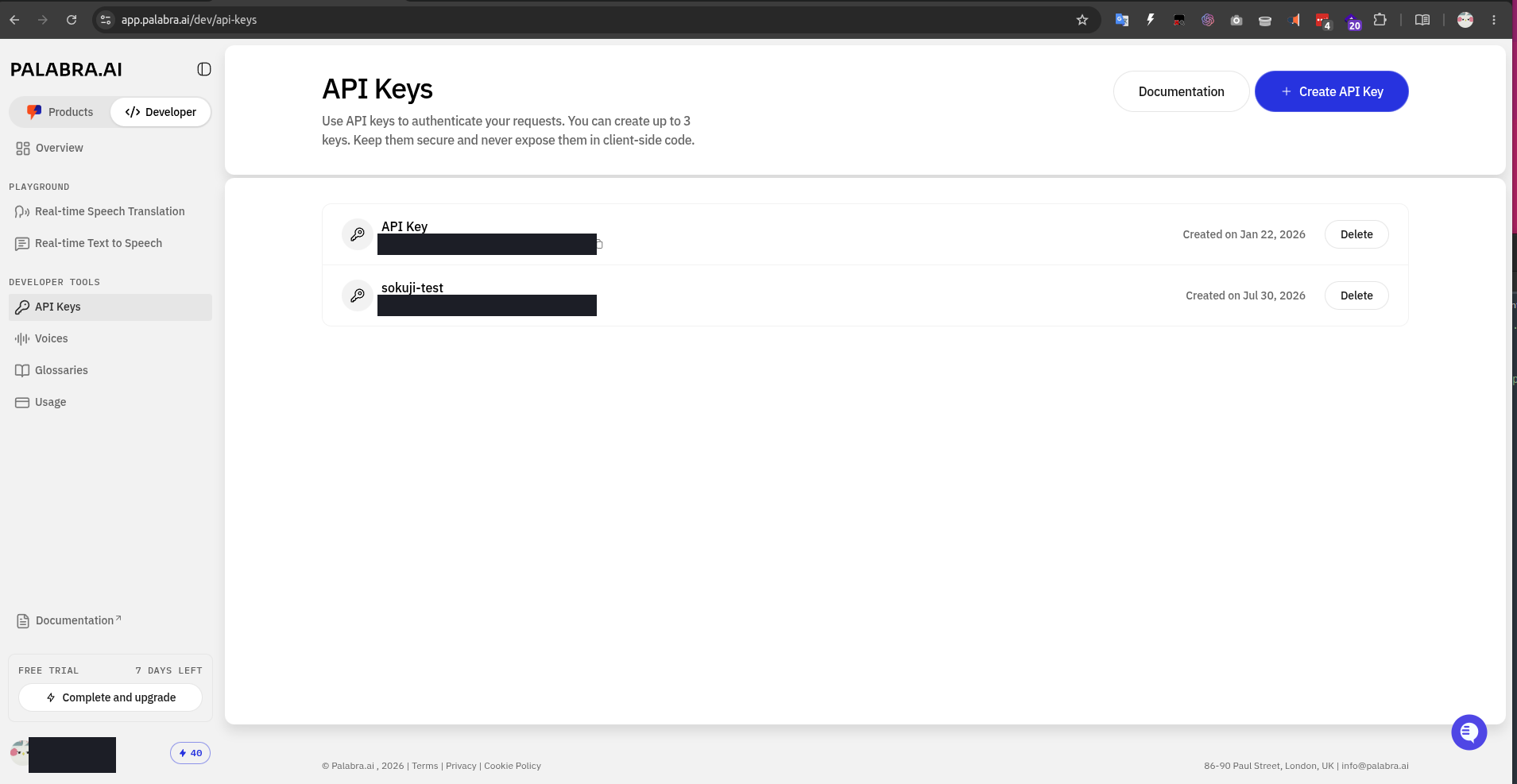
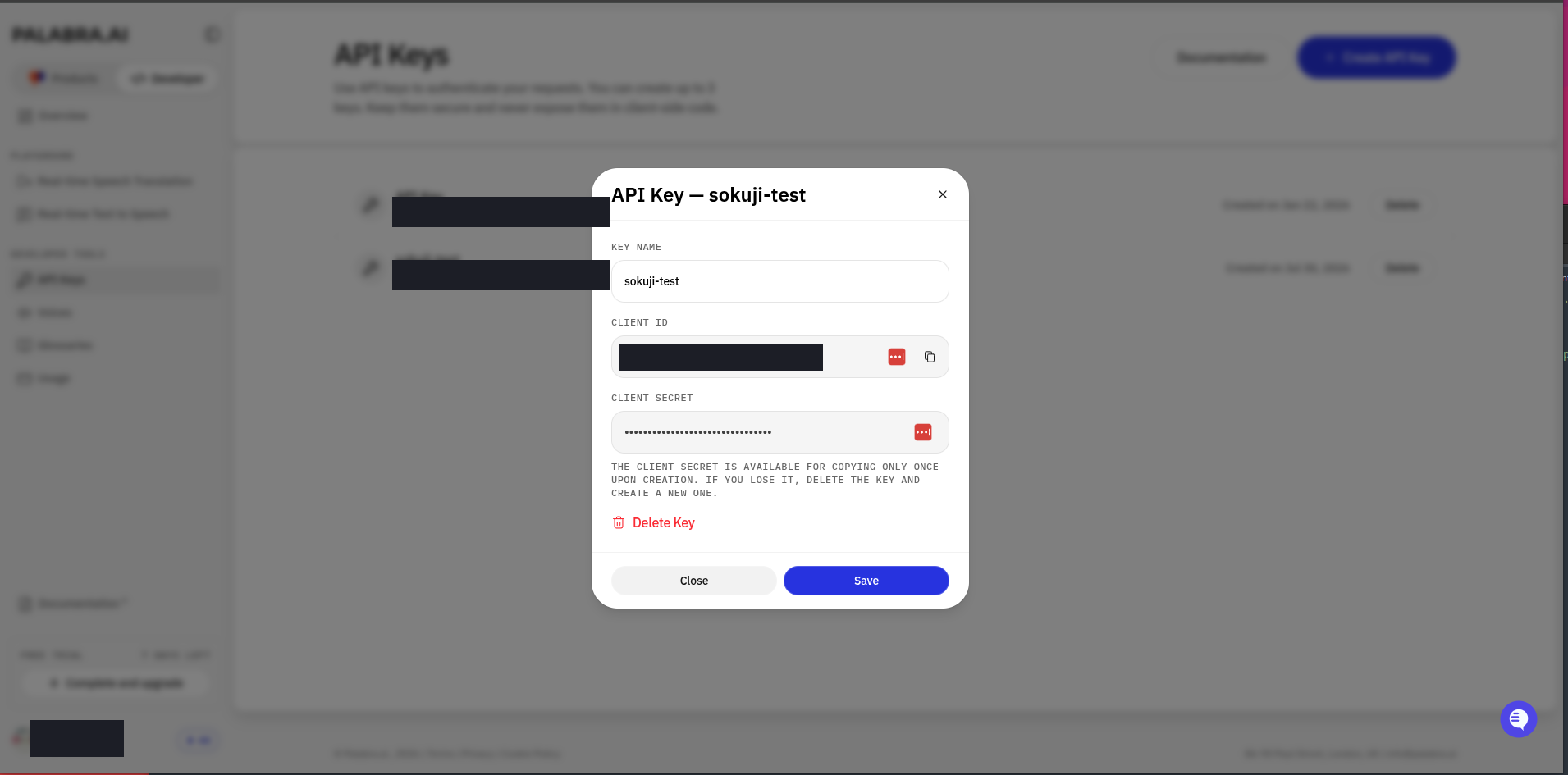
app.palabra.ai/dev/api-keys にアクセスしてサインインします。このページは Palabra App の Developer タブ内、Developer Tools → API Keys にあります。+ Create API Key をクリックし、「Sokuji」のようなわかりやすい名前を付けます。次にキーを開き、両方の値をコピーします:Client ID と Client Secret です。Client Secret は作成時に一度だけコピーでき、その後はマスクされて復元できません。紛失した場合は、キーを削除して新しく作成してください。1 アカウントで最大 3 個のキーを保持できます。
4クレジット残高を確認する
PalabraAI は有料サービスです。アカウントのクレジットが不足すると、セッションが開始できない、または途中で停止します。開始前に、認証情報を作成したコンソールでクレジット残高と無料トライアルの状態を確認し(App ではサイドバー左下と Usage ページに表示されます)、残高があることを確認してください。
5Sokuji で設定
Sokuji を開き、設定パネルに移動します。AI プロバイダーとして 「PalabraAI」 を選択します。認証情報の入力欄の上にある切り替えで、認証情報を作成した場所に合ったモードを選びます。Platform API Key では API Key 欄が 1 つだけ表示されるので、そこにキーを貼り付けます。App Client ID/Secret では欄が 2 つ表示されるので、Client ID と Client Secret をそれぞれの欄に貼り付けます(2 つを入れ違えていないことを確認してください)。どちらの場合も余分な空白が入っていないことを確認し、検証をクリックして認証情報が受け付けられることを確認してから、音声設定(default_low または default_high)を選択し、ソース言語とターゲット言語を設定して、設定を保存をクリックします。
6セットアップをテスト
翻訳セッションを開始して、すべてが正常に動作していることを確認します。セッション開始ボタンをクリックし、マイクに向かって話すと、最小限の遅延で翻訳された音声出力が聞こえるはずです。
PalabraAI 固有の機能
WebRTC テクノロジー
PalabraAI は超低遅延ストリーミングのために WebRTC を使用しており、リアルタイムの会話に最適です。サービスは自動的に処理します:
- 音声圧縮と伝送
- ネットワーク最適化
- 自動品質調整
- エコーキャンセルとノイズ低減
言語サポート
PalabraAI は広範な言語の組み合わせをサポートしています:
- 主要な世界言語と地域バリアントを含む 60 以上のソース言語
- 地域特異性を持つ 40 以上のターゲット言語(例:メキシコスペイン語 vs スペインスペイン語)
- 一般的にリクエストされる言語ペアに最適化
自動処理
他のプロバイダーとは異なり、PalabraAI はほとんどの音声処理を自動的に処理します:
- 手動のターン検出設定は不要
- 自動音声品質最適化
- 内蔵ノイズ低減
- ネットワーク条件に基づく適応ストリーミング
トラブルシューティング
一般的な問題
認証エラー: Sokuji のモード切り替えが、認証情報を取得したコンソールと一致しているか確認してください。platform.palabra.ai のキーは Platform API Key モードの API Key 欄に、app.palabra.ai の Client ID + Client Secret は App Client ID/Secret モードに入力します。Sokuji はもう一方のモードを自動的に試すことはないため、Platform のキーを Client ID 欄に貼り付ける(またはその逆)と必ず失敗します。キーや Client Secret が手元にない場合は、コンソールで削除して新しく作成してください。
セッションが開始できない: まず、認証情報を作成したアカウントのクレジット残高と無料トライアルの状態を確認してください。残高不足が最も一般的な原因です。次に、ファイアウォール/ネットワークが WebRTC 接続を許可していることを確認してください。
接続の問題: PalabraAI は WebRTC を使用しているため、ファイアウォール/ネットワークが WebRTC 接続を許可していることを確認してください。
音声品質の問題: ネットワーク条件に基づいて default_low と default_high の音声設定を切り替えてみてください。
言語ペアが機能しない: 選択したソース言語とターゲット言語の組み合わせがサポートされていることを確認してください。
ネットワーク要件
- 安定したインターネット接続(最低 1 Mbps のアップロード/ダウンロード)
- 低ネットワーク遅延(できれば 100ms 未満)
- WebRTC 互換のネットワーク構成
- 最低遅延のために可能であれば VPN を避ける
さらにヘルプが必要ですか?PalabraAI ドキュメントを確認するか、GitHub リポジトリでサポートを受けてください。