
会議で別の言語で話す
概要
このガイドでは、会議の参加者があなたの話を自分の言語で聞けるように Sokuji デスクトップアプリを設定します。あなたは自分の言語で話し、Sokuji がそれを翻訳して、仮想マイクを通じて会議に音声で届けます。Microsoft Teams や Zoom のデスクトップアプリを含め、マイクを選択できる会議アプリならどれでも使え、KizunaAI(Powered by Soniox)を使用します。スクリーンショットは Windows 版 Sokuji 0.41.1 のもので、英語の会議に向けて中国語で話しています。
1KizunaAI で Sokuji をセットアップする
まだの場合は、KizunaAI クイックスタートに沿って Sokuji をインストールし、サインインしてください。
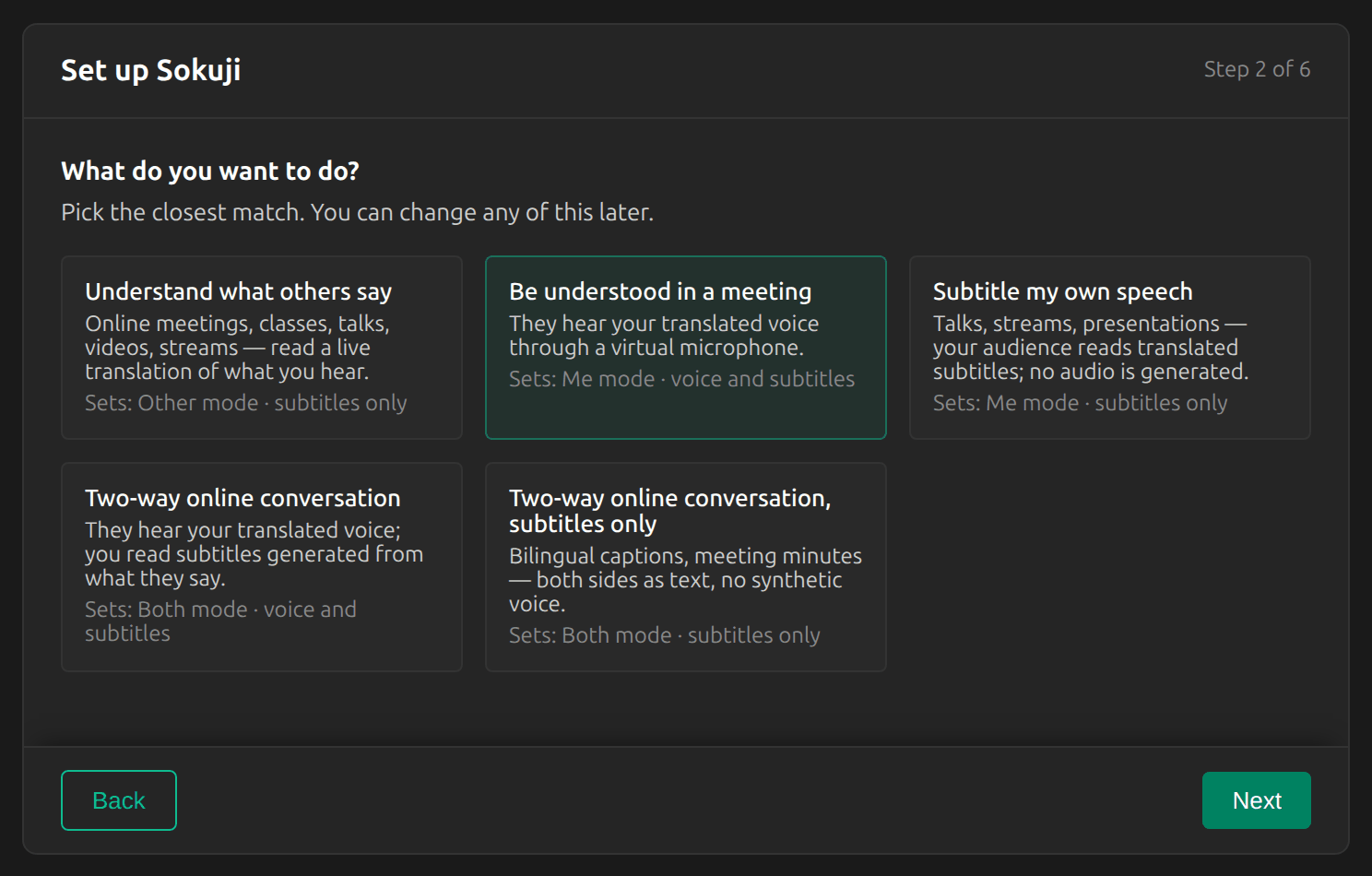
2「会議で自分の話を伝える」を選ぶ
セットアップガイドで会議で自分の話を伝えるを選びます。Sokuji が音声と字幕を使う自分モードになります。すでにセットアップを終えている場合は、代わりにメイン画面左下のモード切り替えで自分をクリックします。
32 つの言語を設定する
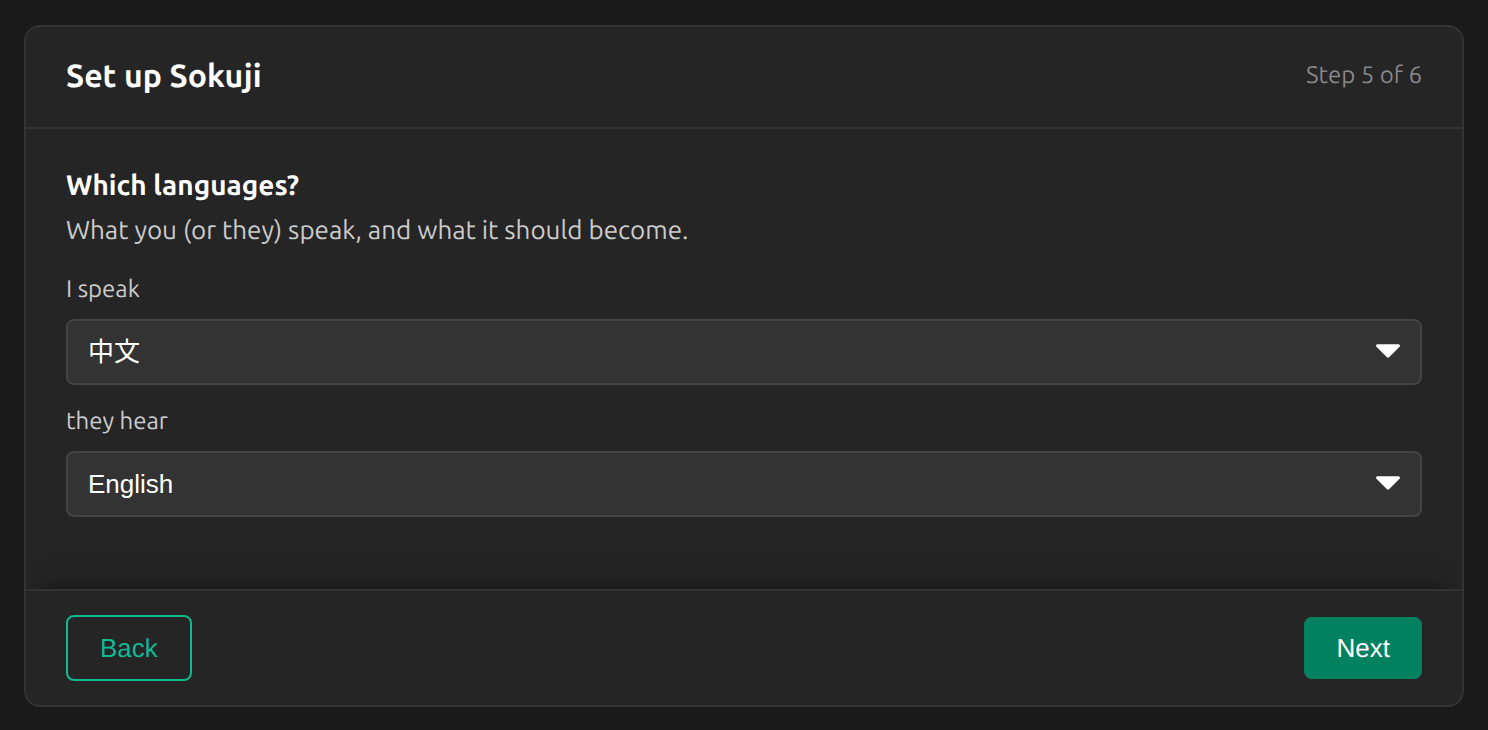
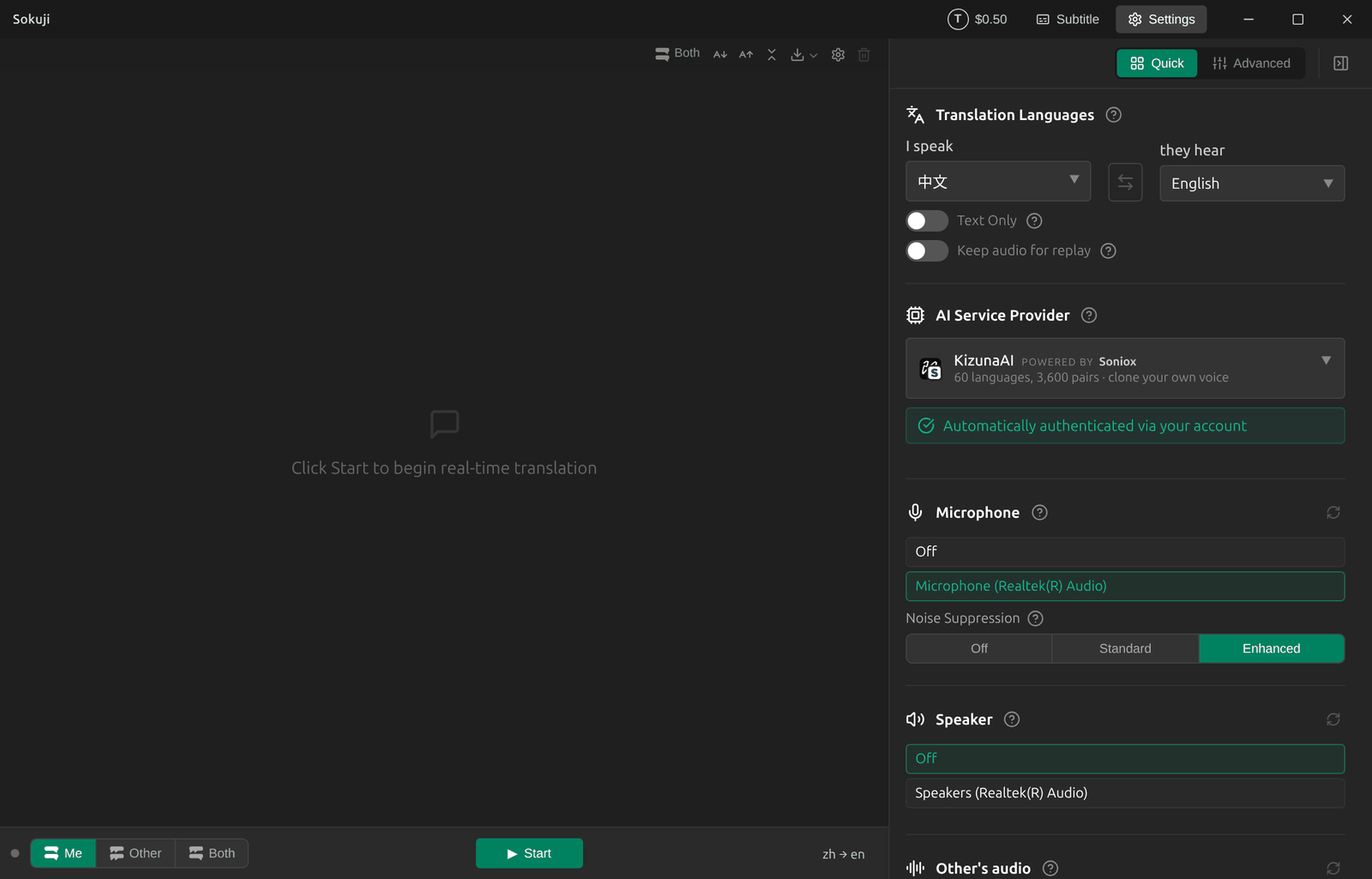
話す言語を自分の言語に、相手が聞く言語を会議の参加者の言語に設定します。ここでは、話す言語は 中文、相手が聞く言語は English です。
4仮想オーディオケーブルをインストールする
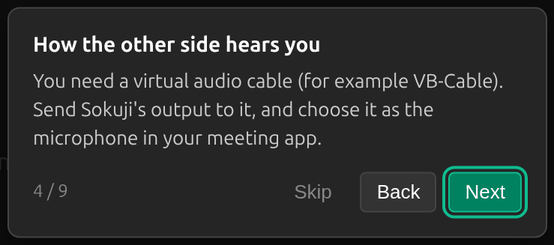
翻訳されたあなたの声は、仮想マイクを通じて会議に届きます。Windows では無料のドライバー VB-CABLE がその役割を担います。未インストールの間は、Sokuji が起動のたびにインストールを勧めます。Install Now をクリックし、求められたら Windows を再起動してください。以降は、Sokuji が翻訳音声を自動で VB-CABLE に送ります。
Tip
macOS では Sokuji のインストーラーが仮想オーディオドライバーを追加し、Linux では Sokuji が独自の仮想マイクを作成します。このガイドの残りの手順は同じです。
5マイクを選ぶ
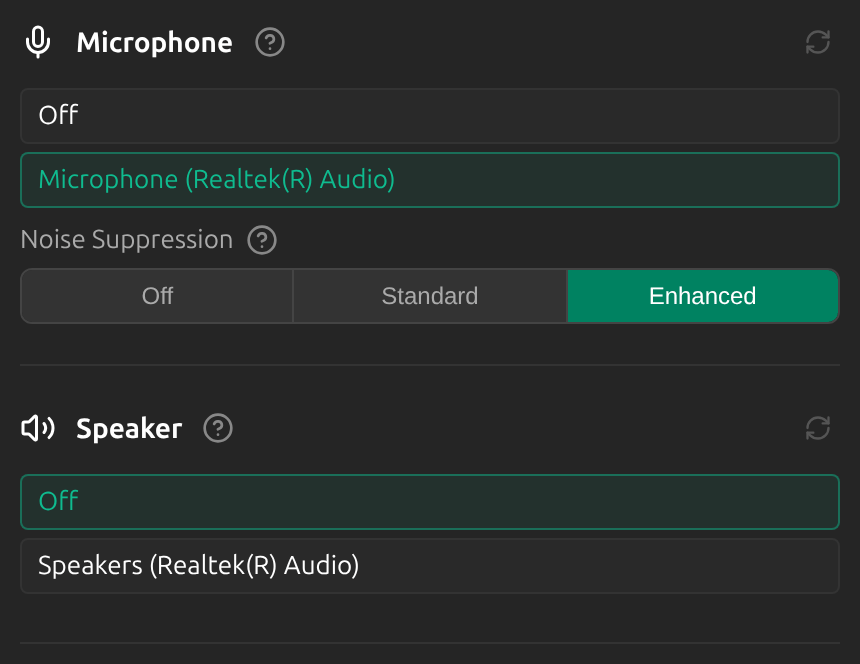
設定のマイクロフォンで実際のマイクを選びます。スピーカーは任意です。翻訳音声を自分でも聞きたい場合はヘッドセットを選び、そうでなければオフのままにします。
6会議アプリのマイクに VB-CABLE を選ぶ
Microsoft Teams で設定 → デバイスを開き、マイクを CABLE Output (VB-Audio Virtual Cable) に設定します。Zoom では同じ設定が設定 → オーディオ → マイクにあります。スピーカーはいつものヘッドセットやスピーカーのままにしておきます。
Tip
実際のマイクは会議アプリではなく Sokuji で選びます。Sokuji があなたの声を聞き、会議アプリには翻訳された音声だけが届きます。
7話し始める
Sokuji で開始をクリックし、自分の言語で話します。会議の参加者には翻訳が相手の言語で聞こえ、Sokuji にはあなたの発言とその翻訳が字幕で表示されます。
最良の結果を得るためのヒント
- まず同僚などと短いテスト通話をして、翻訳音声が相手に聞こえるか確認してください。
- 文の終わりで少し間を置いてください。ひとまとまりの話を終えた時点で翻訳が読み上げられます。
- 会議の音がマイクに入らないよう、ヘッドホンを着けてください。
よくある質問
相手も何かをインストールする必要がありますか?
いいえ。Sokuji を動かすのはあなただけです。相手には、相手の言語を話すマイクの音声が聞こえるだけです。
相手の話も理解できますか?
はい。両方モードに切り替えて双方向の会議ガイドに沿って設定すると、Sokuji が相手の発言もあなた向けの字幕に翻訳します。
声を選べますか?
はい。設定の「詳細」を開き、「音声」で選んでください。
相手に何も聞こえません。何を確認すればよいですか?
会議アプリのマイクが CABLE Output (VB-Audio Virtual Cable) になっているか、Sokuji で「テキストのみ」がオフになっているか、セッションが実行中かを確認してください。
トラブルシューティング
それでも解決しない場合は、アカウントメニューからフィードバックを送るか、support@kizuna.ai までご連絡ください。GitHub Discussions で質問することもできます。