
Windows インストールガイド
このガイドでは、Windows システムに Sokuji をインストールする方法を説明します。Sokuji は Windows 10 と Windows 11 で簡単にインストールできる .exe インストーラーとして提供されています。
Windows 版をダウンロードシステム要件
- Windows 10(バージョン1903以降)またはWindows 11
- 64ビットプロセッサ
- 最小4GBのRAM(8GB推奨)
- 200MBの空きディスク容量
- AI翻訳サービス用のインターネット接続
- マイクとスピーカー/ヘッドフォン
ステップ 1:Sokuji をダウンロード
公式 GitHub リリースページにアクセスして、Windows 用の Sokuji の最新バージョンをダウンロードします。
適切なインストーラーを選択
- .exe インストーラー - Windows 用の標準インストーラー
- ポータブル版 - インストール不要(利用可能な場合)
ステップ 2:インストーラーを実行
ダウンロードが完了したら、インストーラーファイルを見つけて実行し、インストールを開始します。
Windows Defender SmartScreen
インストーラーを実行すると、Windows Defender SmartScreen がアプリの起動を阻止する場合があります:
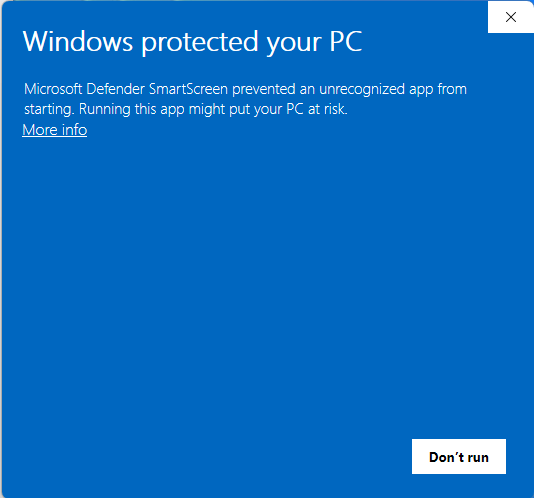
- SmartScreen 警告で「詳細情報」をクリック
- ウィンドウが展開して詳細が表示されます:
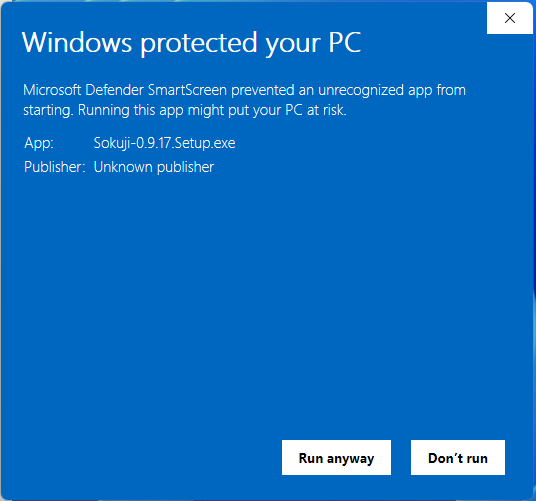
- 「実行」をクリックしてインストールを続行
Windowsは署名されていないアプリケーションに対してセキュリティ警告を表示する場合があります。Sokujiは安全にインストールできます。これらの警告は、アプリがまだ商用証明書で署名されていないために表示されます。
ステップ 3:VB-CABLE 仮想オーディオデバイスをインストール
Sokuji は、他のアプリケーションにオーディオをルーティングするために VB-CABLE 仮想オーディオデバイスが必要です。インストーラーは自動的にインストールするように促します。
VB-CABLE インストール
SmartScreen を回避した後、VB-CABLE インストールプロンプトが表示されます:
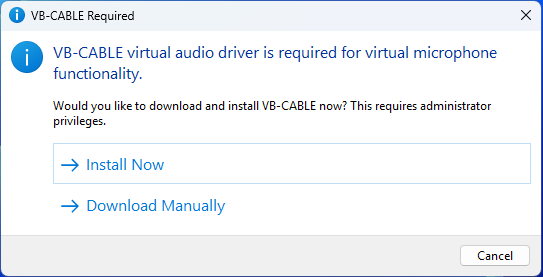
- 「Install Now」をクリックして VB-CABLE を自動的にダウンロードしてインストール
- または、「Download Manually」をクリックして vb-audio.com/Cable から手動で取得
- ユーザーアカウント制御のプロンプトが表示されたら、「はい」をクリックしてインストールを許可:
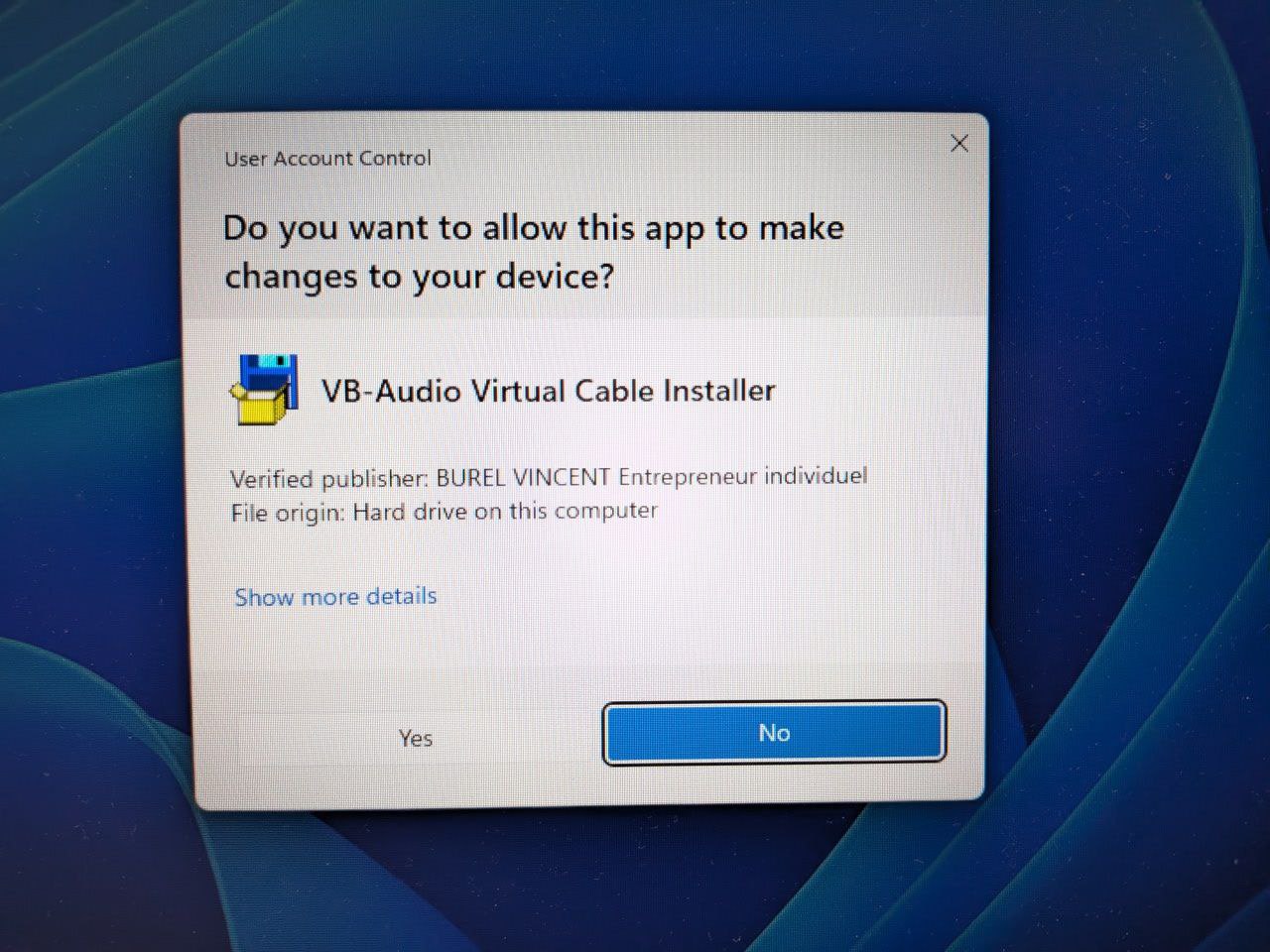
- VB-CABLE インストーラーが開きます。「Install Driver」をクリック:
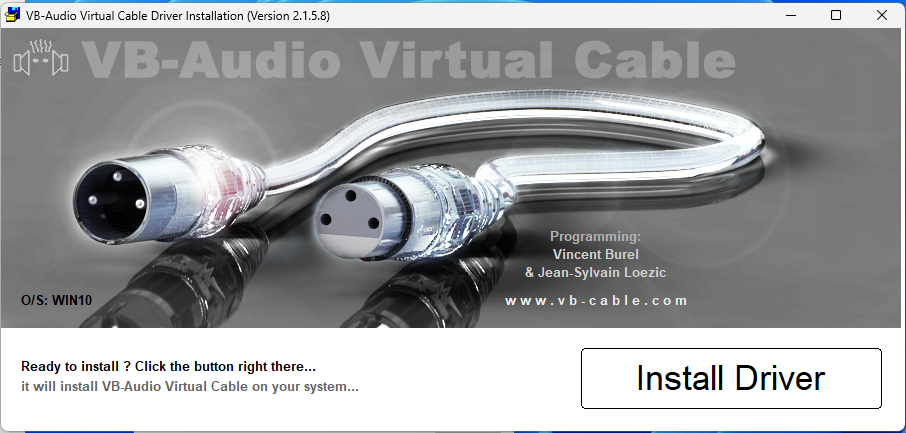
- インストールが完了するまで待ちます。成功メッセージが表示されます:
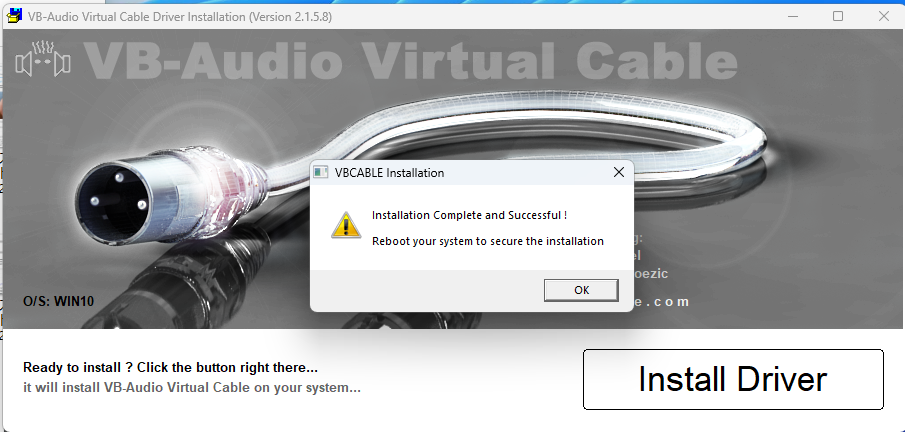
- インストール完了ダイアログで「OK」をクリック
- 最終確認が表示されます:
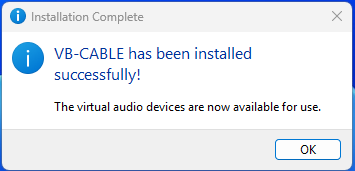
- 「OK」をクリックして VB-CABLE インストールを完了
VB-CABLE は、Sokuji が翻訳された音声を Zoom、Teams、Google Meet などのビデオ会議アプリケーションに渡すことを可能にする仮想オーディオデバイスを作成します。
ステップ 4:初回起動設定
VB-CABLE インストール後、Sokuji が自動的に起動し、オーディオ構成ページが表示されます:
オーディオデバイスの確認
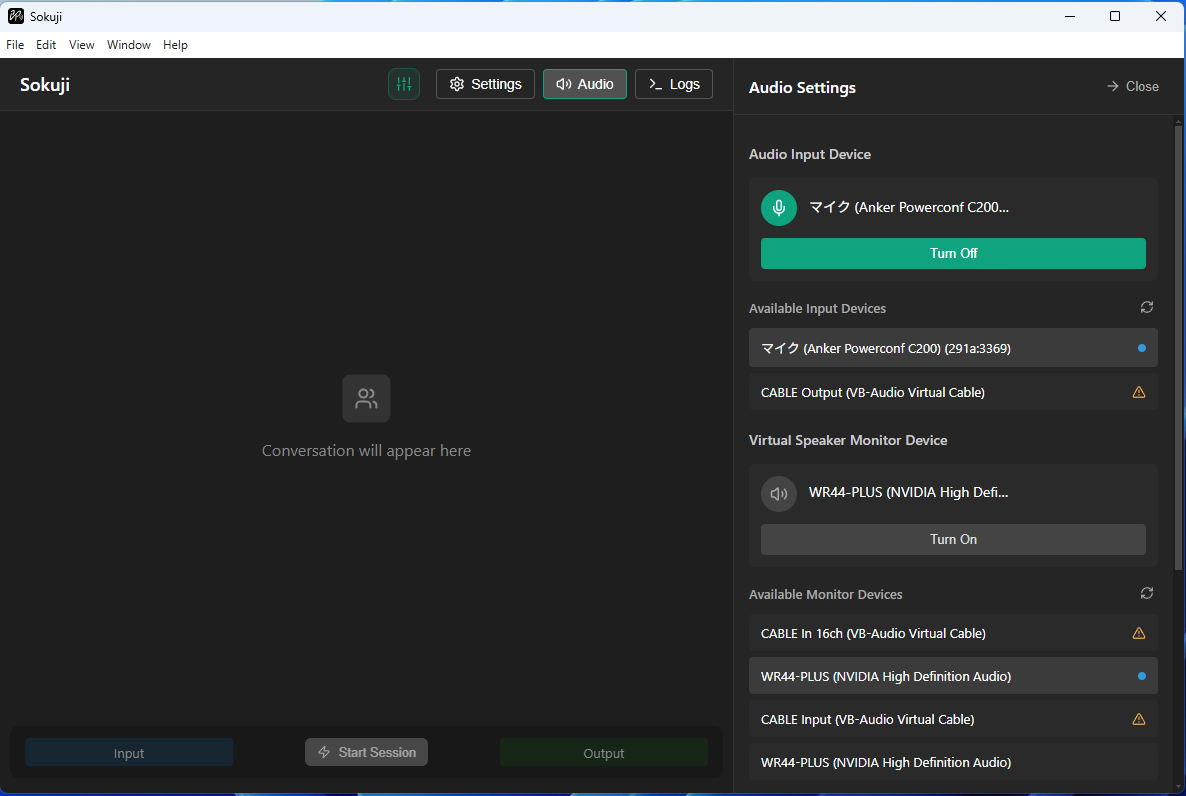
VB-CABLE が正常にインストールされたことを確認するには、Windows サウンド設定を開いてください(システムトレイのスピーカーアイコンを右クリック →「サウンド設定」):
- CABLE Output (VB-Audio Virtual Cable) - 録音デバイスに表示されるはずです
- CABLE Input (VB-Audio Virtual Cable) - 再生デバイスに表示されるはずです
注意:Sokuji のデバイスリストにはこれらの CABLE デバイスは表示されません。これは仕様です。Sokuji は意図しないオーディオフィードバックループを防ぐためにこれらのデバイスを非表示にし、バックグラウンドで自動的に VB-CABLE を検出して使用します。
設定を完了
- お好みの AI プロバイダー(OpenAI、Google Gemini など)を設定
- 選択したプロバイダーの API キーを入力
- ソース言語とターゲット言語を選択
- オーディオ入力/出力デバイスをテスト
- 物理マイクをオーディオ入力デバイスとして選択
- スピーカー/ヘッドフォンを仮想スピーカーモニターデバイスとして選択
Sokuji の準備が整いました!セッション開始ボタンをクリックしてリアルタイム翻訳を開始できます。
トラブルシューティング
Windows Defenderがインストールをブロックする
Windows Defender SmartScreenがインストールをブロックする場合:
- SmartScreen警告で「詳細情報」をクリック
- 「実行」をクリックしてインストールを続行
マイクが検出されない
マイクが検出されない場合:
- Windows設定 → プライバシー → マイクを開く
- 「アプリにマイクへのアクセスを許可する」が有効になっていることを確認
- アプリリストでSokujiがリストされ、有効になっていることを確認
- マイクが正しく接続され、デフォルトデバイスとして設定されていることを確認
オーディオ出力がない
オーディオが聞こえない場合:
- システムトレイのスピーカーアイコンを右クリック
- 「サウンド設定を開く」を選択
- 出力デバイスが正しく選択されていることを確認
- 音量レベルがミュートされていないことを確認
アプリケーションが起動しない
Sokujiが起動しない場合:
- 管理者として実行してみる(右クリック → 管理者として実行)
- ウイルス対策ソフトウェアがアプリケーションをブロックしていないか確認
- アプリケーションを再インストール
- 最新のWindows更新プログラムがインストールされていることを確認
VB-CABLE デバイスが検出されない
Sokuji で CABLE Output/Input デバイスが表示されない場合:
- コンピューターを再起動 - これは通常、デバイス認識の問題を解決します
- Windows サウンド設定を確認:
- システムトレイのスピーカーアイコンを右クリック
- 「サウンド設定」を選択
- 再生デバイスで「CABLE Input」を探す
- 録音デバイスで「CABLE Output」を探す
- VB-CABLE を手動で再インストール:
- vb-audio.com/Cable からダウンロード
- ZIP ファイルを解凍
- 管理者として VBCABLE_Setup_x64.exe を実行
- インストール後にコンピューターを再起動
- デバイスマネージャーを確認:
- デバイスマネージャーを開く(Win+X → デバイスマネージャー)
- 「サウンド、ビデオ、およびゲームコントローラー」の下を確認
- 「VB-Audio Virtual Cable」がエラーなしでリストされていることを確認