
会議・ニュース・ライブ配信を別の言語で理解する
概要
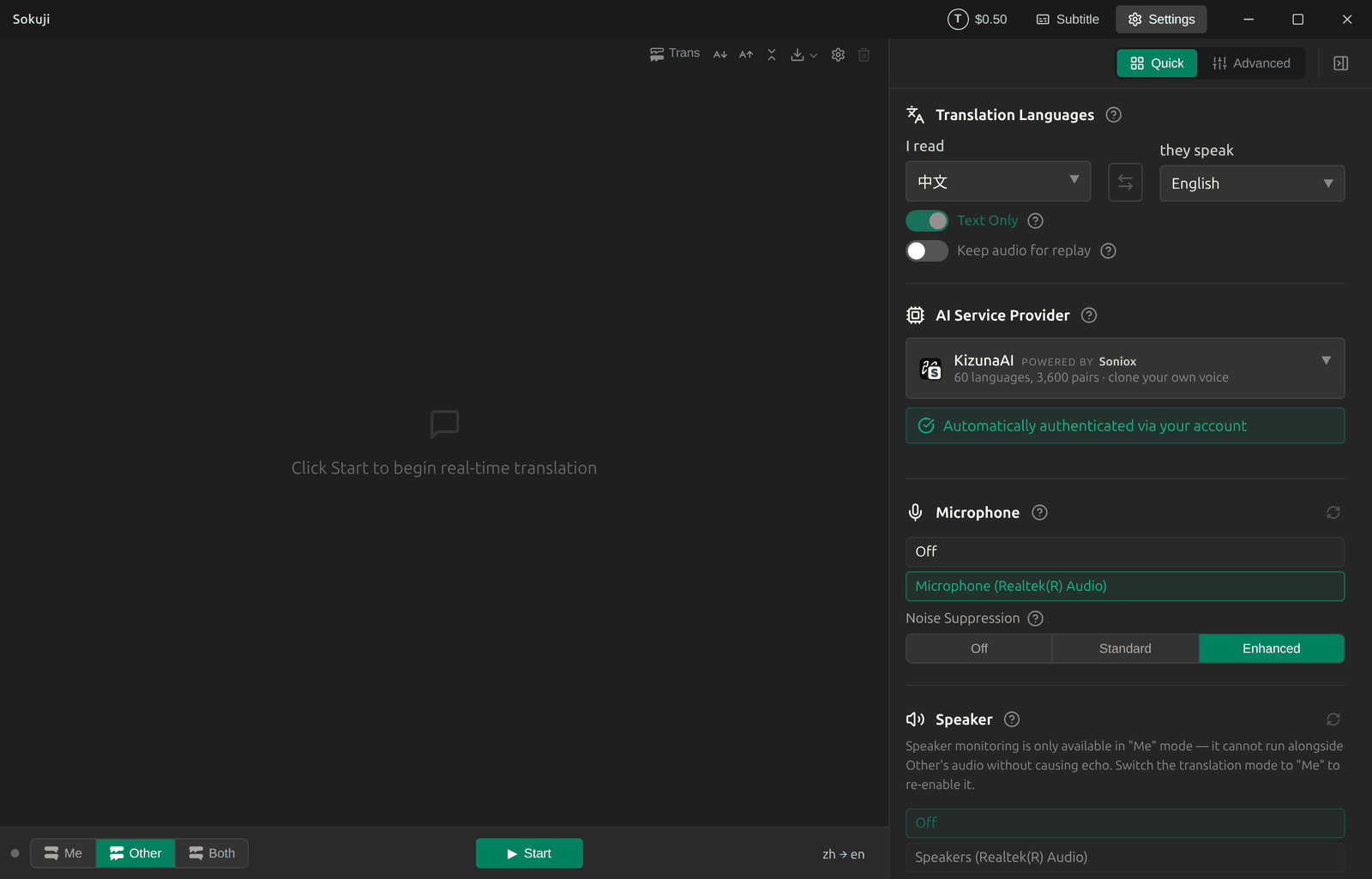
このガイドでは、耳にした内容をあなたの言語の字幕に翻訳するよう Sokuji デスクトップアプリを設定します。聞くだけの会議、外国語のニュース放送、YouTube の動画やライブ配信が対象です。Sokuji は聞くだけで、会議には何も送りません。マイクも仮想オーディオケーブルも不要です。KizunaAI(Powered by Soniox)を使用します。スクリーンショットは Windows 版 Sokuji 0.41.1 で、Google Chrome の英語のライブ配信を中文の字幕で見ているところです。
1KizunaAI で Sokuji をセットアップする
まだの場合は、KizunaAI クイックスタートに沿って Sokuji をインストールし、サインインしてください。
2「相手の話を理解する」を選ぶ
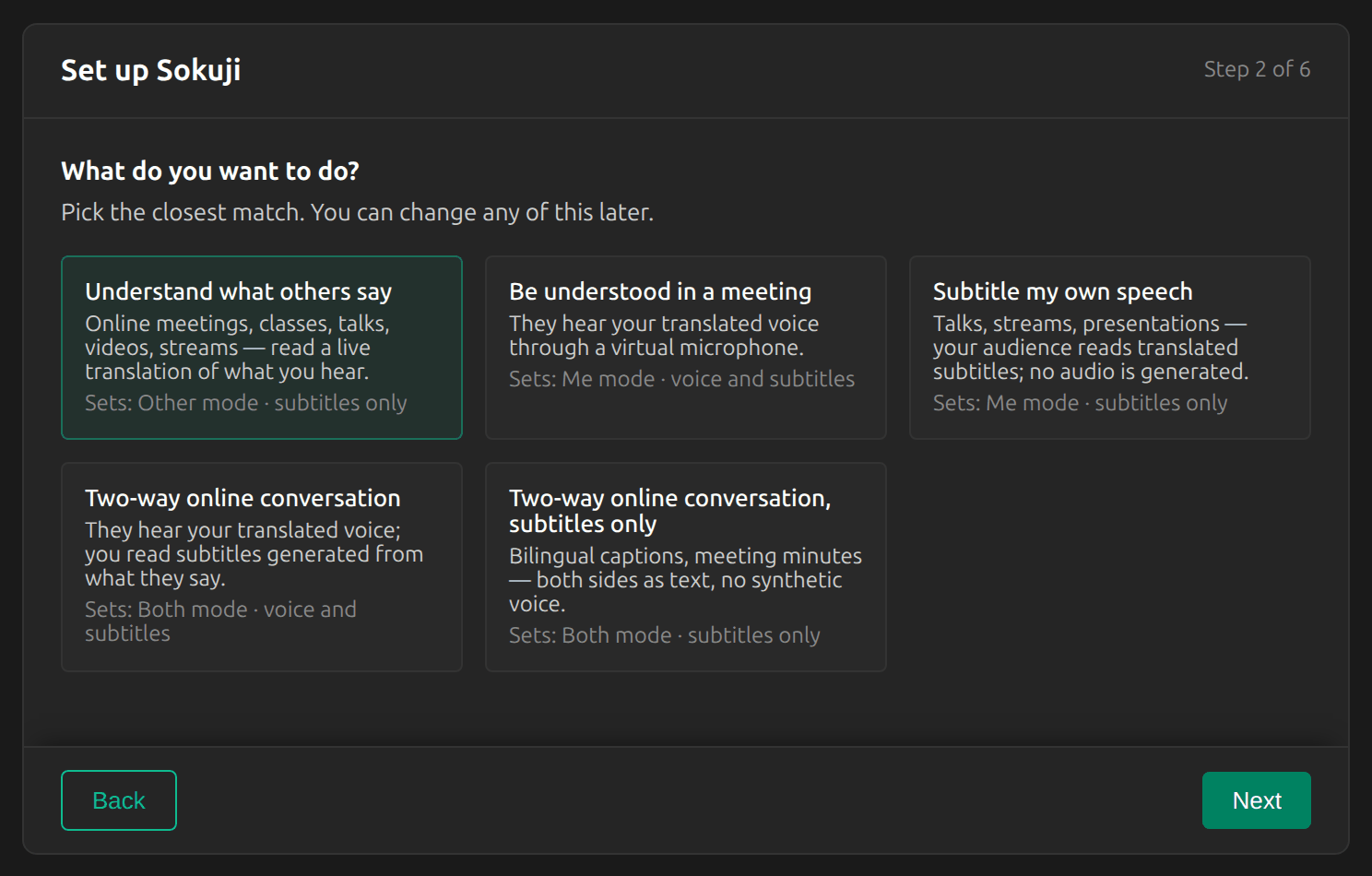
セットアップガイドで相手の話を理解するを選びます。Sokuji が字幕のみの相手モードになります。すでにセットアップを終えている場合は、代わりにメイン画面左下のモード切り替えで相手をクリックします。
32 つの言語を設定する
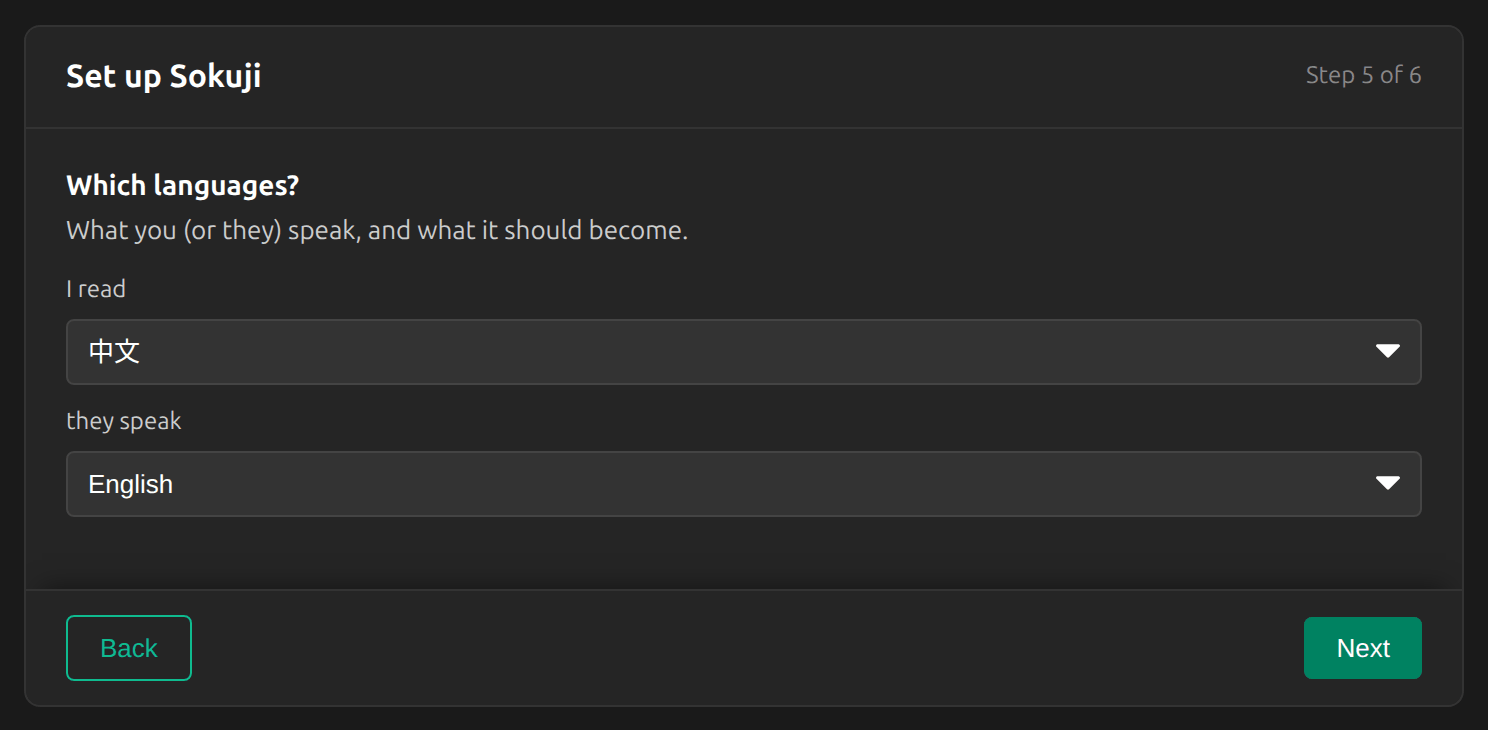
読む言語を字幕に使いたい言語に、相手が話す言語を会議や動画の言語に設定します。ここでは、読む言語は 中文、相手が話す言語は English です。
Tip
「読む言語」は「自動検出」ではなく特定の言語に設定してください。Sokuji は翻訳先の言語を知る必要があり、言語を選ぶまで「開始」は押せません。
4Sokuji が聞く音を選ぶ
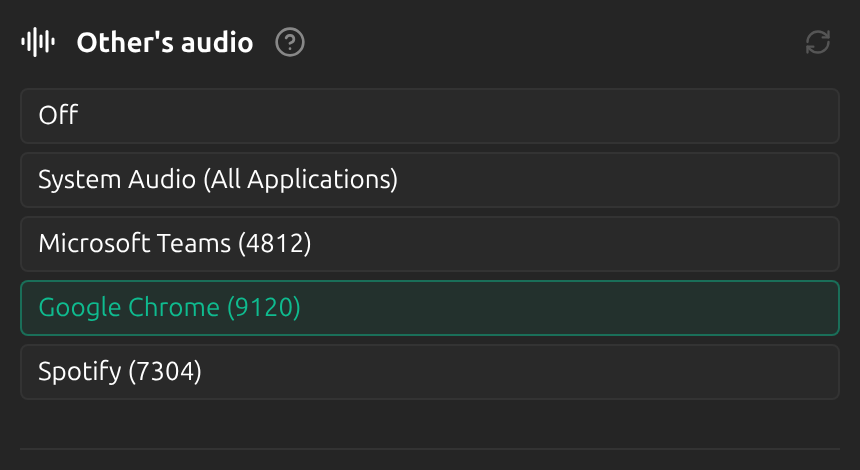
設定の相手の音声で、音を再生しているアプリを選びます。会議アプリ(例:Microsoft Teams や Zoom)か、ニュース・YouTube・ライブ配信ならブラウザー(ここでは Google Chrome)です。System Audio (All Applications) はパソコンで再生されるすべての音を拾います。元の音はいつもどおり再生されます。
Tip
アプリは音を再生して初めて一覧に表示されることがよくあります。先に動画を再生するか通話に参加してから、更新アイコンをクリックしてください。
5翻訳を開始する
開始をクリックします。元の音が流れたまま、Sokuji はメイン画面に翻訳を字幕で表示します。このモードではテキストのみが最初からオンなので、音声での読み上げはありません。
6字幕を動画の上に重ねる
タイトルバーの字幕をクリックすると、Sokuji が細長い字幕ウィンドウに切り替わります。動画の下部など好きな位置に移動・サイズ調整してから、翻訳を開始をクリックします。メイン画面に戻るで元のウィンドウに戻ります。

最良の結果を得るためのヒント
- System Audio ではなく特定のアプリを選ぶと、ほかのプログラムの通知音や音楽が翻訳されません。
- 会議や動画が終わったらセッションを停止してください。実行中のセッションは残高を消費し続けます。
- 終わったら、ツールバーのダウンロードボタンで文字起こしを保存できます。
よくある質問
マイクや VB-CABLE は必要ですか?
いいえ。相手モードでは、Sokuji は選んだアプリの音を聞くだけです。マイクが必要なのは自分の発言を翻訳するときだけ、仮想オーディオケーブルが必要なのは翻訳した自分の声を相手に聞かせるときだけです。
ほかの参加者に気づかれますか?
いいえ。Sokuji はあなたのパソコン上の音を聞くだけで、会議には何も送りません。
相手の言語で返事をすることもできますか?
はい。両方モードに切り替えて、双方向の会議ガイドに沿って設定してください。
トラブルシューティング
それでも解決しない場合は、アカウントメニューからフィードバックを送るか、support@kizuna.ai までご連絡ください。GitHub Discussions で質問することもできます。