
ドキュメントに戻る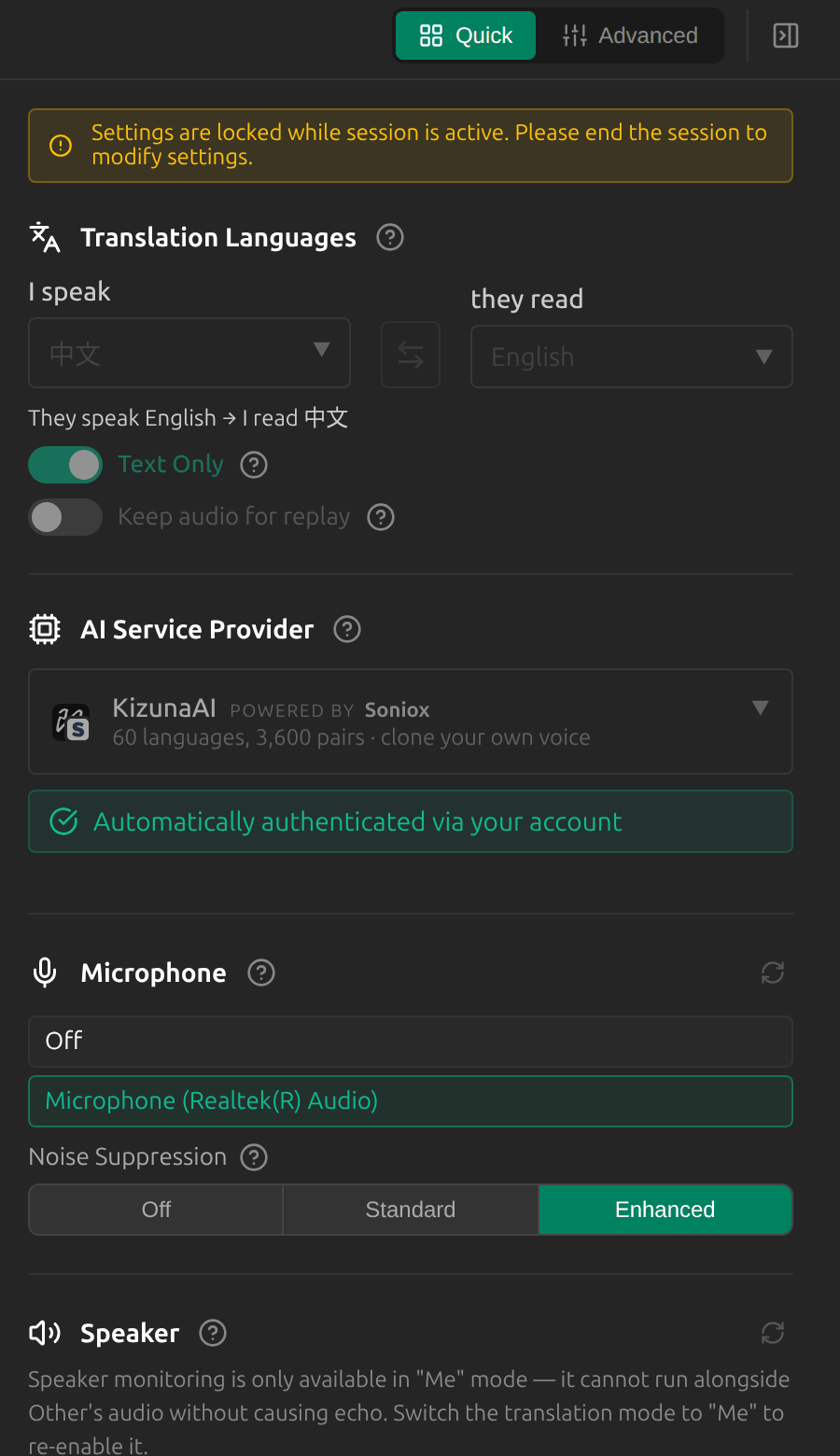
セッション中にデバイスを切り替える
概要
ヘッドセットを接続したときなど、セッションを停止せずに、マイク、相手の音声、各翻訳を再生するデバイスを変更できます。
1セッション中に設定を開く
セッションの実行中はほとんどの設定がロックされ、設定の上部にもその旨が表示されます。ただしデバイスはロックされません。別のマイクロフォンを選んだり、ノイズ抑制を変更したり、別の相手の音声のソース(デスクトップアプリ)を選んだりしても、セッションはそのまま続きます。音声ブロックでは、音を再生する行ごとに出力先があります。既定の再生デバイス、自分にも再生、自分に聞こえる翻訳、そして対面での会話では相手に聞こえる翻訳です。これらのデバイスや、翻訳を再生する左右のチャンネルも、セッション中に変更できます。
2モードボタンを使う
左下の選択中のモードをクリックすると、メイン画面からデバイスを切り替えられます。表示される行はモードによって異なります。自分モードではマイクと「自分にも再生」、相手モードでは相手の音声と「自分に聞こえる翻訳」、両方モードではマイクと相手の音声が表示されます。相手が隣にいる場合、両方モードではマイク、「相手に聞こえる翻訳」、「自分に聞こえる翻訳」が表示され、それぞれに試聴ボタンがあります。
ヒント
- 相手の音声の切り替えに失敗した場合、Sokuji は以前のソースを使い続けます。変更するにはセッションを停止して開始し直してください。
- モード、相手の場所、言語、プロバイダー、「相手に聞こえる翻訳」、「自分に聞こえる翻訳」は、セッションを停止するまでロックされたままです。この 2 つの行には「このセッションでは固定されています。変更するには停止してください。」と表示されます。
- ブラウザー拡張機能では、会議タブ自体の音は、セッション開始時に選んだ「既定の再生デバイス」でそのまま再生されます。
よくある質問
セッション中に設定がグレーになっているのはなぜですか?
デバイス、チャンネル、ノイズ抑制、「自分にも再生」、「原音パススルー」とその音量、「再生用に音声を保持」は、セッション中でも変更できます。それ以外を変更するにはセッションを停止してください。
トラブルシューティング
それでも解決しない場合は、アカウントメニューからフィードバックを送るか、support@kizuna.ai までご連絡ください。GitHub Discussions で質問することもできます。