
音声を選ぶ・自分の声を複製する
概要
Sokuji が翻訳を読み上げるとき(自分モードまたは両方モードで「テキストのみ」がオフのとき)、KizunaAI は音声を使います。約 200 種類のプリセット音声から選ぶことも、短い録音から自分の声を複製して、相手にあなたの声で翻訳を聞かせることもできます。これらはすべて設定 → 詳細 → プロバイダーにあります。スクリーンショットは Sokuji 0.41.1 のものです。
1音声設定を開く
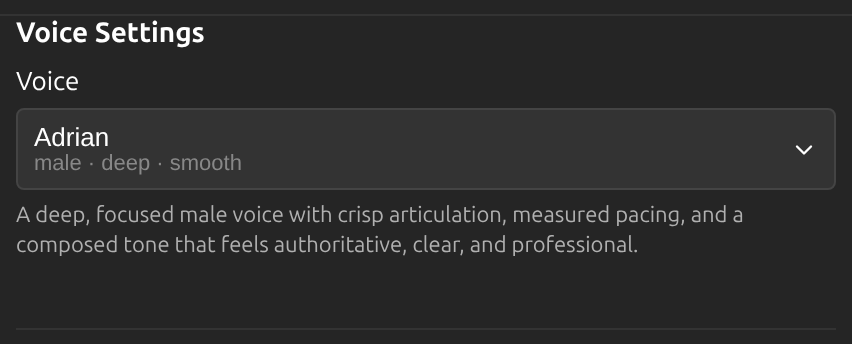
設定を開き、パネル右上のボタンで詳細に切り替えて、プロバイダータブを選びます。音声設定に、使用中の音声と、その声の特徴の短い説明が表示されます。
2プリセット音声を探して絞り込む
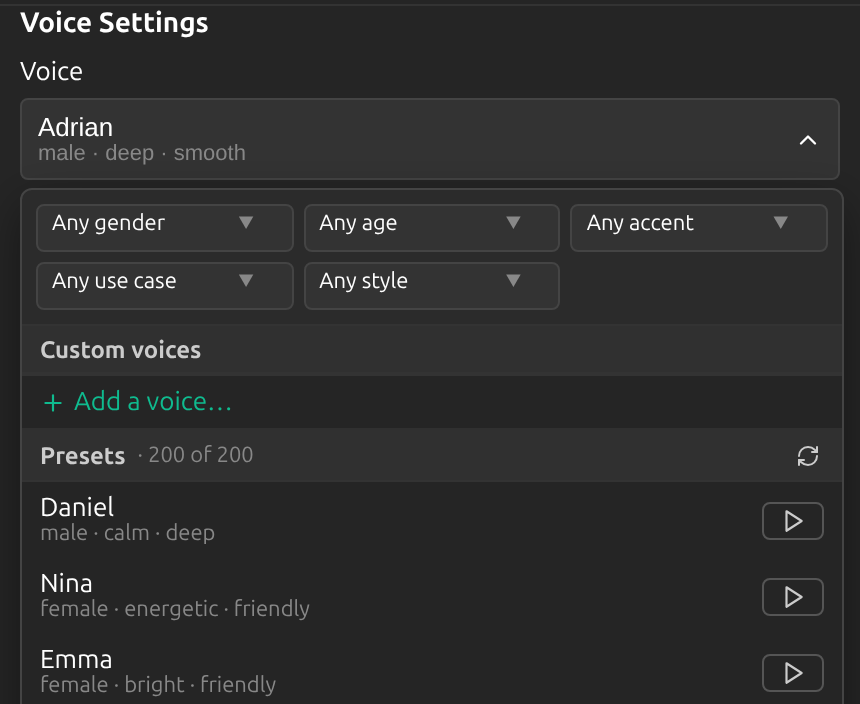
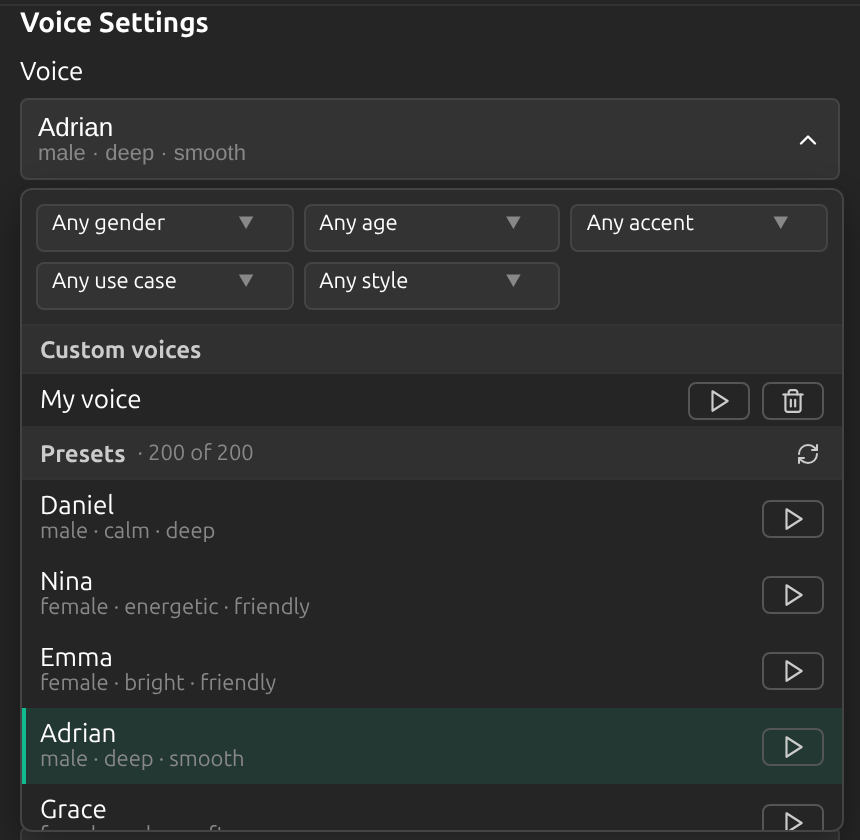
音声をクリックすると一覧が開きます。性別、年齢、アクセント、用途、スタイルで絞り込み、再生ボタンでサンプルを試聴できます。試聴音声はその都度合成され、アカウントの残高から差し引かれます。
3自分の声を追加する
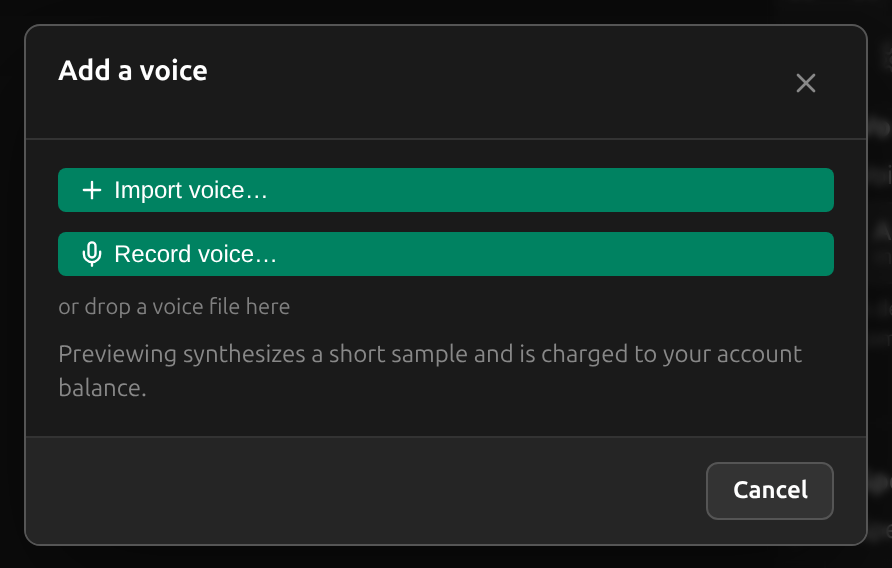
カスタム音声で音声を追加…を選びます。音声をインポート…で音声ファイルを取り込むか、音声を録音…でその場で録音するか、ファイルをダイアログにドロップします。クリップの長さは 3 秒から 2 分まで、サイズは 35 MB 以下にしてください。
Tip
静かな部屋で自然に話した、はっきりした録音がいちばんよい結果になります。
4聞いて確認し、複製する
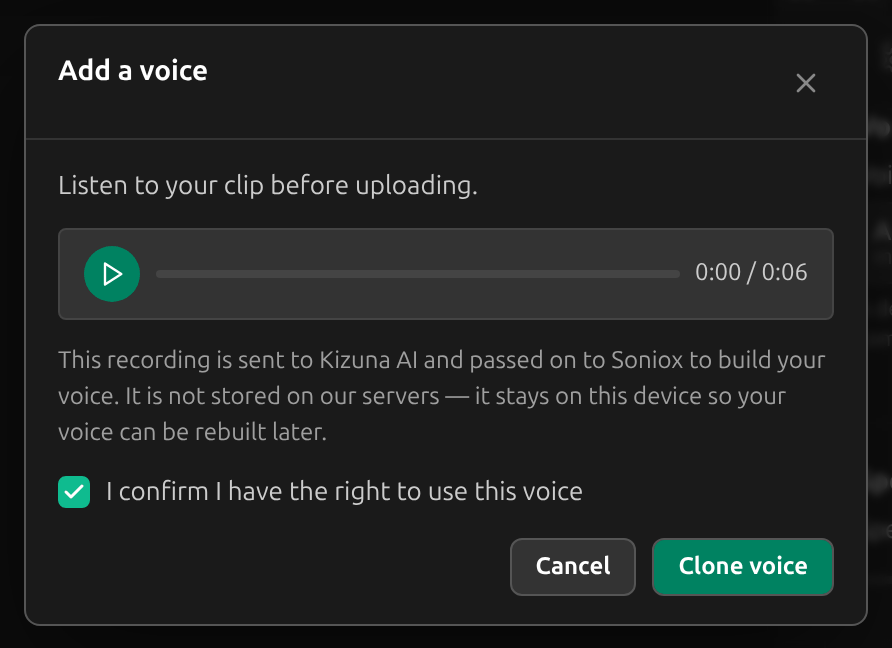
クリップを聞き、この音声を使用する権利があることを確認しますにチェックを入れて、音声を複製をクリックします。録音は Kizuna AI に送信され、あなたの声を作成するために Soniox に渡されます。Kizuna AI のサーバーには保存されず、あとで声を作り直せるようにこの端末上に残ります。
5「マイ音声」を使う
複製した声は、カスタム音声の下にマイ音声として表示されます。プリセットと同じように選択できます。再生ボタンで試聴し、ゴミ箱ボタンで削除します。
6声を置き換える
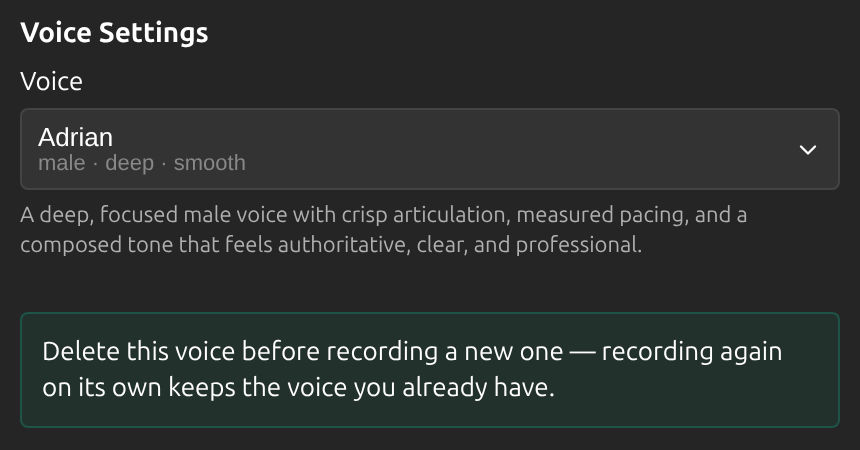
カスタム音声はアカウントごとに 1 つです。新しい録音を使うには、まずマイ音声を削除してから新しい声を追加してください。録音し直すだけでは、今ある声がそのまま残ります。
7話す速さを調整する
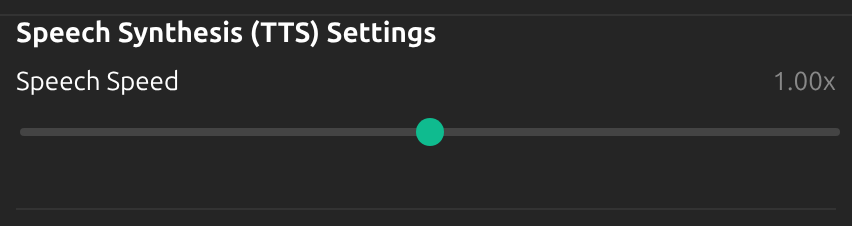
音声合成(TTS)設定の話速で、翻訳音声を 0.7× から 1.3× の範囲で遅くしたり速くしたりできます。
ヒント
- 音声が使われるのは、翻訳を読み上げるときだけです。「テキストのみ」がオンのときや、常にテキストで表示される相手側には、音声は必要ありません。
- カスタム音声の作成と音声の試聴には、アカウントの残高が必要です。
- セッションの実行中は設定がロックされます。音声を変更するには、セッションを停止してください。
よくある質問
セッションで「マイ音声」ではなく内蔵の音声が使われるのはなぜですか?
その場合、Sokuji がそのことと理由をお知らせします。よくある原因は、この端末に録音のコピーがない(このパソコンで自分の声を使うには、設定でもう一度録音してください)、カスタム音声の枠が一時的にすべて使用中、またはクリップから声を作成できなかった(よりはっきりした録音を試してください)のいずれかです。セッションは内蔵の音声で続行されます。
他人の声を複製できますか?
本人の許可がある場合に限ります。複製する前に、その声を使用する権利があることを確認します。
自分の声はどのリージョンでも使えますか?
カスタム音声は 1 つのリージョンに属し、音声の選択もリージョンごとに記憶されます。リージョンを変更した場合は、そのリージョンでもう一度声を追加してください。
トラブルシューティング
それでも解決しない場合は、アカウントメニューからフィードバックを送るか、support@kizuna.ai までご連絡ください。GitHub Discussions で質問することもできます。