
字幕モード
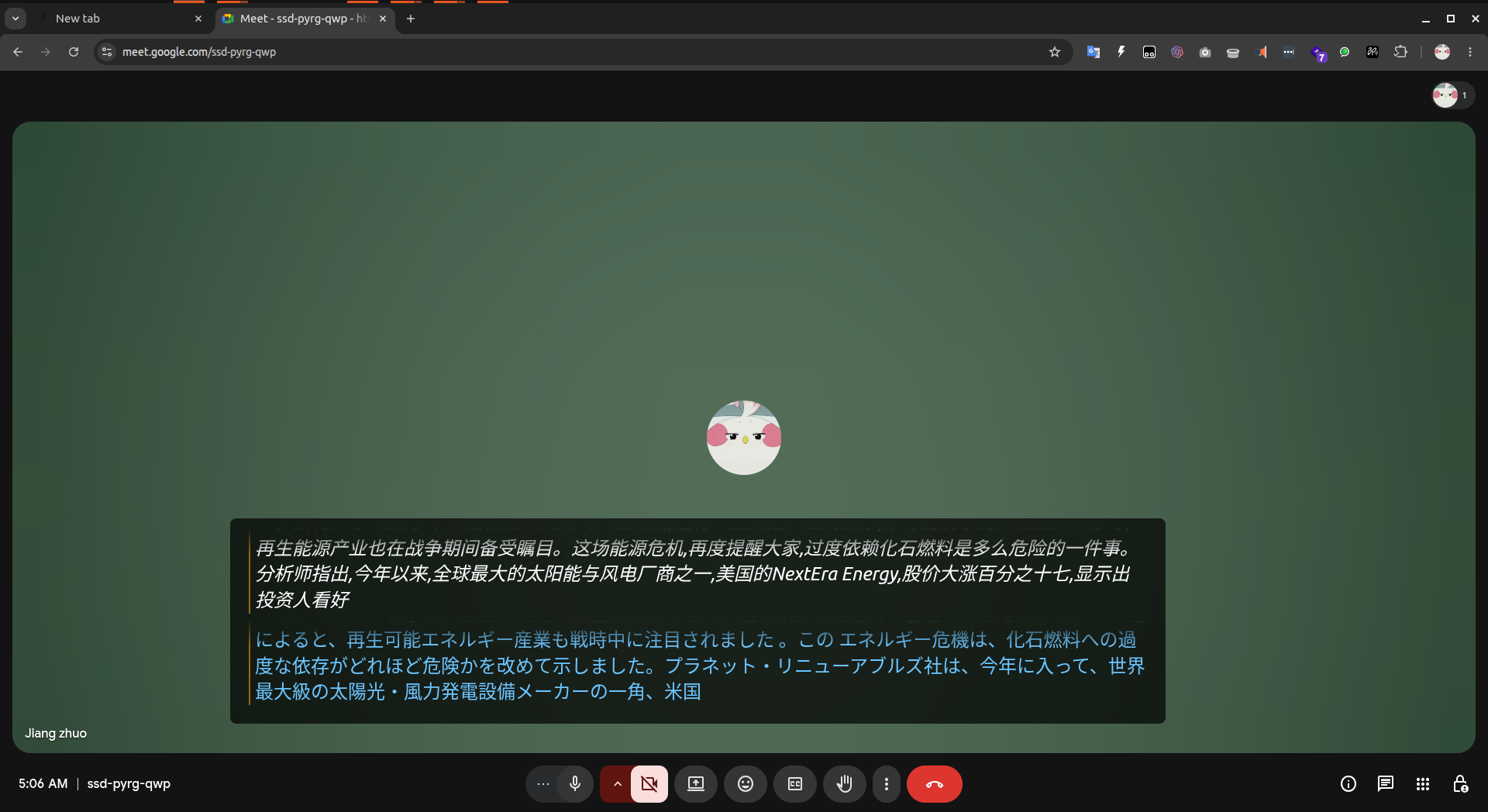
ビデオ通話の上に重ねて表示できる、半透明の浮動字幕バーで、バイリンガル翻訳をリアルタイムで表示します。
概要
字幕モードは、Sokujiを画面下部に固定される細いオーバーレイバーに変形させます。他のアプリで作業したり、ビデオ通話に参加したり、動画を視聴している間も、バイリンガル翻訳ストリームをライブで表示し続けます。メインウィンドウを前面に出しておく必要はありません。
翻訳セッションを開始した後に字幕モードへ入ることができます。字幕モードはセッションの開始・停止を制御しません — セッションの開始・停止はメインウィンドウから行ってください。
入る・抜ける
セッションがアクティブな状態で、メインパネルのツールバーにある字幕アイコンをクリックします。ウィンドウはその場で変形し、タイトルバーが非表示になり、画面下部の浮動バーへサイズが切り替わり、他のウィンドウより手前にピン留めされます。
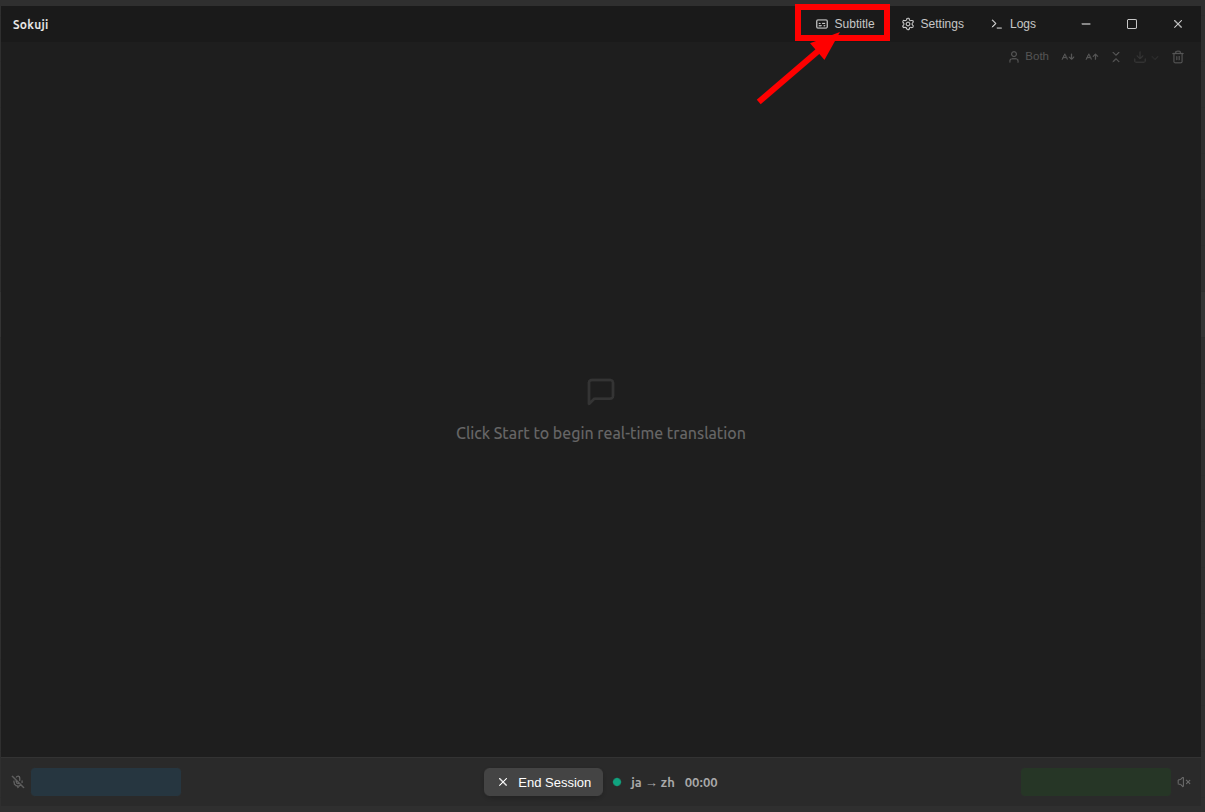
字幕モードを抜けるには、バーにフォーカスがある状態で ESC を押すか、バー右端の ✕ ボタンをクリックします。メインウィンドウは元のサイズと位置に戻ります。
浮動バーのレイアウト
バーは3つのセグメントに分かれています。ロックを解除している間は、バー全体がドラッグ領域として機能し、インタラクティブなコントロールはドラッグ対象から外れます。
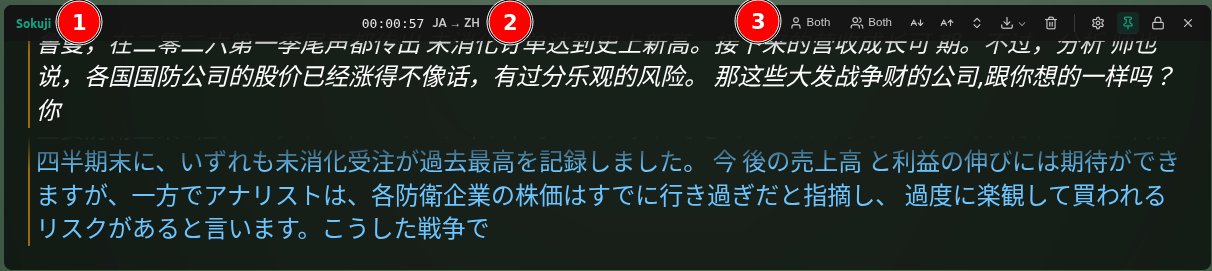
| セグメント | 内容 |
|---|---|
| 左 | Sokujiのロゴと、将来用に予約されているクォータスロット。 |
| 中央 | セッションタイマー(HH:MM:SS)と、アクティブな言語ペア(例: ZH → EN)。読み取り専用です。 |
| 右 | 表示モードトグル(自分/参加者)、フォントサイズ、コンパクトトグル、エクスポート、クリア、設定、ピン、ロック、終了。 |
カスタマイズ
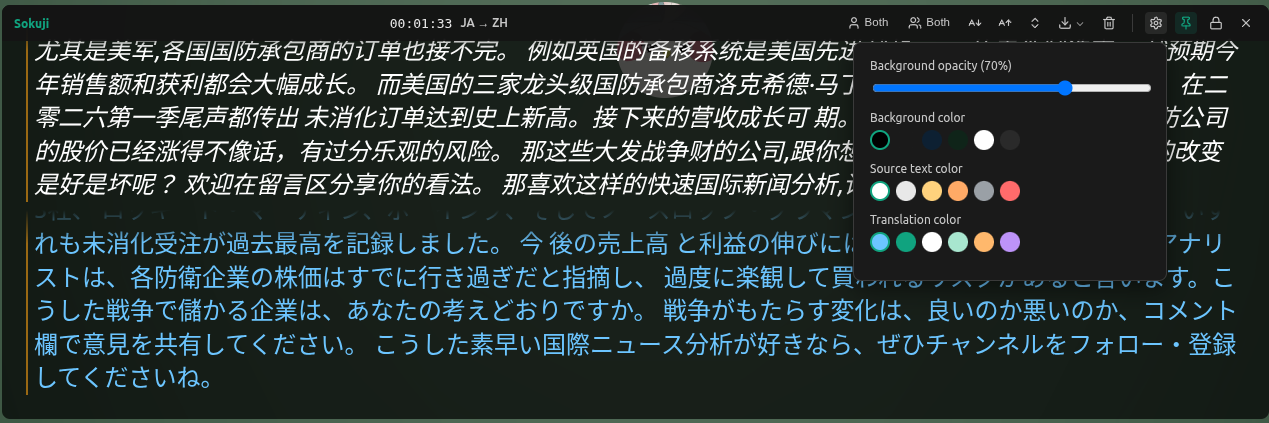
バー右側の歯車アイコンをクリックすると、設定ポップオーバーが開きます。すべての値は再起動後も保持されます。
| 項目 | 範囲 | 効果 |
|---|---|---|
| フォントサイズ | 16 〜 48 px | 字幕テキストの大きさを変更します。 |
| コンパクトモード | オン/オフ | 行ヘッダー、言語バッジ、再生ボタンを非表示にし、字幕の表示領域を最大化します。デフォルトはオン。 |
| 背景の不透明度 | 0 〜 100 % | バーが背後のウィンドウをどれだけ透過するかを調整します。0 % は完全に透明(テキストのみ)。 |
| 背景色 | 6色のスウォッチ | バーの背景色を設定します。不透明度スライダーと組み合わせて使えます。 |
| ソーステキストの色 | 6色のスウォッチ | 認識されたソース言語テキストの色。 |
| 翻訳テキストの色 | 6色のスウォッチ | 翻訳されたターゲット言語テキストの色。 |
ピンとロック
バー右側の2つのトグルが、ウィンドウの挙動を独立して制御します:
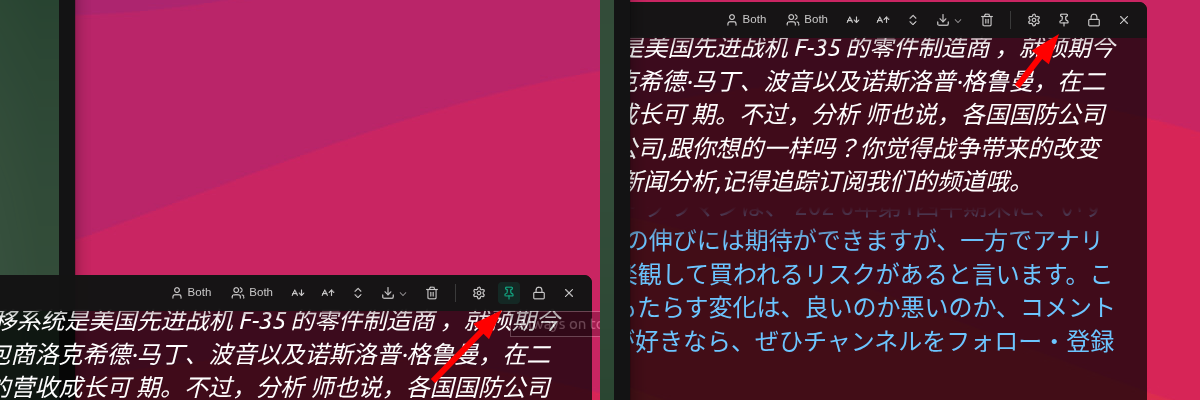

| コントロール | 挙動 |
|---|---|
| ピン | オンの間、バーは常に他のウィンドウより手前に表示されます。オフにすると、他のアプリをクリックしたときにバーが背面に隠れます。デフォルトはオン。 |
| ロック | オンにすると、位置とサイズの両方が固定されます — バーをドラッグしたり、端からリサイズすることはできません。位置や大きさを変えたい場合はオフにします。デフォルトはオフ。 |
コンパクト表示と通常表示

字幕モードはデフォルトでコンパクト行表示です: 話者を示す小さなカラードットの横に、ソーステキストと翻訳テキストがインラインで表示されます。コンパクトモードをオフにすると、行ヘッダー(言語バッジと再生ボタン付き)が表示され、より詳細な情報が得られますが、縦方向のスペースをより多く消費します。
ヒントと制限事項
- ウィンドウの位置とサイズは、再起動後も記憶されます。
- ソース言語とターゲット言語を字幕モード内から変更することはできません — 先にメインウィンドウに戻ってください。
- 字幕モードは表示専用です。セッションの開始・停止はメインウィンドウから行います。
- ロック中は移動とリサイズの両方が無効化されます。位置を変えるにはロックを解除してください。
- コンポジターの透過機能がない一部の古い Linux デスクトップ環境では、背景が不透明に表示される場合があります。機能には影響しません。
よくある質問
字幕モードのボタンが無効になっているのはなぜですか?
ボタンは翻訳セッションがアクティブなときにのみ有効になります。先にメインウィンドウでセッションを開始してから、字幕アイコンをクリックしてください。
ブラウザ拡張機能でも動作しますか?
いいえ — 字幕モードは Sokuji デスクトップアプリ(v0.26.0 以降)でのみ利用可能です。ブラウザ拡張機能でのサポートは今後のリリースで予定しています。
翻訳だけ、またはソース言語だけを表示できますか?
はい。バー右側にある表示モードボタンはメインウィンドウと同じコントロールで、両側それぞれをソースのみ・翻訳のみ・両方の表示に切り替えられます。
字幕モードを抜けるにはどうすればよいですか?
バーにフォーカスがある状態で ESC を押すか、バー右端の ✕ ボタンをクリックします。ウィンドウは元のサイズと位置に戻ります。
色やサイズの設定は記憶されますか?
はい。フォントサイズ、コンパクトモード、背景の不透明度、背景色、ソース/翻訳テキストの色など、すべての設定がアプリの再起動後も保持されます。