
Qwen LiveTranslate セットアップチュートリアル
概要
このチュートリアルでは、Sokuji で使用するための Qwen LiveTranslate のセットアップを説明します。Qwen LiveTranslate は、Alibaba Cloud のリアルタイム音声から音声への同時通訳モデル(qwen3.8-livetranslate-flash-realtime)です。1 つのストリーミングセッションで聞き取り、翻訳、発話までを行い、60 言語に対応し、そのうち 29 言語は音声で話せます。デスクトップアプリとブラウザ拡張機能の両方で利用できます。
1購入先を選択
Qwen LiveTranslate は 2 つの購入先で販売されており、アカウントとキーはそれぞれ別です:QwenCloud(国際版)と 千问云(中国本土版)。一方のキーはもう一方では使えません。登録と支払いができる方を選んでください。Sokuji はどちらにも対応しています。
2API キーを作成
サインインして API キーのページを開きます:QwenCloud は home.qwencloud.com/api-keys、千问云は platform.qianwenai.com/home/api-keys です。キーを作成して名前を付け(例:「Sokuji」)、すぐにコピーしてください——完全なキーは一度しか表示されません。QwenCloud のキーは作成したリージョンでのみ使えますが、Sokuji はシンガポールのエンドポイントに接続するため、キーを作成する前にコンソールのリージョン選択で Singapore(既定)を選んでください。
3Sokuji で設定
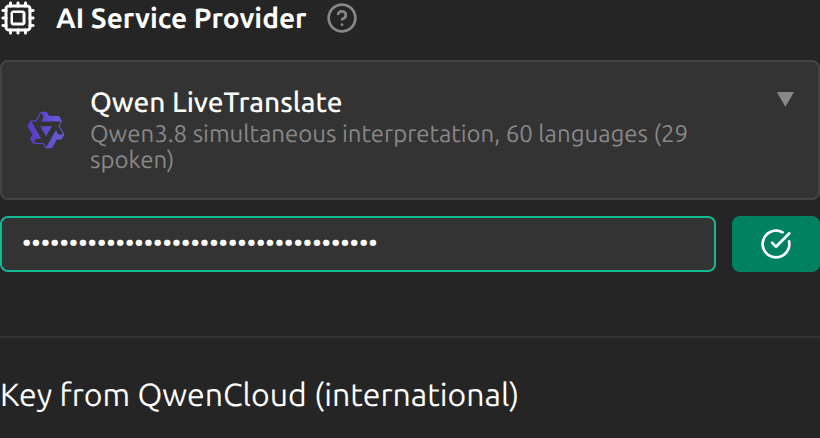
Sokuji を開き、設定パネルで AIサービスプロバイダーとして Qwen LiveTranslate を選択します。キーを貼り付けて 検証 をクリックします。Sokuji はキーがどちらの購入先のものかを自動で判別し、キーの下に「QwenCloud(国際版)のキー」または「千问云(中国本土版)のキー」と表示します。選択する必要はありません。
4言語を選択
翻訳言語で、話す言語を自分の言語または「自動検出」に設定し(モデルが話されている言語を自分で識別します)、相手が聞く言語をターゲット言語に設定します。翻訳を読み上げる間は、ターゲット言語の一覧に Qwen が音声で話せる 29 言語が表示され、テキストのみの場合は 60 言語すべてが表示されます。
5音声を選択
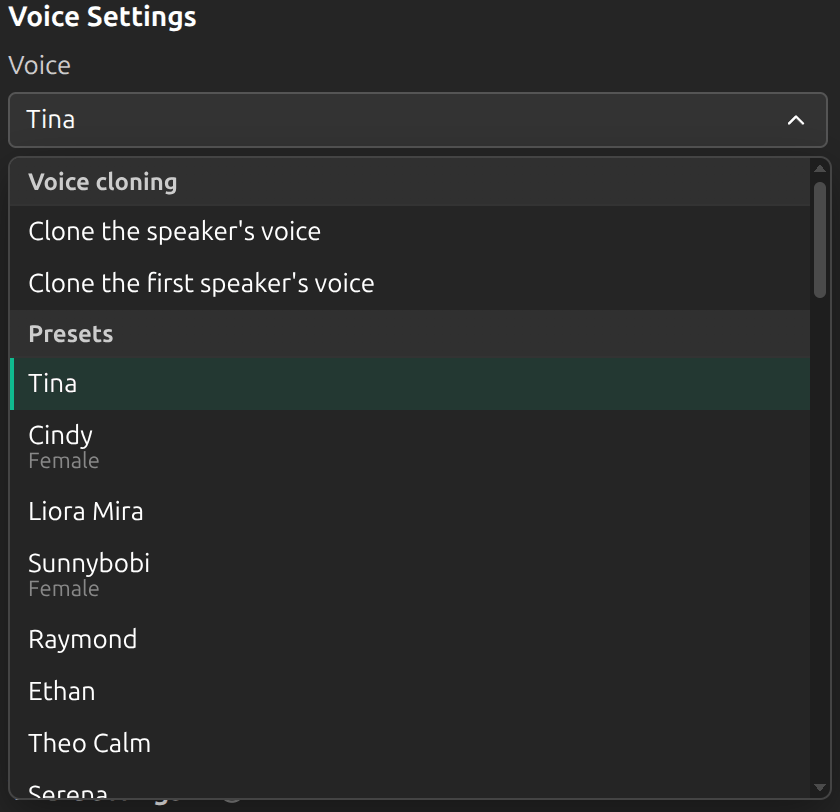
設定 → 詳細 → プロバイダー → 音声設定 で、47 のプリセット音声から選ぶか、Qwen に自分の声で話させます。話者の声を複製は、事前に録音しなくても毎ターンその場で声を複製します。最初の話者の声を複製は、開始時に一度だけ複製してそのまま使い続けます。どのプリセットも、読み上げに対応したすべての言語を話せます。「自分に聞こえる翻訳」がオンのときは、2 行目の 自分に聞こえる音声 が現れ、相手の発言をあなたに読み上げる音声を選べます。
6優先する訳語を追加(任意)
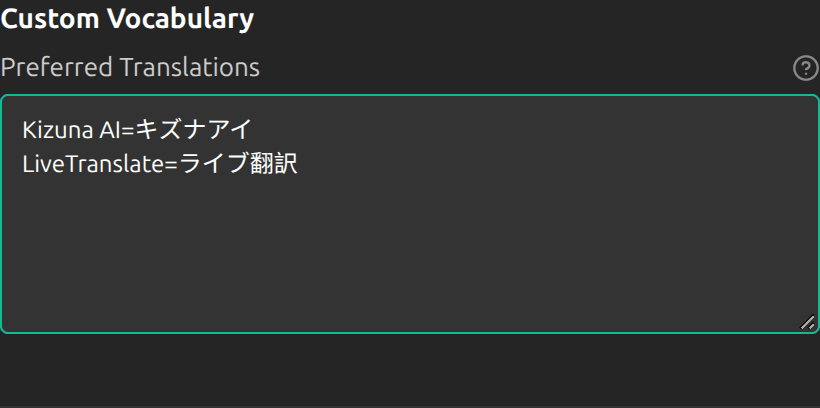
カスタム語彙 → 優先する訳語 に、1 行につき 1 つ 原語=訳語 の形式で入力します。例:Kizuna AI=キズナアイ。これは用語の訳し方に影響を与える優先指定であり、置き換えを保証するものではありません。定着した訳語がある固有名詞には特に効果的ですが、一般的な単語ではモデル自身の訳し方がそのまま使われることもあります。エントリには方向があります。「両方」モードでは、逆方向の行をもう 1 行追加してください。
7画面を Qwen に見せる(任意)
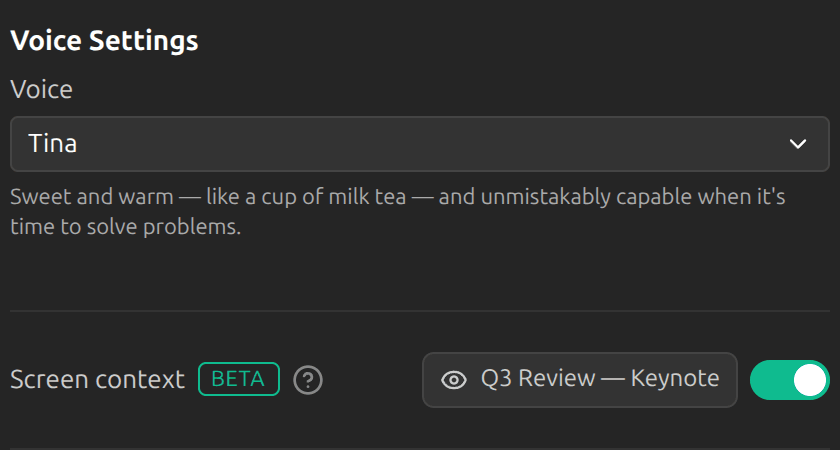
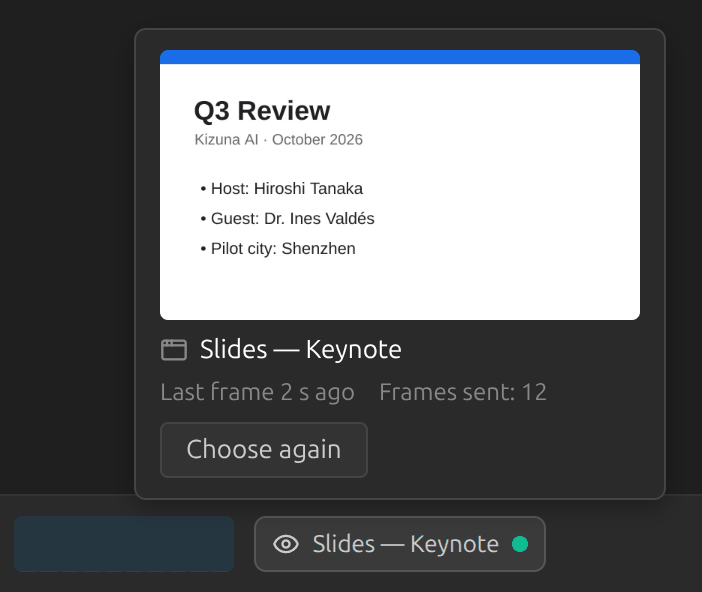
音声設定の下にある画面コンテキストをオンにします。デスクトップアプリでは、オンにするとモデルに見せる範囲を選択が開きます。ウィンドウまたは画面を選ぶと、その名前がスイッチの横に表示され、そこで変更できます。終了するまでは Sokuji がその選択を保持し、セッションを開始するたびに確認なしで使います。そのウィンドウがなくなっている、または何も映っていない場合は改めて尋ね、画面コンテキストなしで開始を選ぶとスイッチがオフになります。Wayland を使う Linux では、代わりにセッション開始時にシステム自身の選択画面が表示されます。ブラウザ拡張機能では会議のタブが使われます。話題になっているもの——共有されたスライド、講義の資料、動画の字幕——が映っていれば、そこに書かれた名前が文字起こしと翻訳に正しく出てきます。その領域の画像は、セッションのリージョンにある Alibaba Cloud の Qwen サービスにだけ送られ、Kizuna AI が受け取ることはありません。いま見ているものはコントロールバーの画面チップに表示されます。ウィンドウがなくなっても翻訳は音声だけで続きます。デスクトップアプリでは、チップに選び直すが表示されます。ご自身のキーの場合、Alibaba Cloud は Qwen が見た画像を、音声とは別に、画像入力の料金で発話の秒数に応じて請求します。Kizuna AI アカウントでは、オンの間、発話の毎秒ぶんの料金が加算され、「両方」モードでは方向ごとに加算されます。料金は請求ページに記載されています。
8ターンの終わり方を設定
音声モードはすべてのプロバイダーに共通のグローバル設定で、自動、プッシュトゥトーク、プッシュトゥトランスレートがあります。自動の場合、Qwen は話者が変わったとき、または一定の間があいたときにサーバー側でターンを終了します。この間は VAD設定 → 無音時間 で 0.5 秒から 6 秒の範囲(既定は 2.5 秒)で設定できます。間を短くすると翻訳が速くなり、長くするとゆっくり話した文が 1 つにまとまります。

9接続をテスト
セッション開始をクリックし、マイクに向かって話してリアルタイム翻訳が動作していることを確認します。文字起こしと翻訳が表示されるはずです。読み上げられた翻訳は相手向けに仮想マイクへ送られます。自分でも聞くには、音声ブロック(クイック設定、または 設定 → 詳細 → オーディオ)で自分にも再生をオンにします。
機能紹介
Qwen LiveTranslate とは?
Qwen LiveTranslate は Alibaba Cloud のエンドツーエンドの同時通訳モデルです:
- 音声を入力すると翻訳された音声が出力される処理を 1 つのストリーミングセッションで実行:音声認識、翻訳、音声合成の個別のステップはなし
- 60 言語に対応、そのうち 29 言語は音声で読み上げ可能。ソース言語は自動で検出可能
- 47 のプリセット音声、または会話から話者自身の声をその場で複製(録音は不要)
- 名称や用語の優先訳語、サーバー側でのターン検出
- 画面コンテキスト:選んだウィンドウ・タブ・画面のどれか一つを Qwen が見られるため、画面上の名前が表記どおりに認識・翻訳される
- デスクトップアプリとブラウザ拡張機能の両方で利用可能
サポートされている言語
Qwen は 29 のターゲット言語を音声で読み上げ、さらに 31 言語をテキストで出力します:
- 読み上げ対応:中国語、英語、アラビア語、ドイツ語、フランス語、スペイン語、ポルトガル語、インドネシア語、イタリア語、韓国語、ロシア語、タイ語、ベトナム語、日本語、トルコ語、ヒンディー語、マレー語、オランダ語、ウルドゥー語、ノルウェー語(ブークモール)、スウェーデン語、デンマーク語、ヘブライ語、フィンランド語、ポーランド語、アイスランド語、チェコ語、フィリピノ語、ペルシア語
- テキストのみ:広東語、ギリシャ語、アフリカーンス語、アストゥリアス語、ベラルーシ語、ブルガリア語、ベンガル語、ボスニア語、カタルーニャ語、セブアノ語、エストニア語、ガリシア語、グジャラート語、クロアチア語、ハンガリー語、ジャワ語、カザフ語、カンナダ語、キルギス語、ラトビア語、マケドニア語、マラヤーラム語、マラーティー語、パンジャブ語、ルーマニア語、スロバキア語、スロベニア語、スワヒリ語、タジク語、アゼルバイジャン語、ウクライナ語
- ソース言語はこの 60 言語のどれでも、または「自動検出」を選択可能
モードとオプション
- 読み上げまたはテキストのみ:音声ブロックで、「相手に聞こえる翻訳」はあなたの翻訳を仮想マイクへ読み上げ、「自分に聞こえる翻訳」は相手の翻訳をあなたに読み上げます。どちらかをオフにすると、その側はテキストのみになります
- 双方向翻訳:「両方」モードでは、方向ごとに別々の Qwen セッションが動作します。共有セッションはありません
- 対面(2 人が 1 本のマイクを使う場合)は Qwen では利用できません。その場合は Soniox を使ってください
- ソース言語と翻訳モード:「自動検出」は自分の声を翻訳するとき(「自分」モード)に使えます。「相手」または「両方」モードでは具体的なソース言語を選んでください。自動検出は逆方向に使えないため、相手の発言をあなたの言語に翻訳できません
- ターン検出はサーバー側で実行:自動ではターンは話者の交代、または無音時間の経過で終わり、プッシュトゥトークとプッシュトゥトランスレートではキーを離したときに終わります
- 購入先はキーで決まります:QwenCloud のキーは国際版のデプロイに、千问云のキーは中国本土版のデプロイに接続します。中国本土以外のネットワークからは、中国本土版の応答が著しく遅くなることがあります
- 画面コンテキスト:別のものが映っている画面は、音声だけのときより認識を悪くします。デスクトップ全体ではなく、話されている言葉が映っているウィンドウを選んでください
トラブルシューティング
一般的な問題
認証エラー: 「検証」で QwenCloud にも千问云にもキーが受け付けられなかったと表示される場合は、キーが余分なスペースなしで完全にコピーされているか確認してください。QwenCloud のキーは Singapore リージョンで作成されている必要もあります。キーを紛失した場合は、コンソールで新しいキーを作成してください——キーは一度しか表示されません。
レート制限: 確認中に 429 が表示された場合は、購入先がこのキーへのリクエストを現在制限しています。少し待ってからもう一度検証してください。
接続エラー: ネットワーク接続を確認し、ファイアウォールが WebSocket 接続をブロックしていないことを確認してください。プロキシを使用している場合は、WebSocket がサポートされていることを確認してください。
ターゲット言語がテキスト出力のみ対応: 読み上げを行うセッションでは、テキストのみの 31 言語をターゲット言語にできません。29 の読み上げ対応言語からターゲットを選ぶか、その側の読み上げをオフにしてください。
翻訳音声が聞こえない: 翻訳は表示されるのに何も聞こえない場合は、音声ブロックを確認してください。「相手に聞こえる翻訳」がオンである必要があります。あなたの翻訳は相手向けに仮想マイクへ送られます。自分でも聞くには「自分にも再生」をオンにし、その行のデバイスを確認してください。
千问云のキーで遅延が大きい: 中国本土版は、中国本土以外のネットワークからだと応答が遅くなることがあります。毎回の翻訳が数秒遅れて届く場合は、中国本土のネットワークから使うか、QwenCloud のキーに切り替えてください。
画面コンテキストが止まった: ウィンドウが閉じられたか、キャプチャに失敗しました。セッションは音声だけで動き続けています。デスクトップアプリでは画面チップをクリックして選び直してください。ブラウザ拡張機能ではセッションを開始し直してください。
最良の結果を得るために
- 最高のリアルタイム品質のために安定したネットワーク接続を使用する
- 最適な音声認識のために静かな環境で使用する
- 自動検出が誤った言語を選択する場合は、ソース言語を手動で指定する
- 購入先のコンソールで使用量と利用料金を定期的に確認する
さらにヘルプが必要ですか?詳細は QwenCloud または千问云のドキュメントをご覧いただくか、GitHub リポジトリでサポートを受けてください。