
Microsoft Teams で Sokuji を使用する
概要
このガイドでは、Microsoft Teams(Web版)で Sokuji を設定して使用し、会議中にリアルタイム言語翻訳を行う方法を説明します。
1Sokuji 拡張機能をインストール
Chrome または Edge ブラウザに Sokuji 拡張機能がインストールされていることを確認してください。Chrome ウェブストアから入手できます。
Tip
インストール後、拡張機能のアイコンがブラウザのツールバーに表示されます。
2Microsoft Teams Web を開く
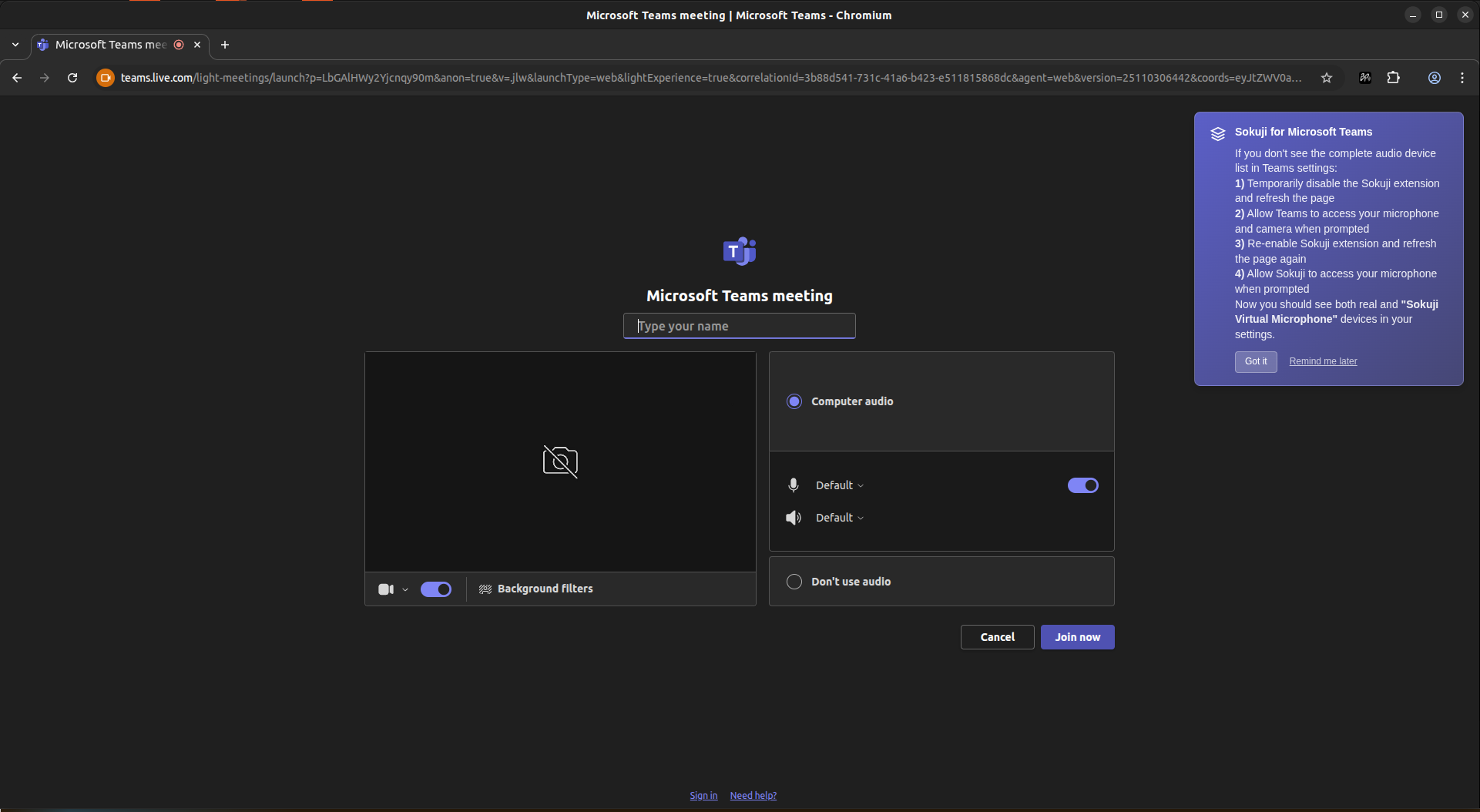
teams.live.com または teams.microsoft.com にアクセスし、Microsoft アカウントでサインインします。その後、会議に参加または開始します。
Tip
Sokuji は Teams の Web バージョンで動作します。デスクトップアプリはサポートされていません。
3Teams に権限を付与
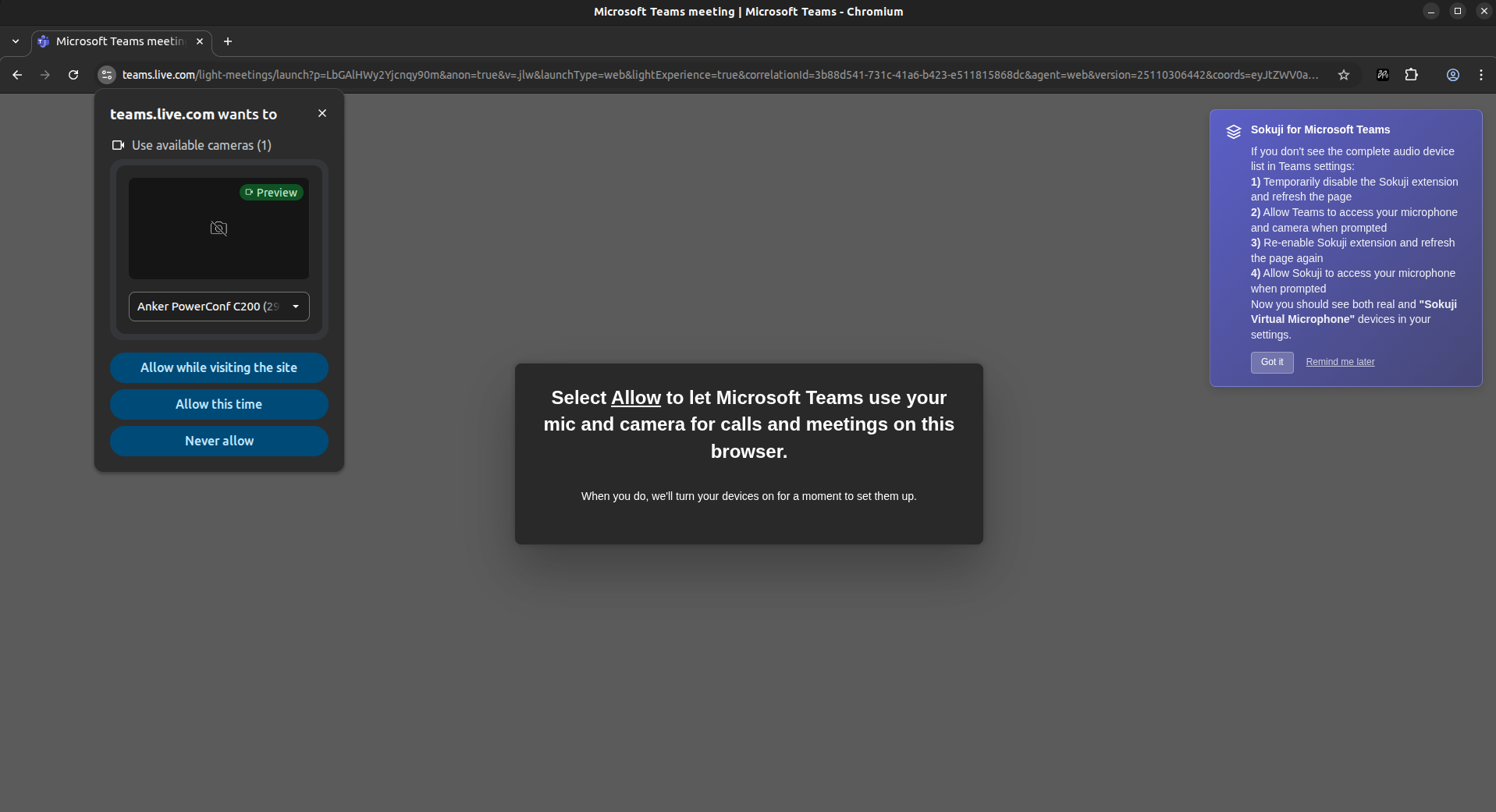
Teams を初めて使用する場合は、Teams がカメラとマイクにアクセスすることを許可する必要があります。プロンプトが表示されたら、「このサイトの訪問中は許可」または「今回のみ許可」をクリックします。
Tip
このステップは、Teams が実際のデバイスにアクセスするために必要です。これをスキップすると、デバイス設定に Sokuji 仮想マイクのみが表示されます。
4Sokuji に権限を付与
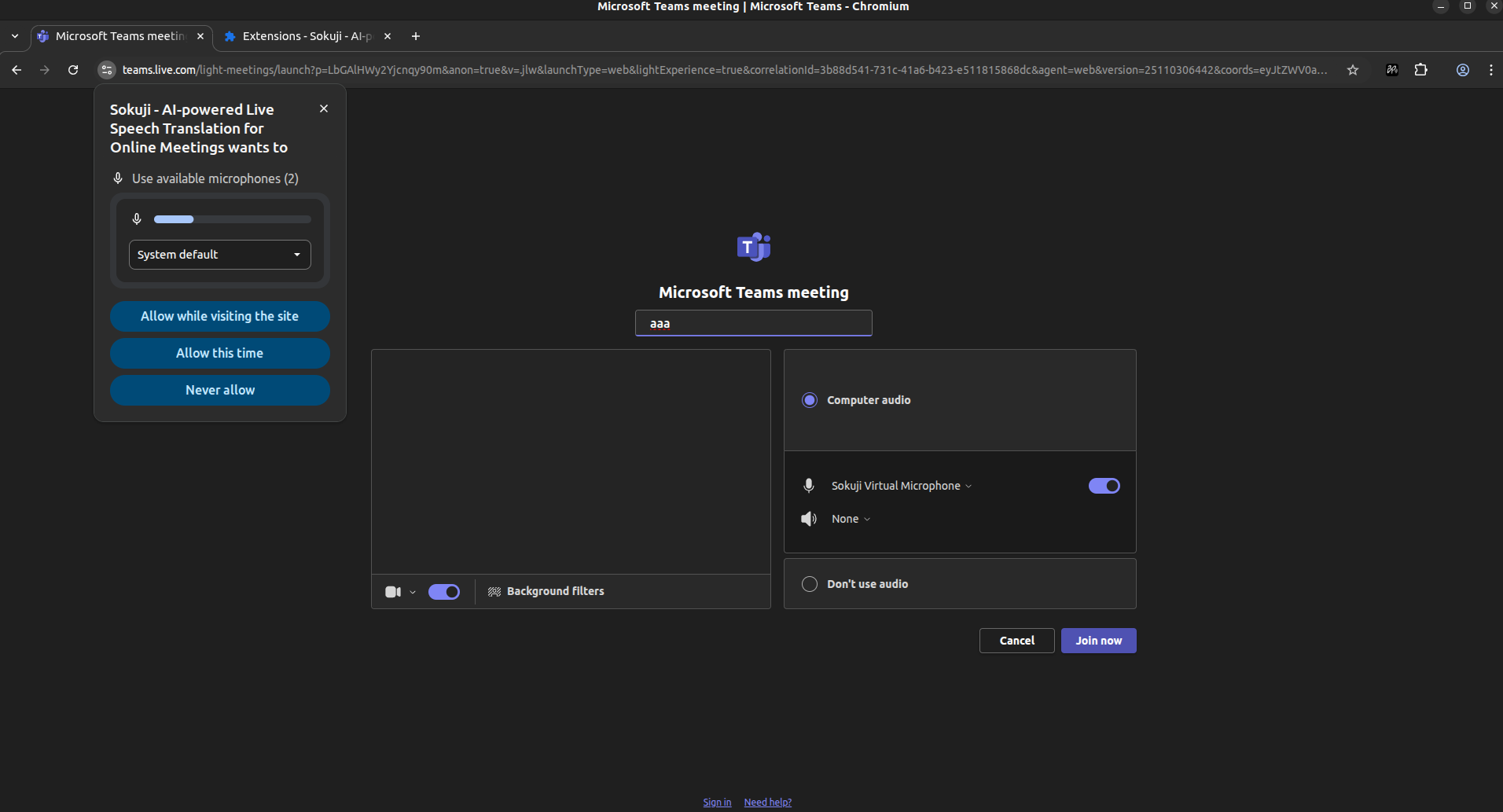
以前に Teams にカメラとマイクの許可を与えている場合は、Sokuji にもマイクの許可を与える必要があります。ドロップダウンから希望のマイクを選択し、「このサイトの訪問中は許可」をクリックします。
Tip
Sokuji は翻訳のために音声をキャプチャするため、実際のマイクへのアクセスが必要です。
5トラブルシューティング:仮想マイクのみ表示される
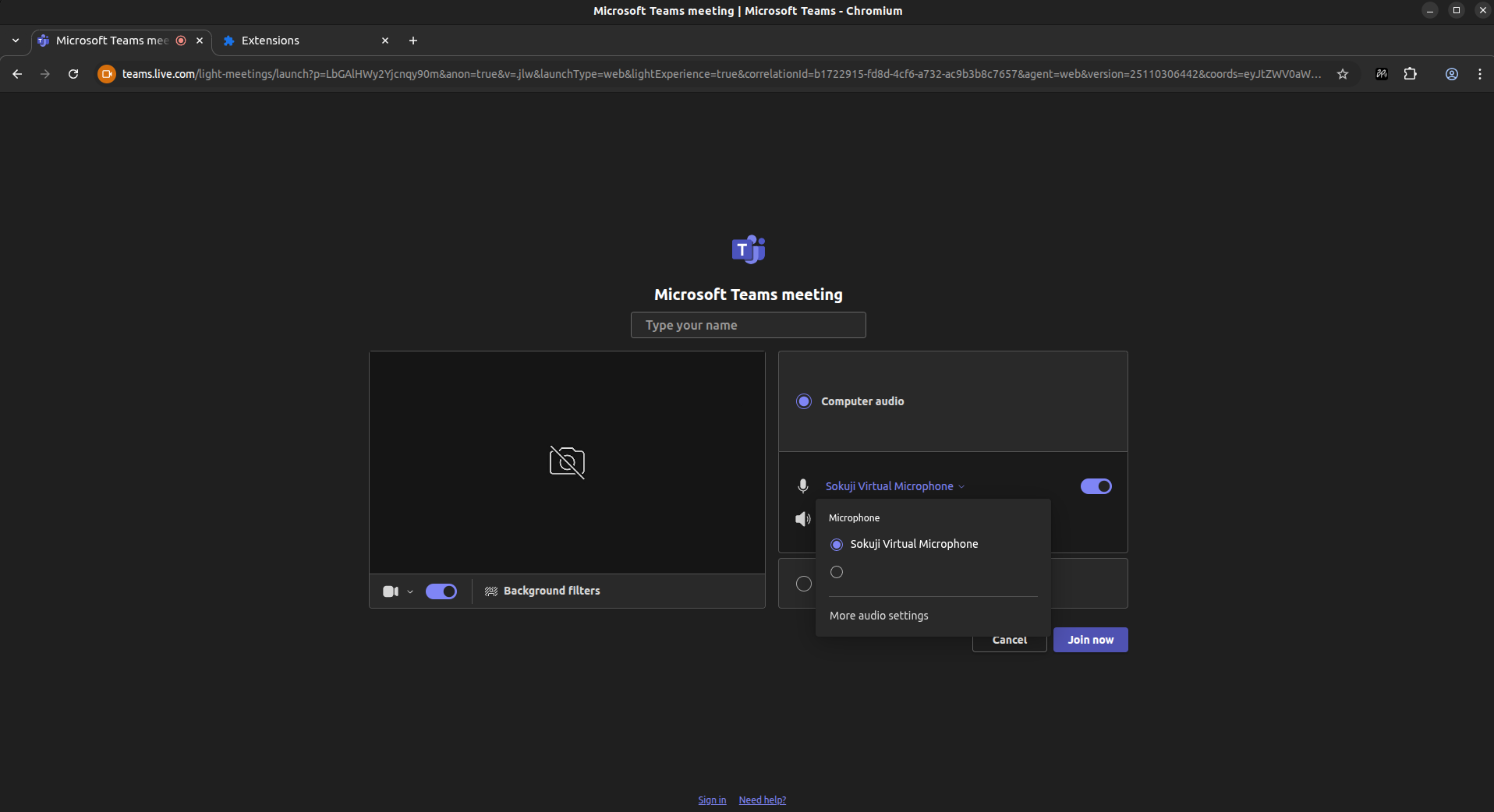
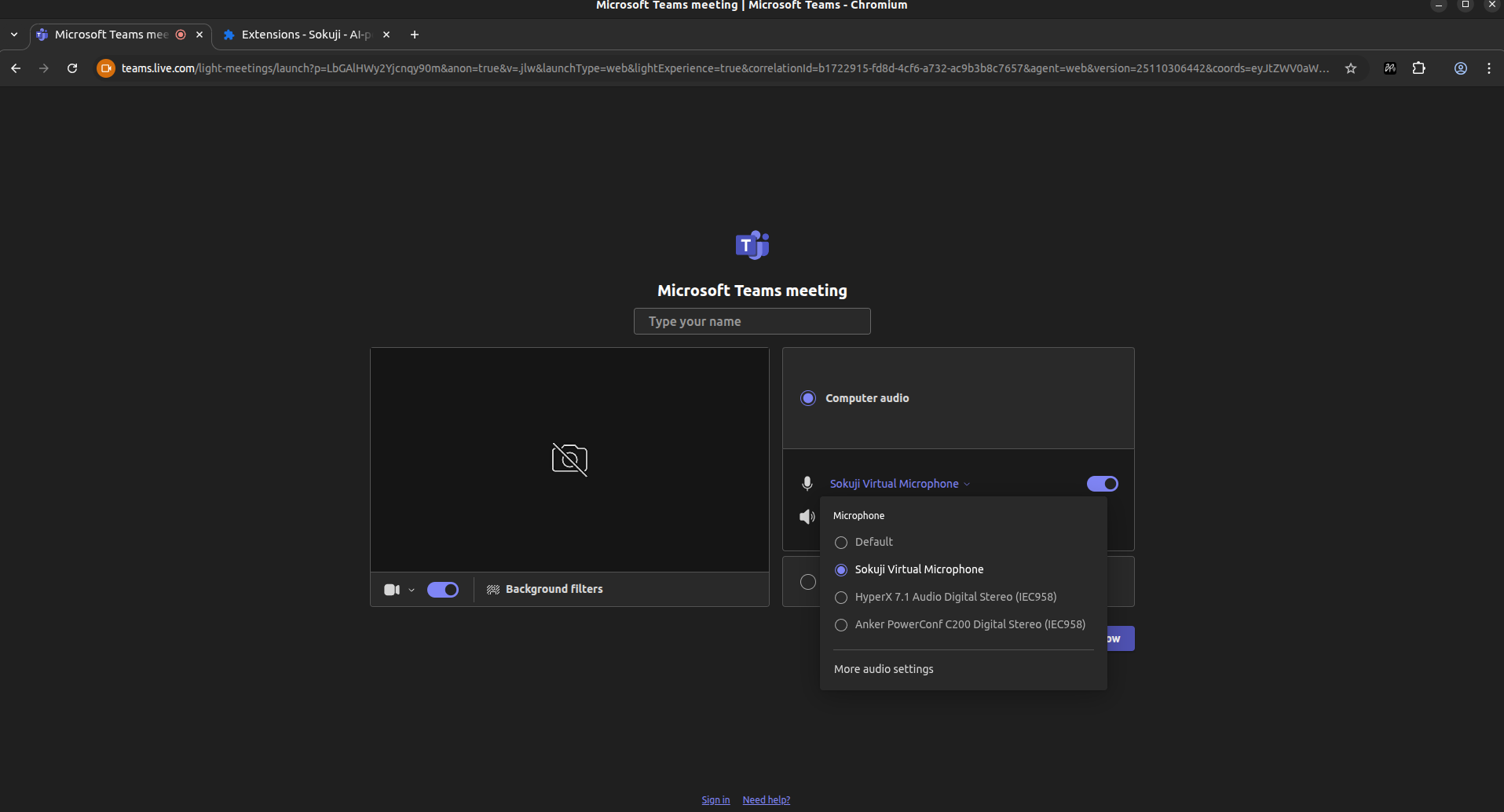
マイクのドロップダウンに「Sokuji Virtual Microphone」のみが表示され、他のデバイスが表示されない場合(図のように)、Teams が実際のデバイスにアクセスする権限を付与されていません。修正方法:1) ブラウザツールバーのパズルピースアイコン(拡張機能)をクリックし、Sokuji を見つけて三点メニューをクリックし、「無効にする」を選択するかトグルをオフにする、2) Teams ページを更新する、3) プロンプトが表示されたら Teams がマイクとカメラにアクセスすることを許可する、4) 拡張機能に戻り、Sokuji を見つけて「有効にする」をクリックするかトグルをオンにする、5) Teams ページを再度更新する。
Tip
アドレスバーに <code>chrome://extensions</code>(Chrome)または <code>edge://extensions</code>(Edge)と入力して拡張機能を管理することもできます。
6Sokuji 仮想マイクを選択
Teams と Sokuji の両方に正しい権限が付与されると、ドロップダウンにすべてのデバイスが表示されます。マイクとして 「Sokuji Virtual Microphone」 を選択します。
Tip
リストに実際のマイクと Sokuji 仮想マイクの両方が表示されるはずです。
7Sokuji を開いて翻訳を開始
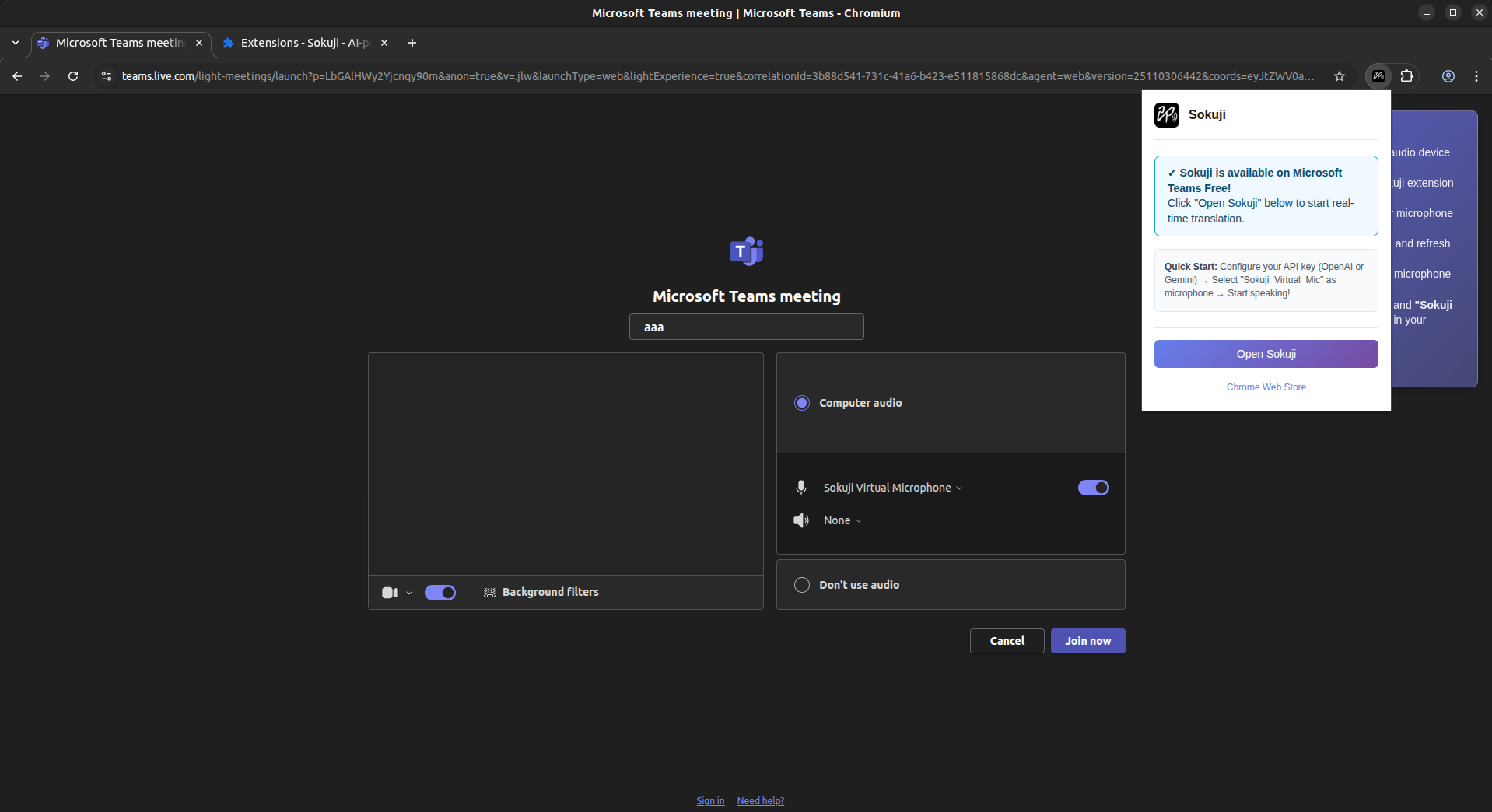
ブラウザの右上にある Sokuji アイコンをクリックし、「Open Sokuji」をクリックして拡張機能パネルを開きます。翻訳設定を構成して話し始めましょう!
Tip
最適な翻訳品質を得るために、自然なペースで話し、はっきりと発音してください。
最良の結果を得るためのヒント
- エコーと背景ノイズを最小限に抑えるために高品質のヘッドセットを使用する
- 重要な会議の前に設定をテストする
- より正確な翻訳のために文を簡潔に保つ
よくある質問
Sokuji は Teams デスクトップアプリで動作しますか?
Sokuji ブラウザ拡張機能は Web ブラウザでのみ動作します。Teams デスクトップアプリを使用したい場合は、Sokuji デスクトップアプリケーションをご利用ください。
Teams チャンネルで Sokuji を使用できますか、それとも会議でのみ使用できますか?
Sokuji は Teams の会議と通話で動作します。チャンネルやチャットのテキストメッセージは翻訳しません。
デバイス設定に Sokuji 仮想マイクしか表示されないのはなぜですか?
これは Teams が実際のデバイスにアクセスする権限を付与されていないためです。Sokuji を一時的に無効にし、ページを更新し、Teams がマイクにアクセスすることを許可してから、Sokuji を再度有効にして再度更新してください。
トラブルシューティング
問題が発生した場合は、GitHub リポジトリを訪問するか、support@kizuna.ai までメールでお問い合わせください。