
録音を取り込む
概要
デスクトップアプリは、音声ファイルや動画ファイルを履歴のセッションにできます。文字起こしされ、話者が聞き分けられ、必要なら翻訳され、録音も再生できます。セッション自体の録音を、もう一度文字起こしすることもできます。ファイルを文字起こしするのは Soniox で、自分の Soniox キーを使うか、Kizuna AI 経由で残高から支払うかを選べます。
1文字起こしに Soniox を設定する
設定 → 言語と構成で、文字起こしに Soniox を選びます。自分のキーで使う Soniox(キーはアカウントとキーで追加します。Soniox セットアップを参照)か、Soniox で動く KizunaAI(サインインが必要)です。ほかのサービスを選んでいる場合は、ファイルの文字起こしは Soniox だけが行えると取り込み画面に表示されます。
2ファイルと言語を選ぶ
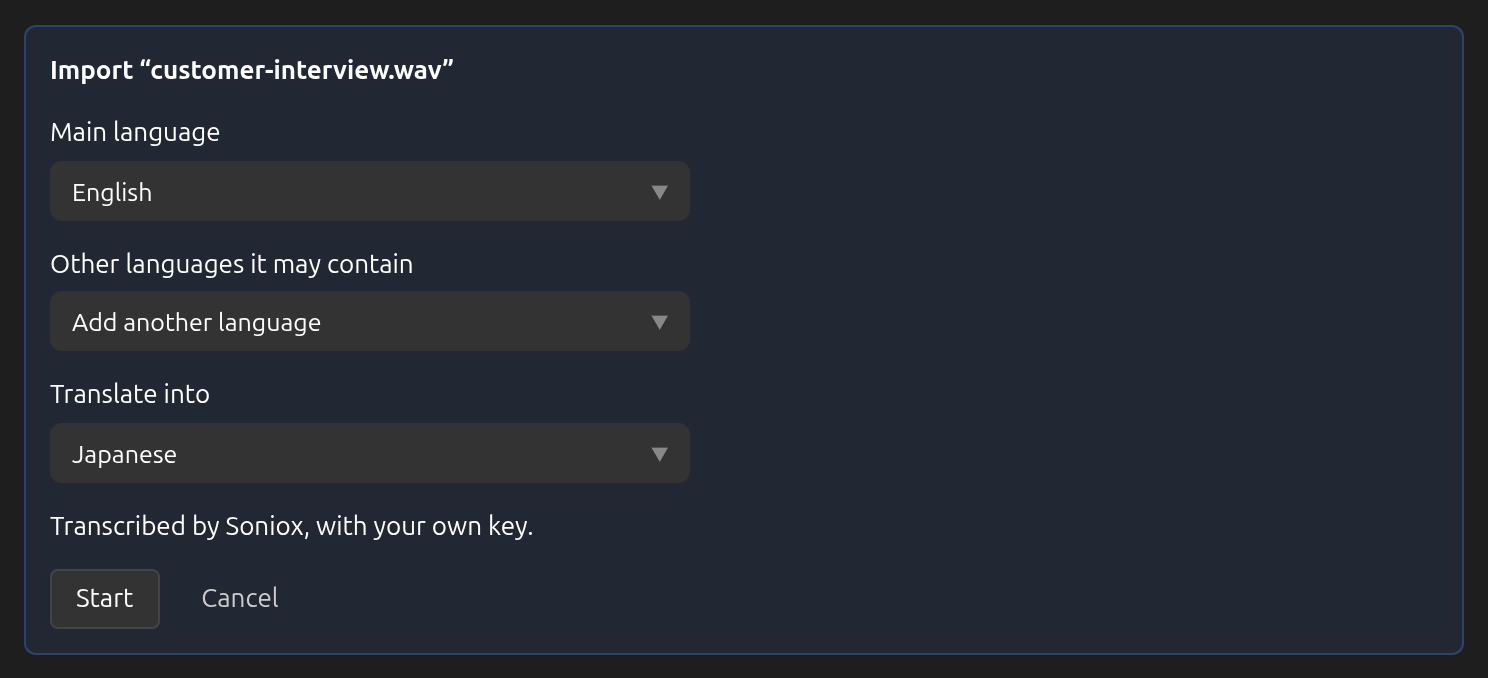
履歴を開いてファイルを取り込むをクリックします。音声ファイルか動画ファイルを選びます。使える形式は WAV、MP3、FLAC、Ogg、AAC(.m4a)、MP4、WebM です。動画は音声だけが使われます。次に主な言語を選び、ほかに含まれていそうな言語があれば追加して、翻訳先の言語を選びます。パネルには、誰が文字起こしをして誰が支払うかが表示されます。開始をクリックします。
3待つか、ほかの作業を続ける
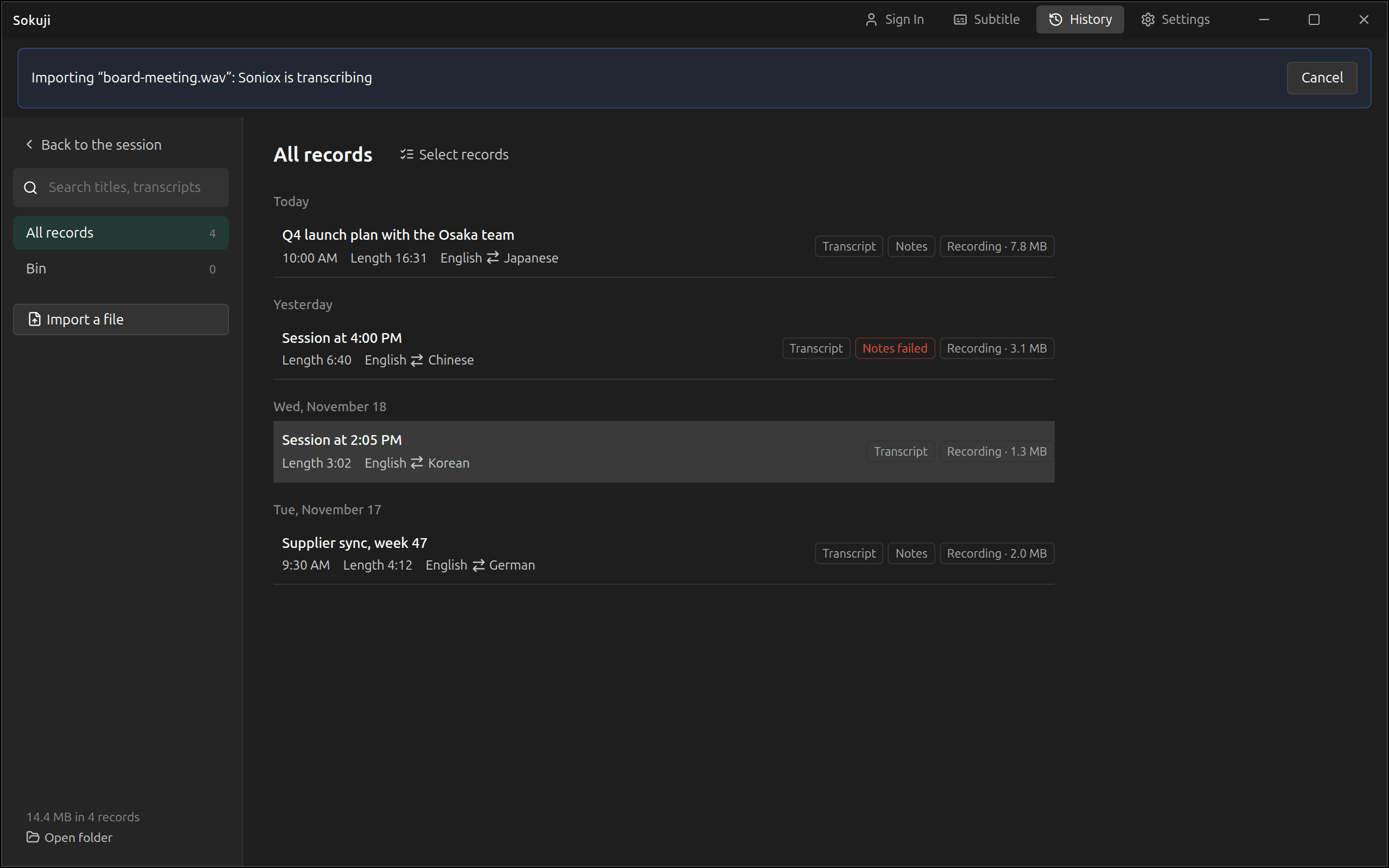
履歴の上部の行に、ファイルの読み込みから文字起こしの書き込みまで、各段階が表示されます。その間もアプリのほかの部分は使えます。キャンセルで取り込みを中止できます。Kizuna AI 経由の場合、Soniox が文字起こしを始めた後は、キャンセルしても料金がかかります。セッションの実行中は取り込みを始められず、取り込みや文字起こしは一度に 1 つしか実行できません。
4結果を開く
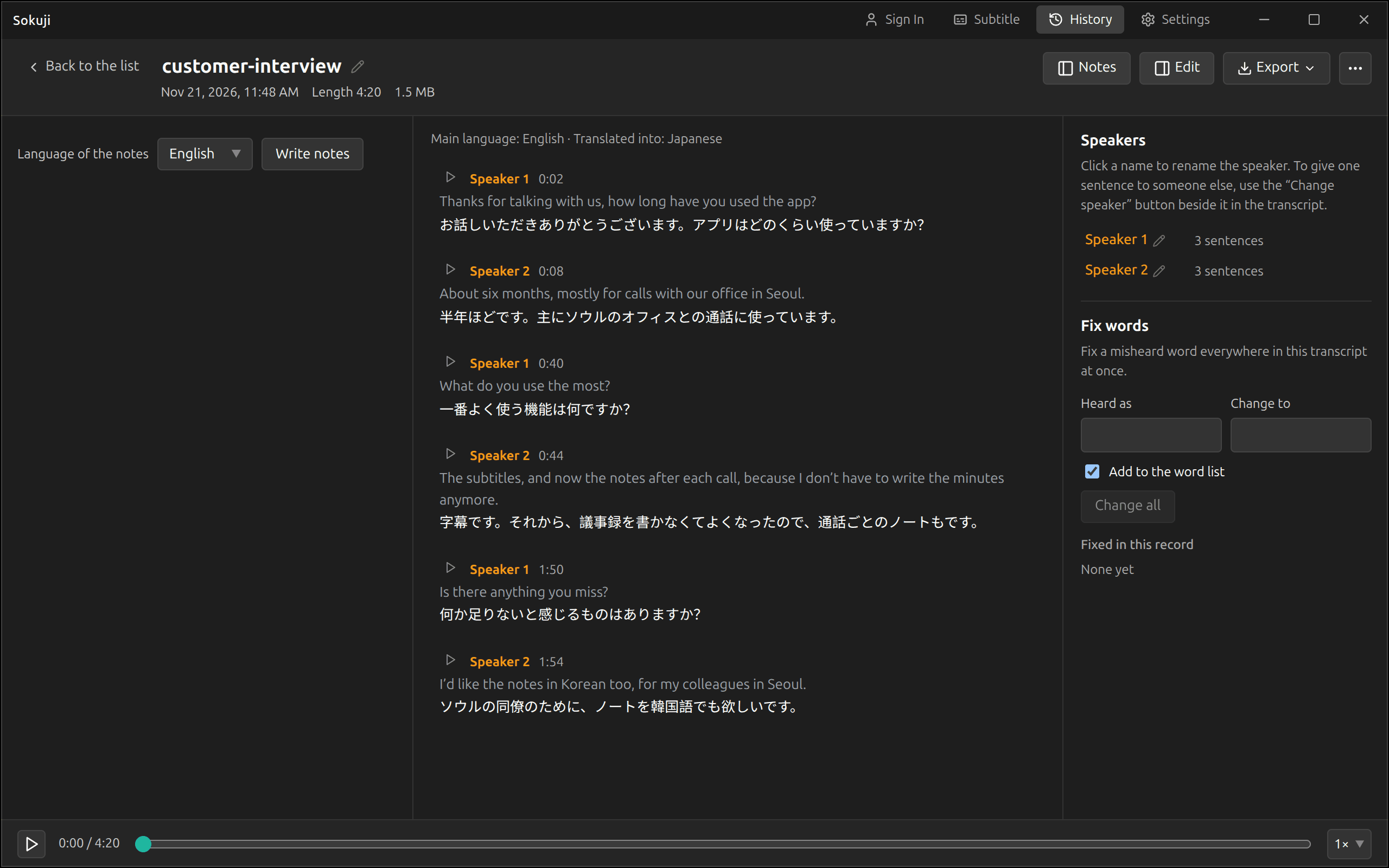
新しいセッションにはファイル名が付きます。話者は話者 1、話者 2のようになり、名前を変えられます(セッションを修正するを参照)。各文の下には訳文があり、録音も再生できます。「セッションごとにメモを書く」がオンなら、このセッションにもメモが書かれます。録音を保存した後で取り込みが止まった場合、セッションは未文字起こしのまま残ります。開いて、その他から文字起こしを選んでください。
5セッションをもう一度文字起こしする
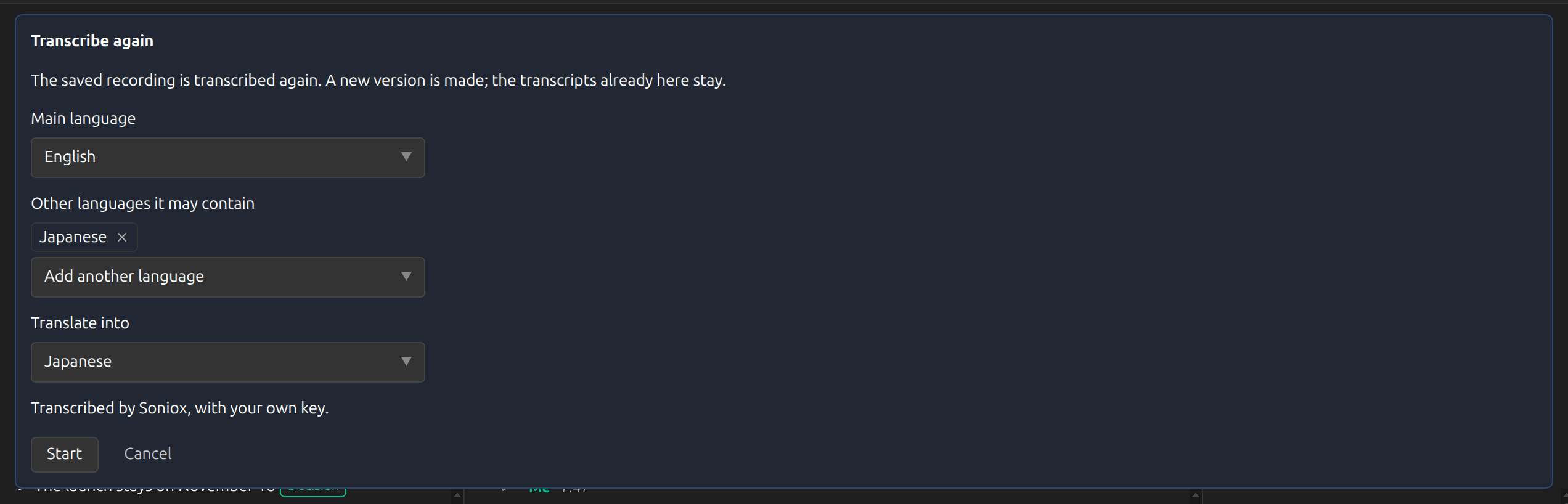
終わったセッションで録音が残っているものは、どれでも Soniox でもう一度文字起こしできます。たとえば、話者を聞き分けたいときや、ライブで行ったセッションのより良い文字起こしがほしいときです。セッションを開き、その他からもう一度文字起こしを選びます。双方の音声があるセッションでは、各側の録音が別々に文字起こしされ、それぞれ相手の言語へで両方が翻訳されます。Kizuna AI 経由の場合は、始める前にパネルに料金の目安が表示されます。
6版を切り替える
もう一度文字起こしすると新しい版が追加され、古い版も残ります。セッション上部の文字起こしの版で、たとえばライブとSoniox ファイルを切り替えられます。メモと修正は、それを行った版に属します。新しい版のメモがほしい場合は、メモの新しいバージョンを書くをクリックします。
ヒント
- 単語リストはファイルと一緒に送られるので、リストにある名前は設定したとおりに認識され、翻訳されます。
- 自分の Soniox キーでは、ファイルは最長 5 時間、最大 16 GB までです。Kizuna AI 経由では最長 4 時間です。それより長い録音は support@kizuna.ai までご連絡ください。
- Sokuji がファイルの音声を読み込めない場合(ALAC、AC-3、E-AC-3 の音声)は、AAC か MP3 に変換してからもう一度取り込んでください。
よくある質問
音声はどこに送られますか?
Sokuji はまずファイルの音声から独自の録音を作り、履歴にはそれが保存されます。元のファイルはコピーされません。Soniox に送られるのもその録音です。自分のキーの場合は、パソコンから直接 Soniox に送られます。Kizuna AI 経由の場合は、Kizuna AI のサーバーを通って Soniox に届き、サーバーには保存されません。どちらの場合も、処理が終わると Soniox 上の録音と文字起こしは削除されます。
料金はいくらですか?
自分のキーの場合は、Soniox があなたの Soniox アカウントに請求します。Kizuna AI 経由の場合は、Soniox によるその処理の計量に基づいて、あなた(または組織)の残高から差し引かれます。Kizuna AI アカウントの「ウォレット」ページには「ファイルの文字起こし」として記載されます。
ブラウザー拡張機能でファイルを取り込めますか?
いいえ。取り込みともう一度文字起こしは、デスクトップアプリだけの機能です。
トラブルシューティング
それでも解決しない場合は、アカウントメニューからフィードバックを送るか、support@kizuna.ai までご連絡ください。GitHub Discussions で質問することもできます。