
ドキュメントに戻る
表示設定:会話に表示する内容
概要
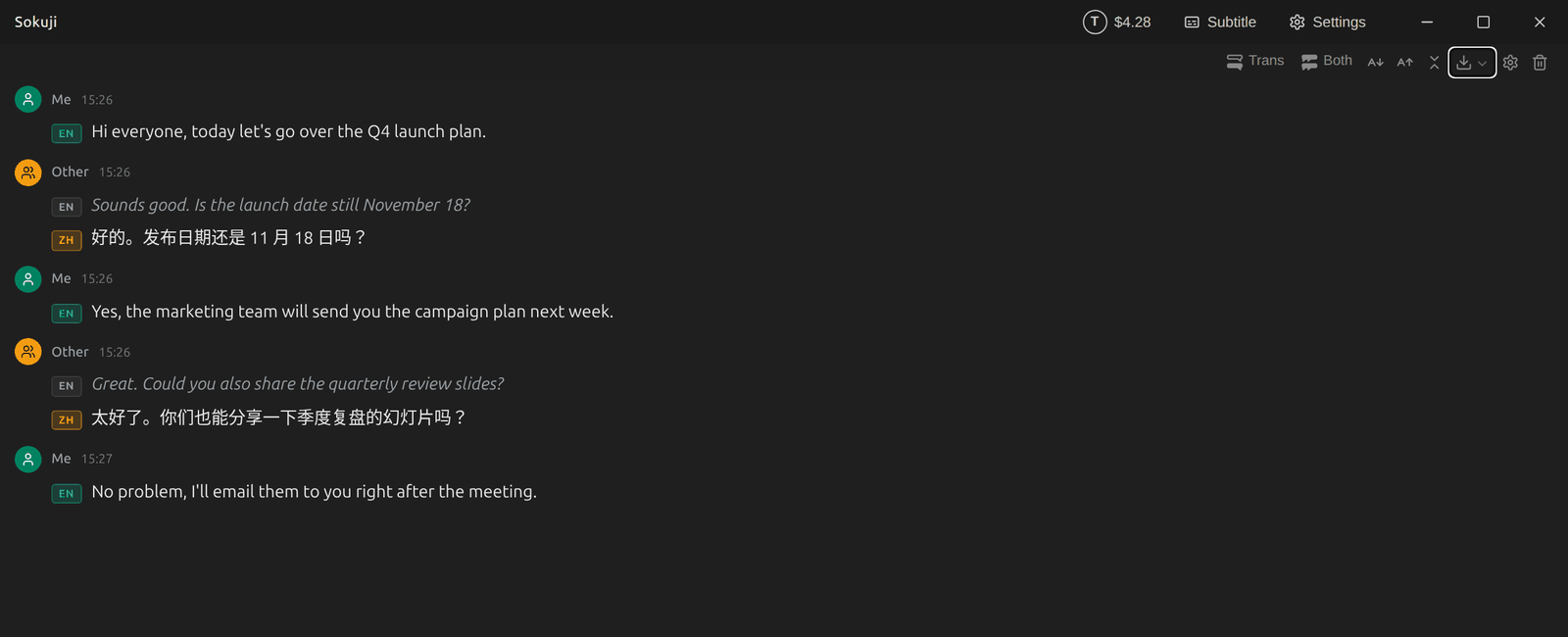
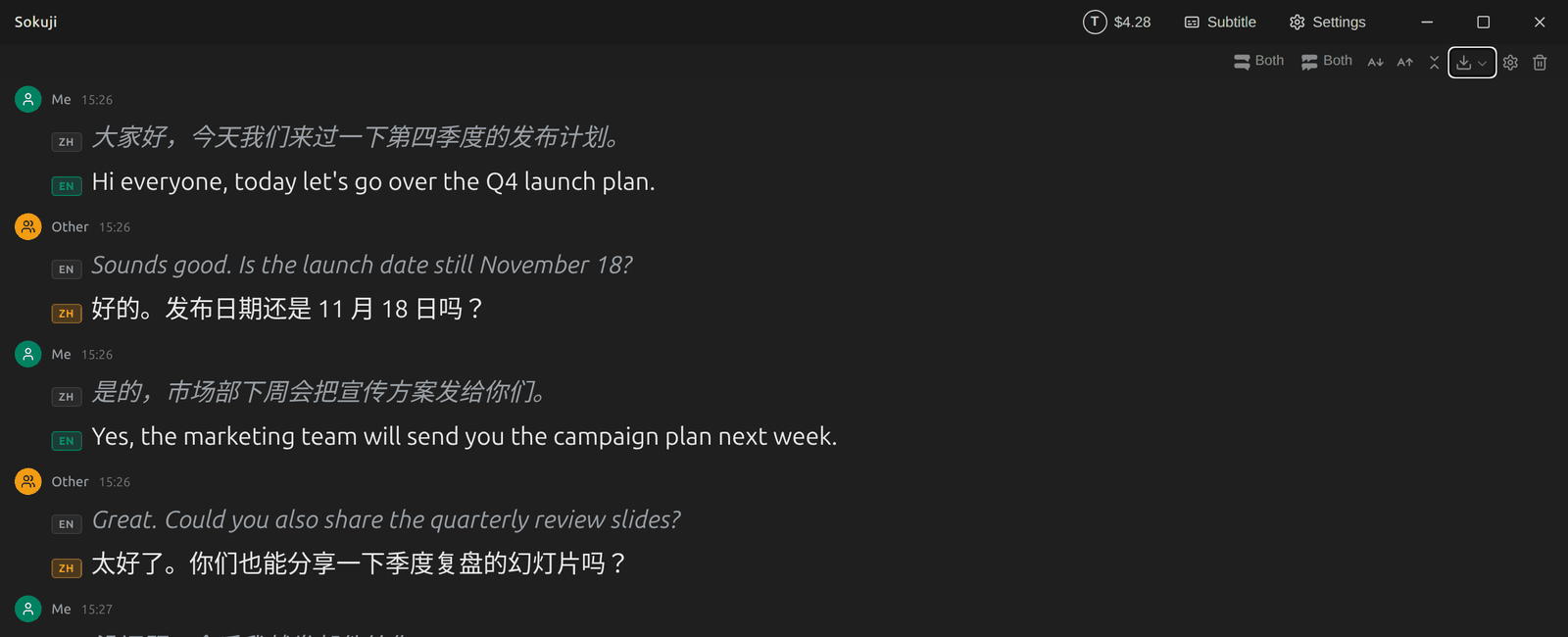
会話の上にあるツールバーで表示内容を調整できます。それぞれの側の原文・訳文・両方の表示、文字サイズ、コンパクト表示、色です。
1ツールバー
左から順に、自分と相手それぞれに表示する行、文字を小さく・大きく、コンパクト表示、エクスポート、表示設定、会話をクリアです。
2原文・訳文・両方
自分または相手のボタンをクリックすると、原文(原文のみ)、訳文(翻訳のみ)、両方、オフ(その側を非表示)が順に切り替わります。ここでは、自分は訳文のみを表示しています。
3文字サイズ
文字を小さく・大きくするボタンで、12〜64 ピクセルの範囲でサイズを変更できます。
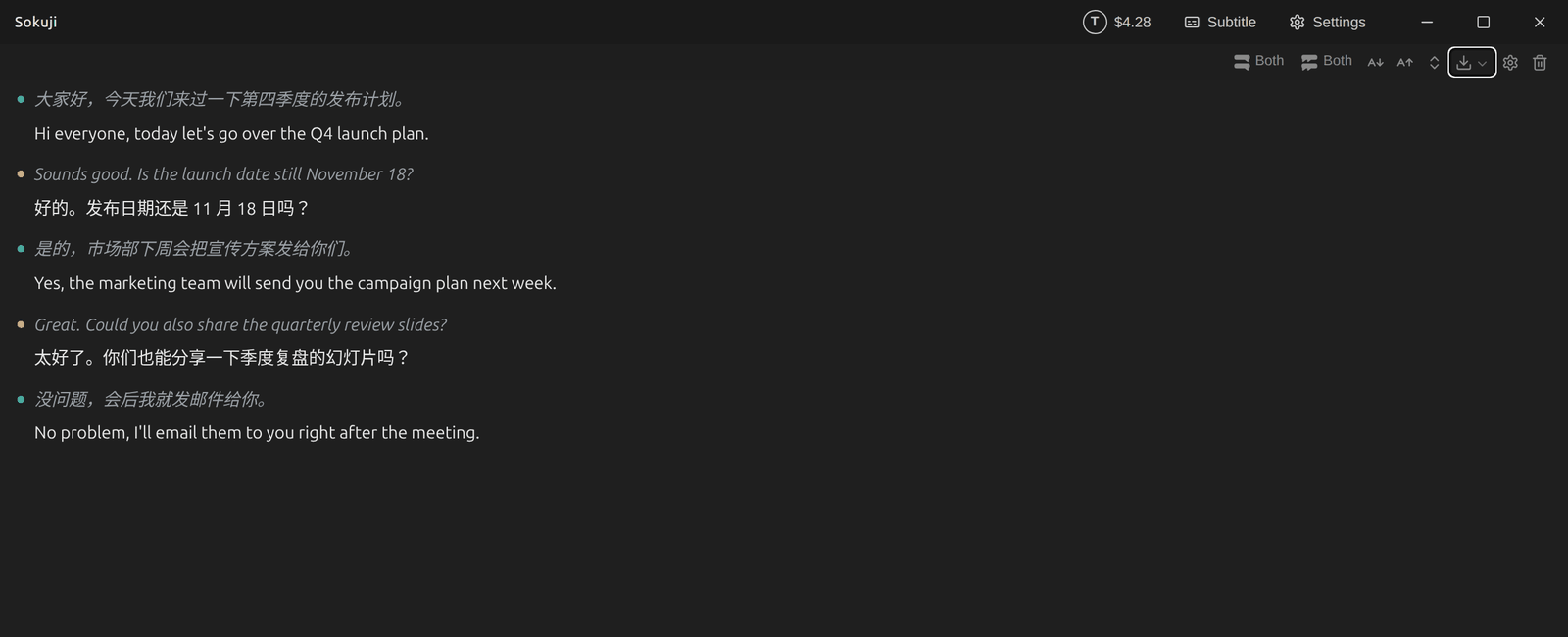
4コンパクト表示
コンパクト表示では、名前と時刻を省いて各メッセージを 1 行で表示します。もう一度クリックすると展開表示に戻ります。
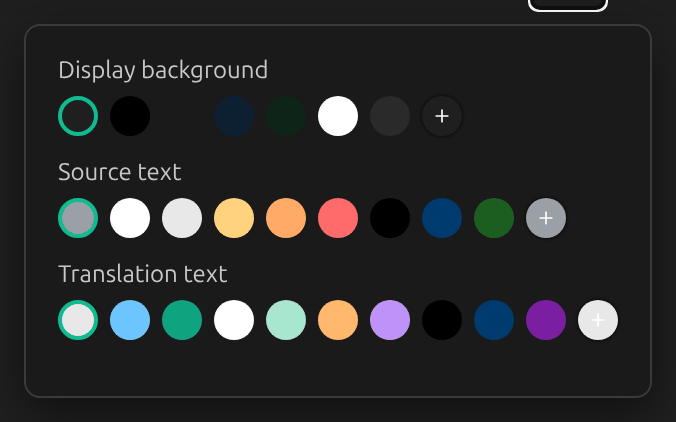
5色
歯車ボタンで表示設定が開きます。背景色、原文の色、訳文の色を設定できます。
ヒント
- 字幕ウィンドウにはこれとは別の独自の表示設定があります。
- 会話をクリアすると、表示されている内容がすべて消えます。残したい場合は先にエクスポートしてください。
よくある質問
これらの設定はエクスポートされる内容に影響しますか?
エクスポートメニューは会話に表示されている内容を初期値にしますが、エクスポートする前に選択を変更できます。
トラブルシューティング
それでも解決しない場合は、アカウントメニューからフィードバックを送るか、support@kizuna.ai までご連絡ください。GitHub Discussions で質問することもできます。