
会話の双方にバイリンガル字幕を表示する
概要
このガイドでは、会話の双方を翻訳テキストで表示するように Sokuji デスクトップアプリを設定します。あなたの発言も相手の発言も、それぞれ翻訳付きで表示されます。バイリンガル字幕として、全員が自分の言語で話す通話についていくために、あるいは会議の翻訳付き記録を残すために使えます。合成音声は生成されず、会議には何も送られず、仮想オーディオケーブルも不要です。KizunaAI(Powered by Soniox)を使用します。スクリーンショットは Windows 版 Sokuji 0.41.1 と Microsoft Teams のもので、中国語と英語の会話です。
1KizunaAI で Sokuji をセットアップする
まだの場合は、KizunaAI クイックスタートに沿って Sokuji をインストールし、サインインしてください。
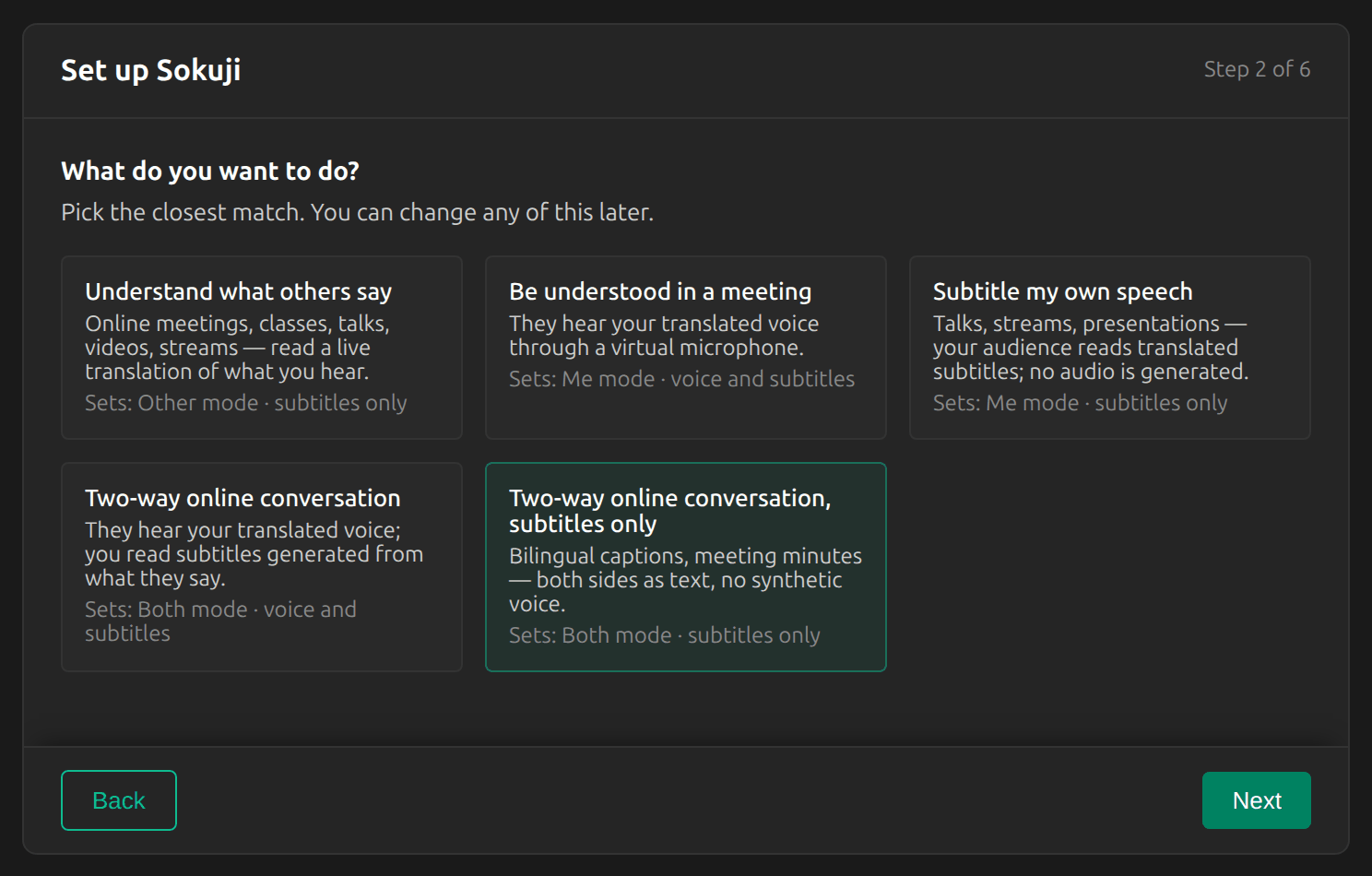
2「オンラインで双方向に会話(字幕のみ)」を選ぶ
セットアップガイドでオンラインで双方向に会話(字幕のみ)を選びます。Sokuji が字幕のみの両方モードになります。すでにセットアップを終えている場合は、メイン画面左下のモード切り替えで両方をクリックし、設定でテキストのみをオンにします。
32 つの言語を設定する
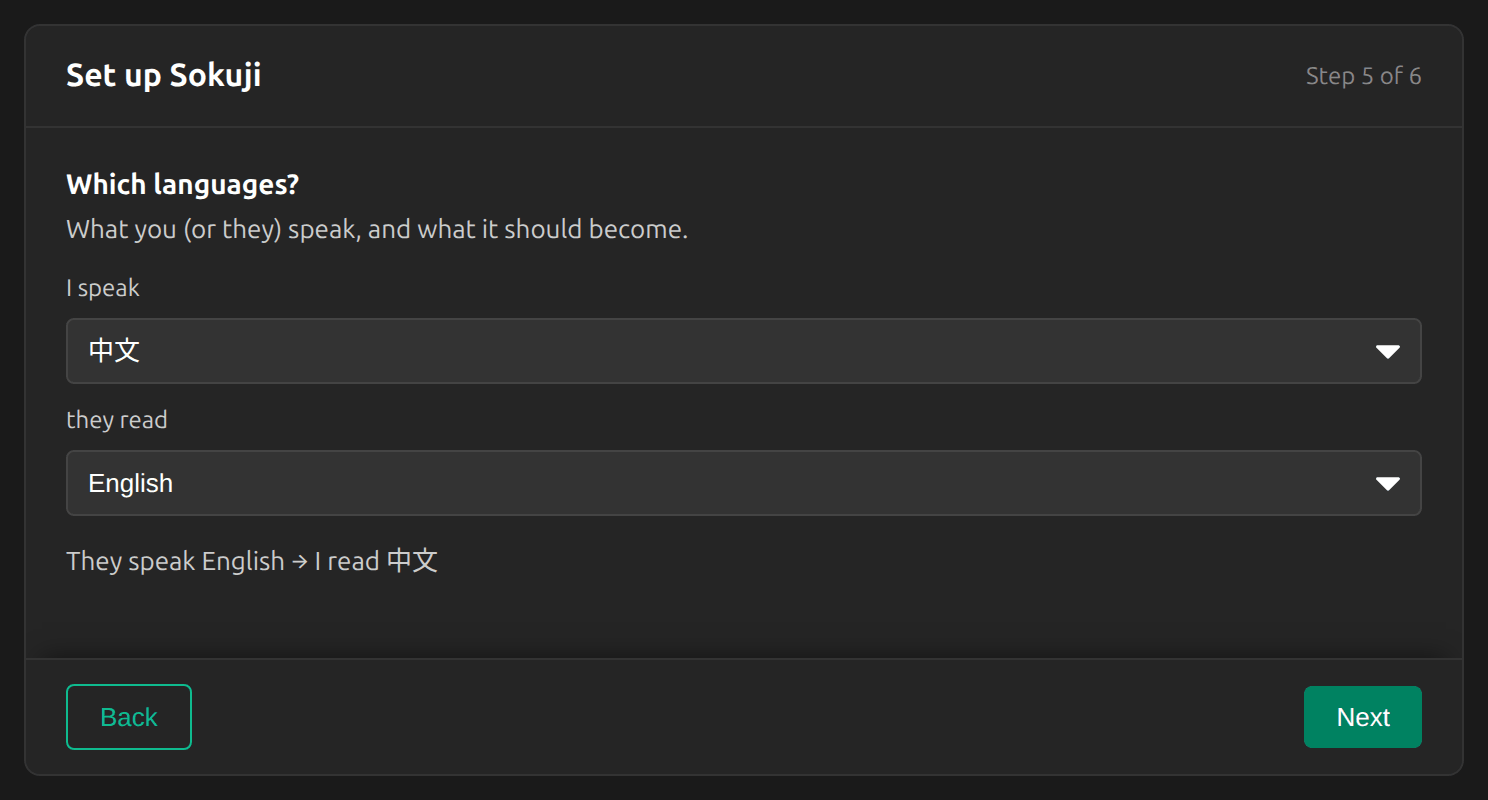
話す言語を自分の言語に、相手が読む言語を相手の言語に設定します。その下の行に逆方向が表示されます。ここでは、話す言語は 中文、相手が読む言語は English です。
Tip
「話す言語」を「自動検出」のままにしないでください。両方モードでは、相手の発言をあなたの言語に翻訳するために Sokuji があなたの言語を知る必要があり、言語を選ぶまで「開始」は押せません。
4マイクと会議アプリを選ぶ
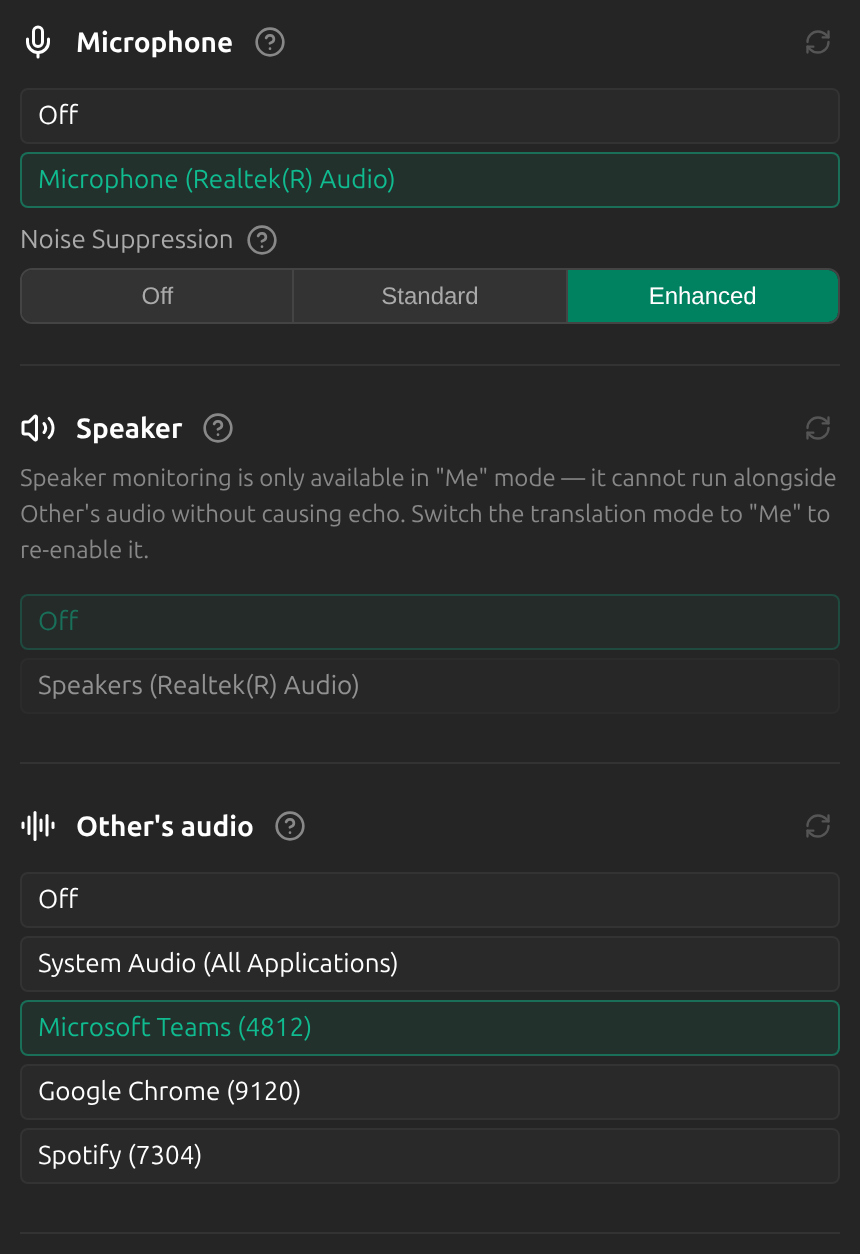
設定のマイクロフォンで実際のマイクを選びます。相手の音声で会議アプリ(ここでは Microsoft Teams)を選びます。会議アプリでも引き続き実際のマイクを使います。Sokuji は聞くだけです。
Tip
会議アプリが一覧にない場合は、先に通話に参加してから(アプリは音を再生して初めて表示されることがよくあります)更新アイコンをクリックするか、System Audio (All Applications) を選んでください。
5翻訳を開始する
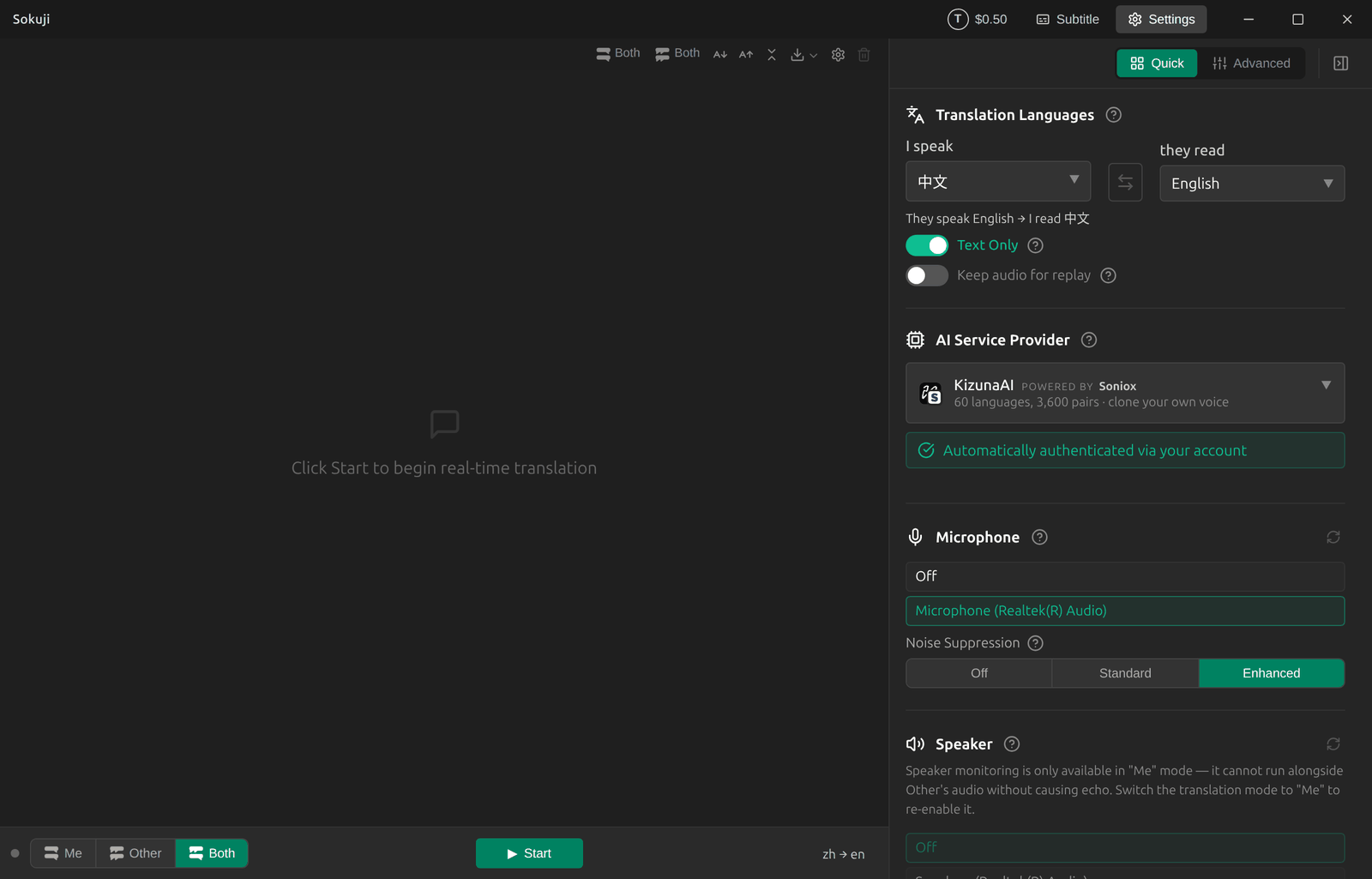
開始をクリックします。Sokuji は双方の発言を、各行に翻訳を添えて字幕で表示します。相手にも読んでもらうには、Sokuji のウィンドウを共有するか、タイトルバーの字幕で字幕ウィンドウを開いてそれを共有します。
6記録を保存する
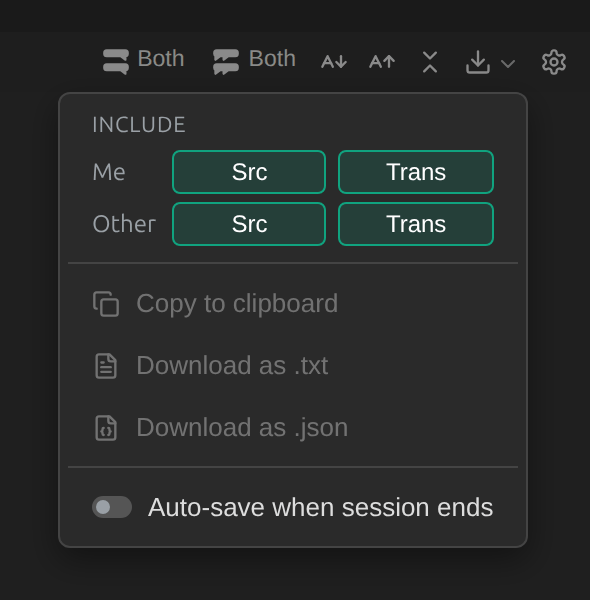
ツールバーのダウンロードボタンをクリックします。含めるで、それぞれの側について原文(原文)と訳文(訳文)を残すかを選び、クリップボードにコピー、.txt でダウンロード、.json でダウンロードのいずれかを選びます。セッション終了時に自動保存をオンにすると、停止するたびに Sokuji が自動で保存します。これらの項目は、保存する内容ができてから使えるようになります。
最良の結果を得るためのヒント
- ヘッドホンを着けてください。着けないと、スピーカーから流れる相手の声をマイクが拾い、Sokuji が相手の発言をあなたの発言として表示してしまいます。
- System Audio ではなく会議アプリを選ぶと、ほかのプログラムの通知音や音楽が翻訳されません。
- 会議が終わったらセッションを停止してください。実行中のセッションは残高を消費し続けます。
よくある質問
相手にも字幕が見えますか?
画面または字幕ウィンドウを共有した場合だけです。それ以外の場合、字幕はあなたのコンピューターにだけ表示されます。
VB-CABLE は必要ですか?
いいえ。仮想オーディオケーブルが必要なのは、あなたの発言を翻訳音声として相手に聞かせるときだけです。
あとから翻訳音声に切り替えられますか?
はい。「テキストのみ」をオフにし、双方向の会議ガイドに沿って仮想オーディオケーブルを設定してください。
トラブルシューティング
それでも解決しない場合は、アカウントメニューからフィードバックを送るか、support@kizuna.ai までご連絡ください。GitHub Discussions で質問することもできます。