
翻訳モード:自分・相手・両方
概要
Sokuji は 3 つの方向のいずれかで翻訳します。メイン画面左下のモード切り替えで選ぶか、セットアップガイドで選んだシナリオに応じて自動で設定されます。セッションの実行中はモードを変更できません。
1モードを選ぶ
自分モードはあなたの声を相手向けに翻訳します。相手には仮想マイクを通じて聞こえ(相手に聞こえる翻訳がオフの場合を除く)、あなたには字幕で表示されます。相手モードは相手の音声から、相手の声をあなた向けに翻訳します。字幕で表示され、自分に聞こえる翻訳がオンなら読み上げも行われます。両方モードはその 2 つを同時に行います。読み上げまたはテキストのみもご覧ください。

2会話を読む
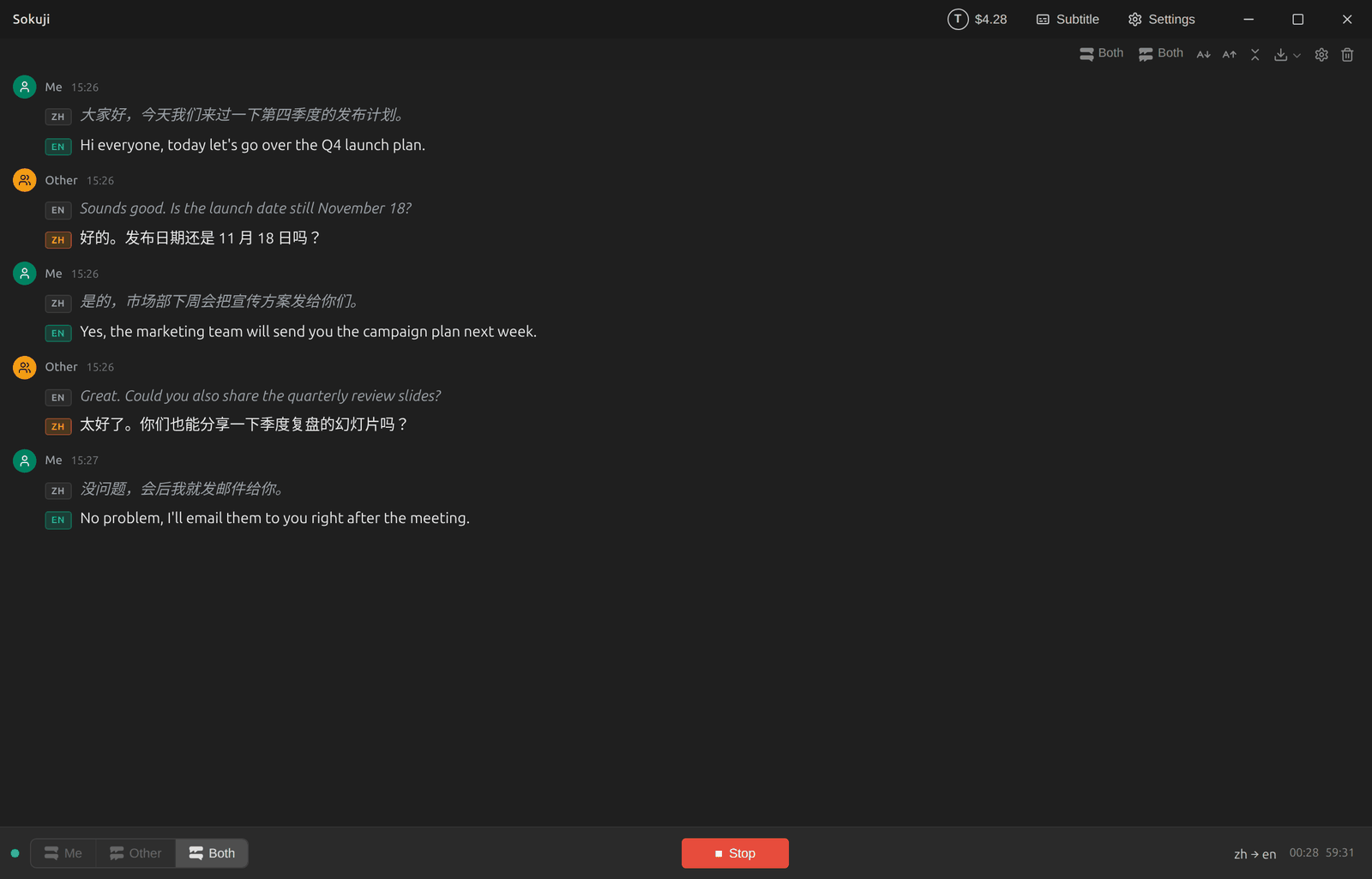
あなたの発言は緑色の自分、相手の発言はオレンジ色の相手で示されます。各発言には元の音声がその言語とともに灰色で表示され、その下に翻訳が表示されます。
3モードが使うデバイスを確認する
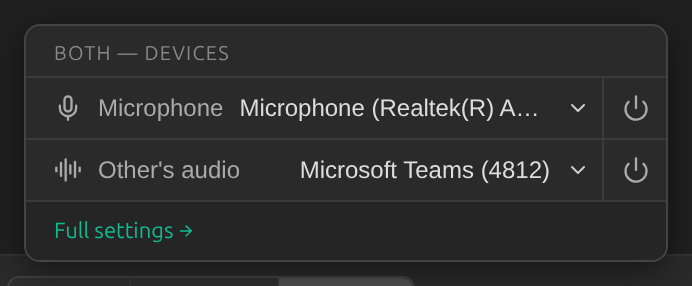
選択中のモードをクリックすると、使用するデバイスが表示され、オン・オフを切り替えられます。自分モードではマイクと自分にも再生、相手モードでは相手の音声と自分に聞こえる翻訳、両方モードではマイクと相手の音声が表示されます。Soniox(自分の API キー、または KizunaAI の Soniox エンジン)では、両方モードで相手の場所も尋ねられます。オンライン会議か隣にいるかです。すべての設定 →で設定の音声ブロックが開きます。
4話者を区別する
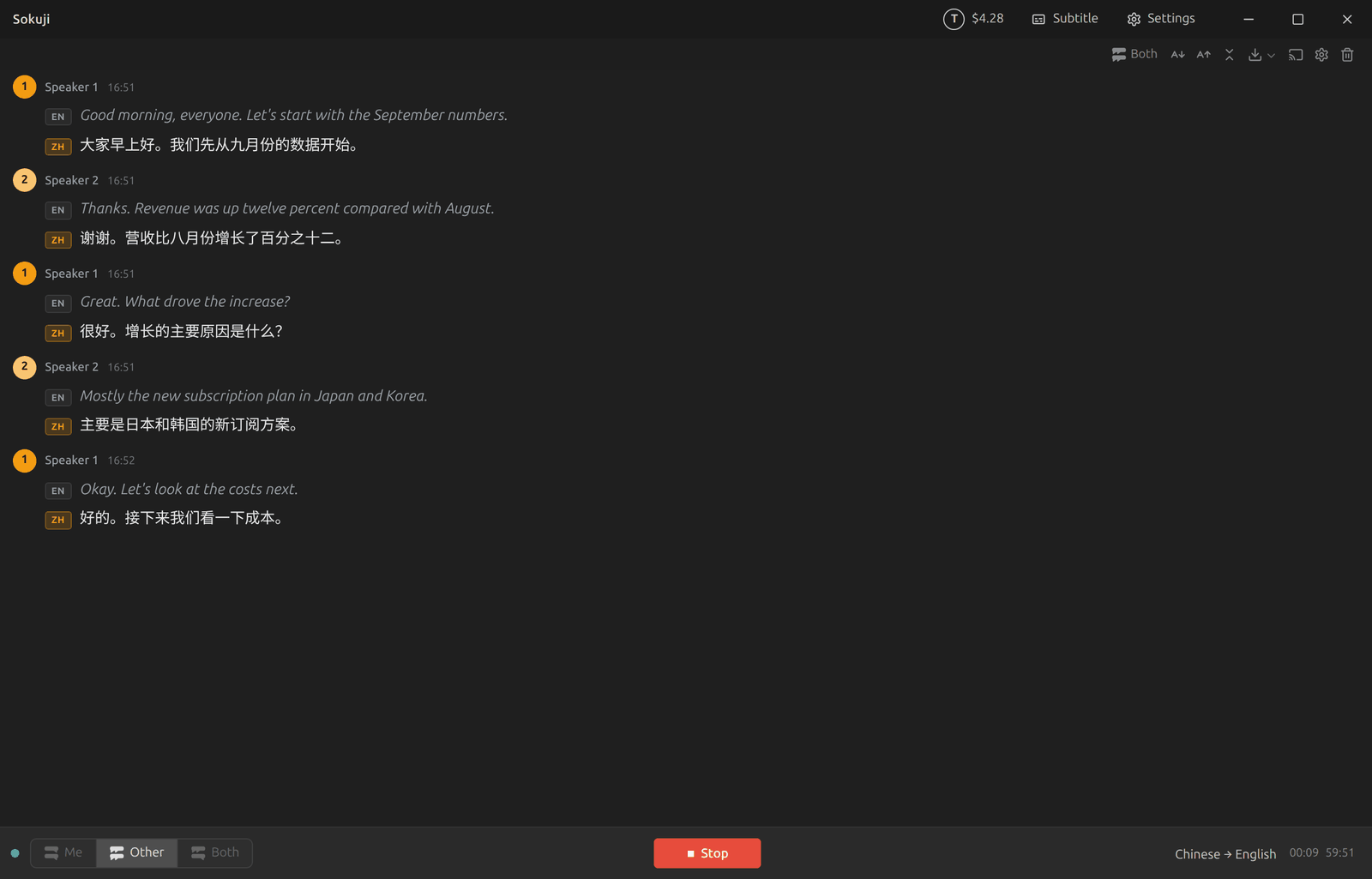
Soniox(自分の API キー、または KizunaAI の Soniox エンジン)では、相手側で 2 人以上の声が聞こえると、それぞれに番号付きのアバターと名前(話者 1、話者 2など)が付き、「相手」の代わりに表示されます。番号はセッションごとに振り直されます。
5対面:両方、隣にいる
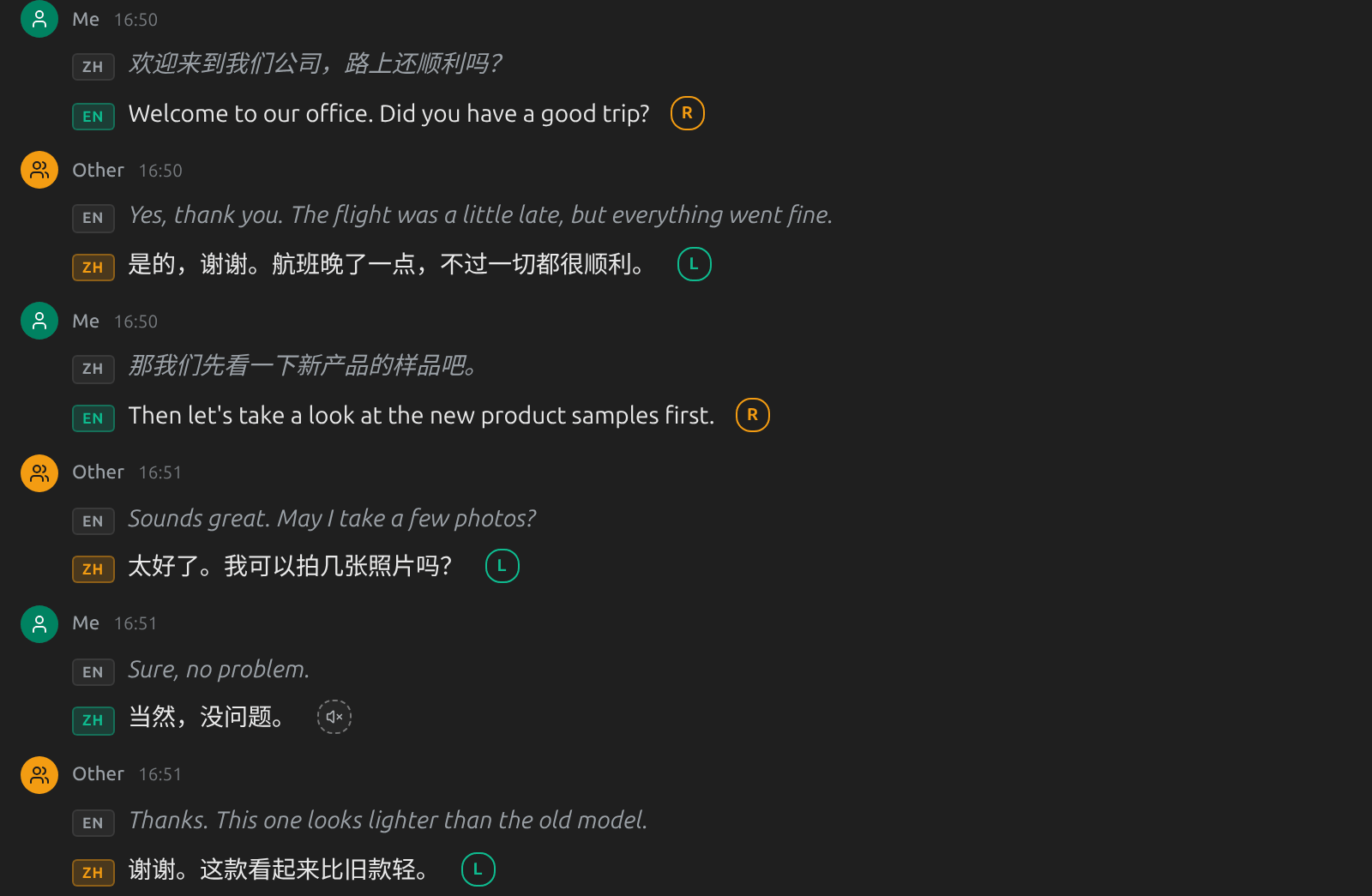
1 台のパソコンを 2 人で使う場合は、両方を選び、相手の場所を隣にいるに設定します。あなたのマイクを 2 人で共有し、システム音声はキャプチャされません。それぞれがイヤホンを片耳ずつ着け、自分の言語への翻訳だけを聞きます。既定では、あなたが左耳、相手が右耳です。入れ替えるには、「音声」ブロックで「相手に聞こえる翻訳」と「自分に聞こえる翻訳」のチャンネルを選びます。翻訳された各行には、再生された耳を示す L または R が表示されます。聞き手の言語になっていない翻訳は誰にも読み上げられず、代わりにミュートのスピーカーアイコンが表示されます。
ヒント
- 「相手に聞こえる翻訳」と「自分に聞こえる翻訳」で、どの方向の翻訳を読み上げるかが決まります。
- 翻訳音声を自分でも聞ける「自分にも再生」は、自分モードと両方モードで機能します。両方モードでは、相手の音声がシステム全体の音をキャプチャしている間(デスクトップアプリ)はオフになり、対面では表示されません。
- 対面ではヘッドホンを使い、片側ずつ分けて着けてください。スピーカーで鳴らすと、マイクが翻訳音声を拾ってもう一度翻訳してしまいます。
- モードや相手の場所を変更するには、先にセッションを停止してください。
よくある質問
どのモードを使えばよいですか?
相手の話を理解したいなら相手、自分の話を理解してもらいたいなら自分です。オンラインで双方向に会話するなら両方(オンライン会議)、1 台のパソコンを 2 人で使うなら両方(隣にいる)です。KizunaAI のガイドでそれぞれの場合を順を追って説明しています。
「隣にいる」が表示されないのはなぜですか?
1 つのマイクで 2 人の発言を翻訳できるのは、Soniox(自分の API キー、または KizunaAI の Soniox エンジン)だけです。ほかのプロバイダーでは、両方モードは常に相手の音声を翻訳します。
セッション中にモードがグレーになっているのはなぜですか?
セッションの実行中はモードがロックされます。セッションを停止してモードを変更し、もう一度開始してください。
トラブルシューティング
それでも解決しない場合は、アカウントメニューからフィードバックを送るか、support@kizuna.ai までご連絡ください。GitHub Discussions で質問することもできます。