
仮想マイク:相手にあなたの声が届くしくみ
概要
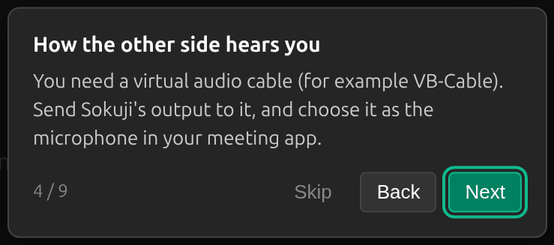
自分モードと両方モードで相手に翻訳が聞こえるのは、Sokuji が翻訳音声を仮想マイクに送り、あなたが会議アプリのマイクにその仮想マイクを選んでいるからです。Sokuji では実際のマイクを選んだままにします。仮想マイクの設定方法はシステムによって異なります。
1Windows:VB-CABLE
Sokuji は無料の仮想オーディオドライバー VB-CABLE を使います。未インストールの間は、Sokuji が起動時にインストールを勧めます(Install Now または Download Manually)。インストールを許可し、求められたら Windows を再起動してください。その後は Sokuji が自動で CABLE Input に音声を送ります。会議アプリでは、マイクに CABLE Output (VB-Audio Virtual Cable) を選びます。
2macOS
Sokuji のインストーラーが仮想オーディオドライバーを追加します。会議アプリでは、マイクに SokujiVirtualAudio を選びます。見つからない場合は、インストーラーをもう一度実行するか Mac を再起動してください。
3Linux
Sokuji は PulseAudio または PipeWire を通じて Sokuji_Virtual_Mic を作成します。会議アプリでこれをマイクに選んでください。pactl が見つからないと Sokuji に表示された場合は、インストールして(例:sudo apt install pulseaudio-utils)「再試行」をクリックします。
4ブラウザー拡張機能
対応している会議サイトでは、拡張機能がサイトのマイク一覧に Sokuji Virtual Microphone を追加します。そこで選んでください。対応サイトをご覧ください。
ヒント
- 仮想マイクは会議アプリで選び、Sokuji 自身のマイクには決して選ばないでください。選ぼうとすると Sokuji が警告します。
- テキストのみがオンの場合は何も読み上げられないため、仮想マイクには何も届きません。
- 短いテスト通話をして、翻訳音声が相手に聞こえるか確認してください。
よくある質問
相手に何も聞こえません。何を確認すればよいですか?
会議アプリのマイクがお使いのシステムの仮想マイクになっているか、テキストのみがオフになっているか、Sokuji が自分モードか両方モードになっているか、セッションが実行中かを確認してください。
相手に自分の元の声は聞こえますか?
既定では聞こえません。仮想マイクに送られるのは翻訳だけです。原音パススルーを使うと、自分の声を小さな音量で混ぜることができます。
トラブルシューティング
それでも解決しない場合は、アカウントメニューからフィードバックを送るか、support@kizuna.ai までご連絡ください。GitHub Discussions で質問することもできます。