
読み上げまたはテキストのみ
概要
翻訳はすべてテキストで表示されます。どの翻訳を読み上げるかは、音声ブロックの 2 つのスイッチで決まります。相手に聞こえる翻訳はあなたの翻訳を相手に向けて読み上げ、自分に聞こえる翻訳は相手の翻訳をあなたに向けて読み上げます。会議の内容を追う場合や、自分の講演に字幕を付ける場合など、その方向は字幕だけで十分なときはオフにしてください。
1スイッチの場所
設定で音声ブロックを開きます。「クイック」設定のほか、「詳細」のオーディオタブにもあります。どちらのスイッチもセッションの実行中は固定され、「このセッションでは固定されています。変更するには停止してください。」と表示されます。
2相手に聞こえる翻訳
自分モードと両方モードで、既定ではオンです。あなたの翻訳が仮想マイクに向けて読み上げられ、相手は会議の中でそれを聞きます。字幕だけにするにはオフにします。仮想マイクには何も届かず、自分にも再生と原音パススルーはグレー表示になり、音も出ません。相手モードではこの行はグレー表示です。
3自分に聞こえる翻訳
相手モードと両方モードで使い、オンライン会議では既定でオフです。オンにすると、相手の翻訳があなたに向けて読み上げられ、この行で選んだデバイスとチャンネルで再生されます。デスクトップアプリでは、相手の音声のソースに 1 つのアプリ(例:Microsoft Teams)を選ぶ必要があります。System Audio (All Applications) を選んでいると、翻訳がもう一度キャプチャされて再翻訳されてしまうため、この行はグレー表示になります。ブラウザー拡張機能では常に使えます。自分モードではこの行はグレー表示です。
4対面
相手が隣にいる場合(両方、隣にいる)は、「自分に聞こえる翻訳」が既定でオンになり、それぞれの翻訳が片耳のイヤホンで再生されます。「相手に聞こえる翻訳」は仮想マイクではなく相手の耳に、「自分に聞こえる翻訳」はあなたの耳に届きます。対面では「自分にも再生」と「原音パススルー」は表示されません。
ヒント
- KizunaAI のように生成した音声に料金がかかるサービスでは、読み上げる方向が増えるほど料金も上がります。KizunaAI では、「自分に聞こえる翻訳」で読み上げの音声がもう 1 本増え、セッションの開始に必要な残高も高くなります。
- サービスで声を選べる場合、読み上げる各行には読み上げに使う声が表示されます。その名前をクリックすると変更できます。
- 「相手に聞こえる翻訳」がオフのときは、相手には Sokuji から何も聞こえません。相手にも読んでもらうには、字幕ウィンドウを共有してください。
よくある質問
テキストのみはどこへ行きましたか?
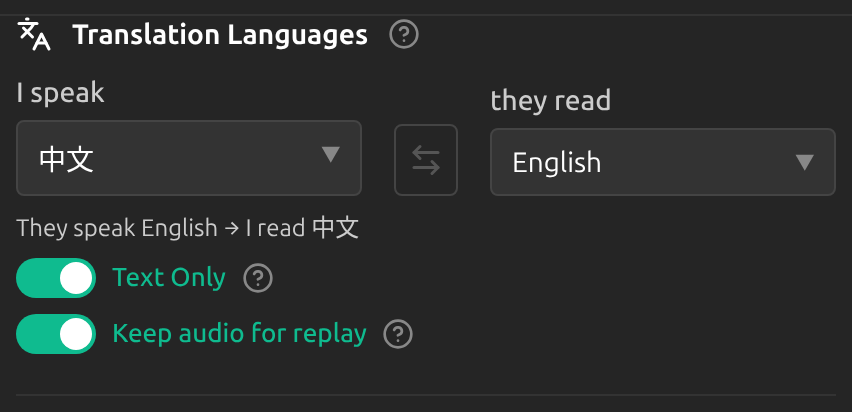
現在は「相手に聞こえる翻訳」になり、オン・オフが逆になりました。テキストのみがオンの状態は、「相手に聞こえる翻訳」がオフの状態に当たります。場所も「翻訳言語」から「音声」ブロックに移りました。
スイッチを変更できないのはなぜですか?
どちらのスイッチもセッションの実行中は固定されるので、先にセッションを停止してください。相手モードでは「相手に聞こえる翻訳」が、自分モードでは「自分に聞こえる翻訳」がグレー表示になります。その方向は翻訳されないためです。デスクトップアプリでは、相手の音声が System Audio (All Applications) の間も「自分に聞こえる翻訳」はグレー表示になります。代わりにアプリを選んでください。
読み上げをオフにすれば音声の料金はすべてかからなくなりますか?
ほとんどのサービスでは、はい。音声は生成されません。Google Gemini では音声が生成されて課金されることがあり、Sokuji がそれを再生しないだけです。
トラブルシューティング
それでも解決しない場合は、アカウントメニューからフィードバックを送るか、support@kizuna.ai までご連絡ください。GitHub Discussions で質問することもできます。