
別の言語を話す人と対面で会話する
概要
このガイドでは、別の言語を話す 2 人が 1 台のパソコンで会話できるように Sokuji デスクトップアプリを設定します。受付での来客対応、テーブルを挟んだ打ち合わせ、親戚との会話などに使えます。2 人で 1 つのマイクを共有し、それぞれ片耳にイヤホンを着けます。あなたの話は相手の言語で相手に、相手の話はあなたの言語であなたに読み上げられ、双方の発言は字幕でも表示されます。会議アプリには何も送られず、仮想オーディオケーブルも不要です。KizunaAI(Powered by Soniox)を使用します。スクリーンショットは Windows 版 Sokuji 0.44.0 のもので、自分は中国語、相手は英語を話し、1 組のイヤホンを分け合って、自分が左耳、相手が右耳に着けています。
1KizunaAI で Sokuji をセットアップする
まだの場合は、KizunaAI クイックスタートに沿って Sokuji をインストールし、サインインしてください。
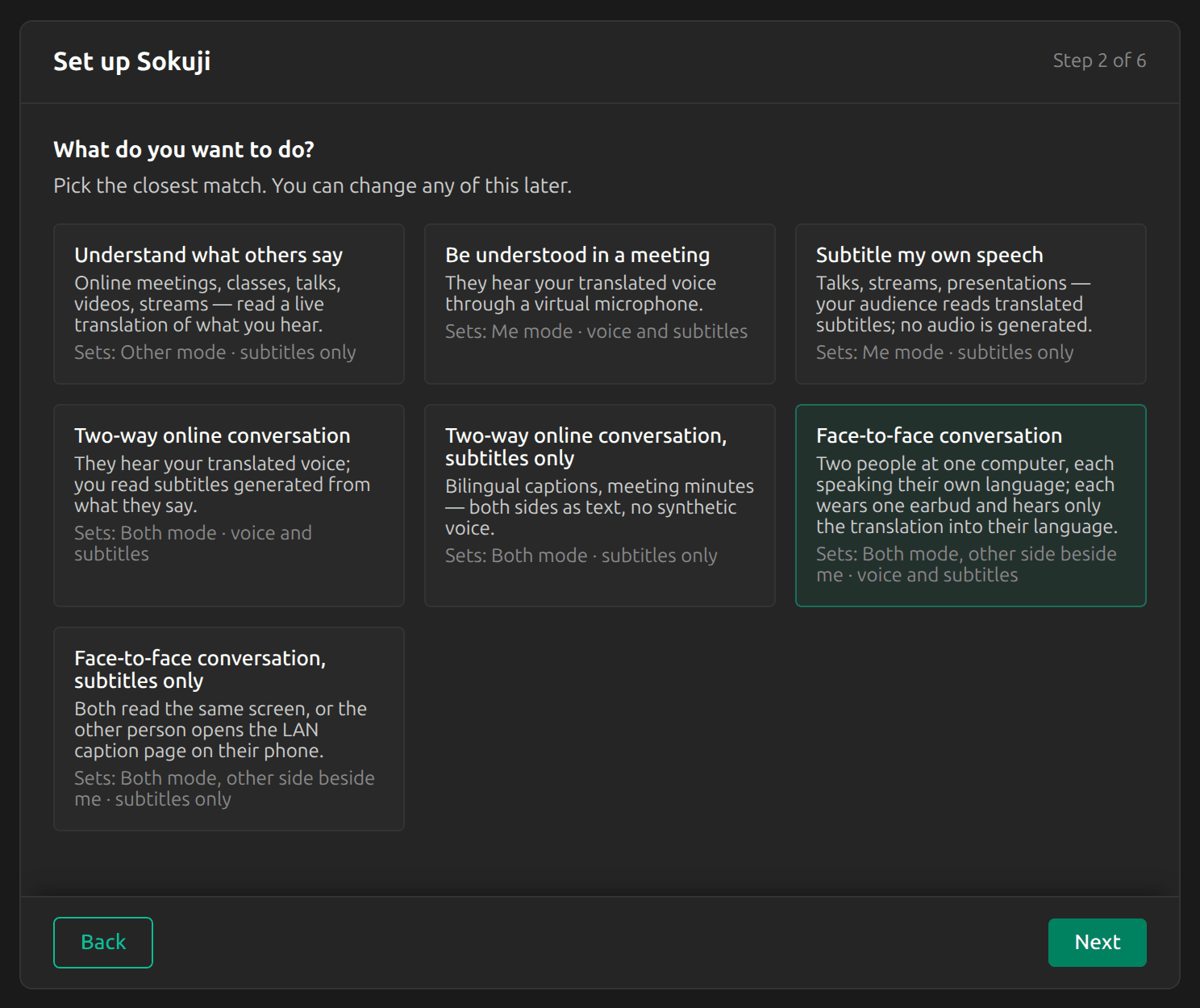
2「対面で会話」を選ぶ
セットアップガイドで対面で会話を選びます。Sokuji が両方モードになり、相手は隣にいる設定になって、双方の翻訳を読み上げます。すでにセットアップを終えている場合は、代わりに次のステップを使ってください。
3相手を隣に設定する
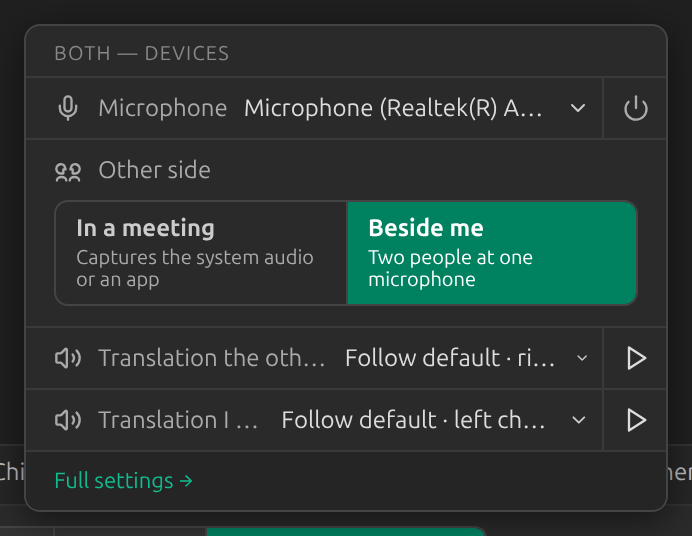
メイン画面左下のモード切り替えで両方をクリックします。パネルが開かない場合は、もう一度「両方」をクリックしてください。相手の場所で隣にいるを選びます。モード切り替えに対面タグが付き、パネルには対面で使うもの、つまりあなたのマイクと、それぞれの翻訳が再生される場所が表示されます。
Tip
「相手の音声」は不要です。相手はあなたのマイクに向かって話し、Sokuji はシステム音声をキャプチャしません。セッションの実行中は「相手の場所」を変更できません。
42 つの言語を設定する
設定の翻訳言語で、話す言語を自分の言語に、相手が聞く言語を相手の言語に設定します。その下の行には逆方向が表示されます。ここでは、話す言語は中国語、相手が聞く言語は英語で、その下の行は「相手は英語を話す → 自分は中国語で聞く」です。
Tip
「話す言語」を「自動検出」のままにしないでください。両方モードでは、相手の発言をあなたの言語に翻訳するために Sokuji があなたの言語を知る必要があり、言語を選ぶまで「開始」は押せません。
52 人で使うマイクを 1 つ選ぶ
マイクロフォンで、2 人の声を両方拾えるマイクを選びます。たとえば 2 人の間に置いたノートパソコンの内蔵マイクや、卓上マイクです。ヘッドセットのマイクは、着けている人の声しか拾いません。
6イヤホンを着けて左右を設定する
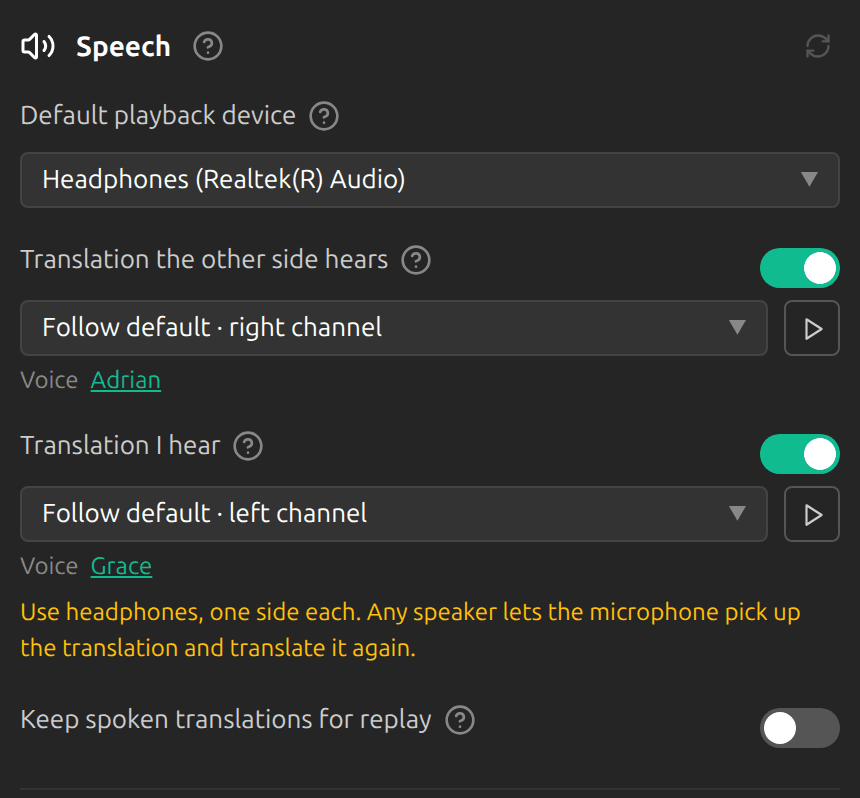
あなたは左耳、相手は右耳にイヤホンを着けます。音声セクションでは、相手に聞こえる翻訳があなたの翻訳を相手の耳(右チャンネル)に、自分に聞こえる翻訳が相手の翻訳をあなたの耳(左チャンネル)に再生します。どちらも既定の再生デバイスで再生されます。各行の横の再生ボタンを押すと、その耳で短い音が鳴ります。左右を入れ替えるには、各行でもう一方のチャンネルを選びます。それぞれ自分のヘッドセットを使う場合は、各行でデバイスを選びます。左右とデバイスはセッション中でも変更できます。
Tip
イヤホンは片耳ずつ使い、スピーカーは使わないでください。スピーカーから流すと、マイクが翻訳音声を拾ってもう一度翻訳してしまいます。対面では「自分にも再生」と「原音パススルー」は表示されません。
72 つの音声を選ぶ
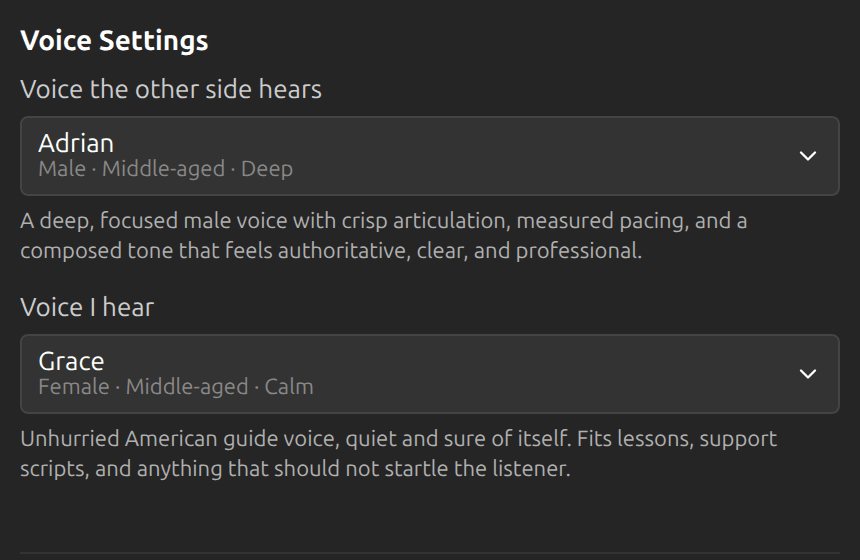
どちらかの行の下にある音声名をクリックするか、設定 → 詳細 → プロバイダーを開きます。相手に聞こえる音声は、相手があなたの翻訳を聞くときの音声で、プリセットか、複製した自分の声を選べます。自分に聞こえる音声は相手の翻訳をあなたに読み上げる音声で、プリセット音声から選びます。既定では 2 つは別の音声です。詳しくは音声ガイドを参照してください。
8開始して交互に話す
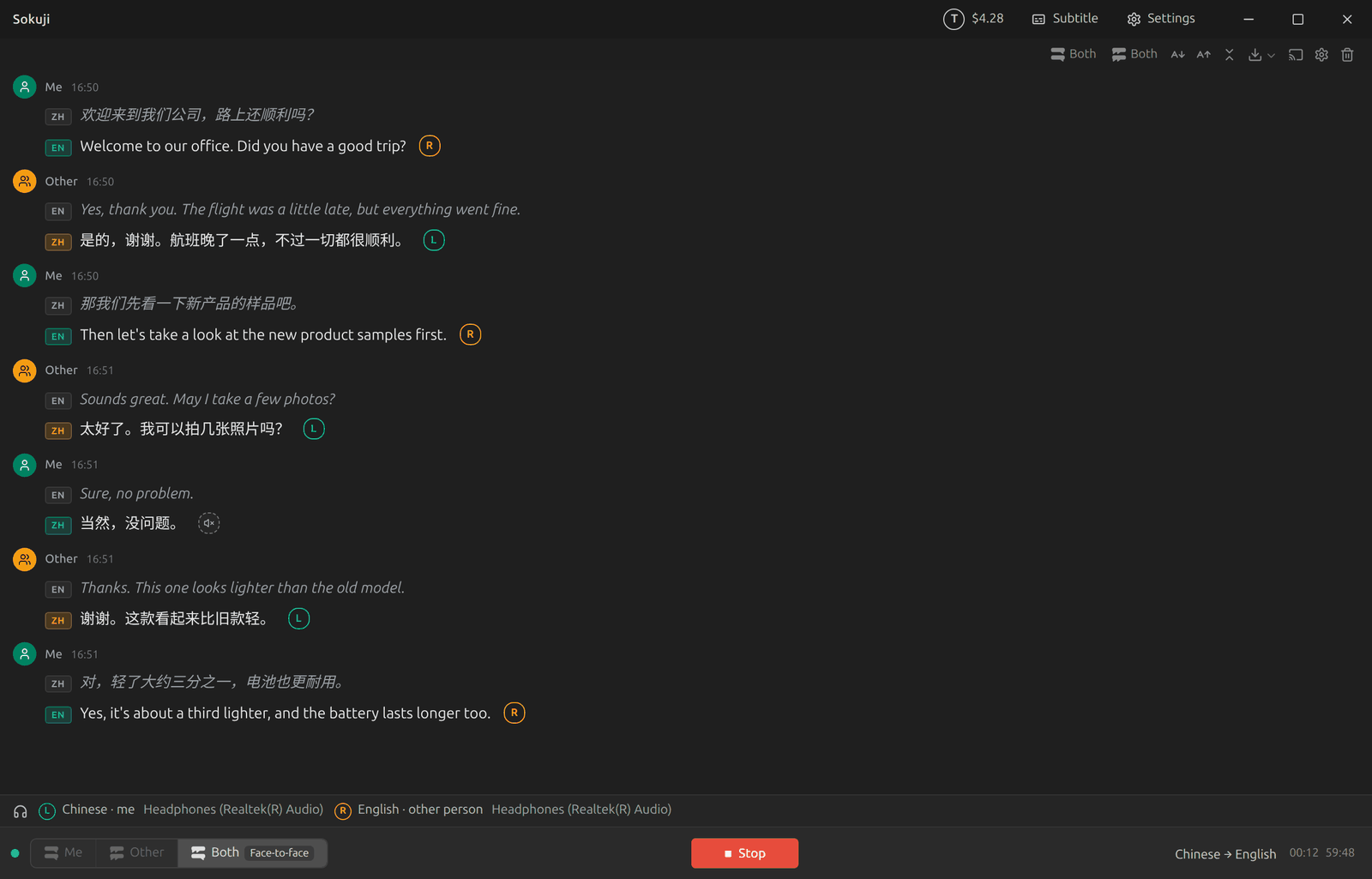
開始をクリックし、交互に話します。各文は翻訳とともに表示され、聞く人の耳に読み上げられます。あなたの話は相手の耳に、相手の話はあなたの耳に届きます。「開始」の上の帯には、それぞれの耳、言語、デバイスが表示されます。ここでは L 中国語 · 自分と R 英語 · 相手です。翻訳された各行には、再生される耳を示す L または R のタグが付きます。斜線の入ったスピーカーのマークが付いた行は再生されません。その翻訳が話した人自身の言語になってしまったためで、2 つの言語を混ぜて話すと起こることがあります。その行は誰にも読み上げられません。
最良の結果を得るためのヒント
- 交互に話し、文の終わりごとに少し間を置いてください。2 人が同時に話すと、1 つのマイクには 2 人の声が混ざって聞こえます。
- それぞれ自分の言語で話してください。相手の言語で話した文は、あなたの言語に翻訳されてしまうことがあり、その場合は誰にも読み上げられません。
- 「相手に聞こえる翻訳」と「自分に聞こえる翻訳」は、セッションが始まると固定されます。変更するには、セッションを停止してください。
- 会話が終わったらセッションを停止してください。実行中のセッションは残高を消費し続けます。
よくある質問
字幕だけで使えますか?
はい。セットアップガイドで「対面で会話(字幕のみ)」を選ぶか、開始する前に「音声」セクションで「相手に聞こえる翻訳」と「自分に聞こえる翻訳」をオフにします。その場合は 2 人とも画面を読みます。デスクトップアプリでは、相手が字幕共有を使ってスマートフォンで内容を追うこともできます。2 つのうち片方だけをオフにすることもできます。たとえば、相手が読むほうを好む場合です。
対面での会話の料金はどのくらいですか?
常に 1 つの共有セッションとして実行され、「「両方」モードでセッションを共有」は「有効」に固定されます。音声ありでは、あなたの翻訳と相手の翻訳の両方が読み上げられるため、1 分あたりの料金は字幕のみより高くなり、開始に必要な残高も多くなります。詳しくは料金ガイドを参照してください。
VB-CABLE は必要ですか?
いいえ。対面では両方の翻訳をイヤホンで再生し、会議アプリには何も送りません。
どのプロバイダーで対面会話ができますか?
KizunaAI と、自分の API キーを使う Soniox です。ほかのプロバイダーでは、1 つのマイクを使う 2 人の発言を翻訳できません。
左右を入れ替えるボタンはありますか?
いいえ。「音声」セクションの 2 つの行それぞれで、またはモード切り替えから開くパネルで、左チャンネルか右チャンネルを選んでください。
トラブルシューティング
それでも解決しない場合は、アカウントメニューからフィードバックを送るか、support@kizuna.ai までご連絡ください。GitHub Discussions で質問することもできます。