
KizunaAI クイックスタート(Powered by Soniox)
概要
KizunaAI は Sokuji をいちばん手早く使い始める方法です。API キーを作成する必要はありません。Kizuna AI アカウントでサインインするだけで、音声認識・翻訳・音声合成は Soniox が行います。メールアドレスを認証したアカウントには試用クレジット(現在 US$0.50、有効期間 7 日)が付きます。その後は残高をチャージし、使った分だけ支払います。サブスクリプションはありません。このガイドでは、Sokuji デスクトップアプリの初回起動の流れを説明します。スクリーンショットは Windows 版 Sokuji 0.41.1 のものです。macOS と Linux でも画面は同じです。
1Sokuji をインストール
ダウンロードページからデスクトップアプリをダウンロードしてインストールします(Windows、macOS、Linux の各ガイドを参照)。初回起動時に、Sokuji は 6 ステップのセットアップガイドを開きます。
Tip
Windows では、Sokuji の起動時に無料の仮想オーディオドライバー VB-CABLE をインストールするか確認されます。通話相手に翻訳音声を聞かせたい場合は Install Now をクリックしてください。
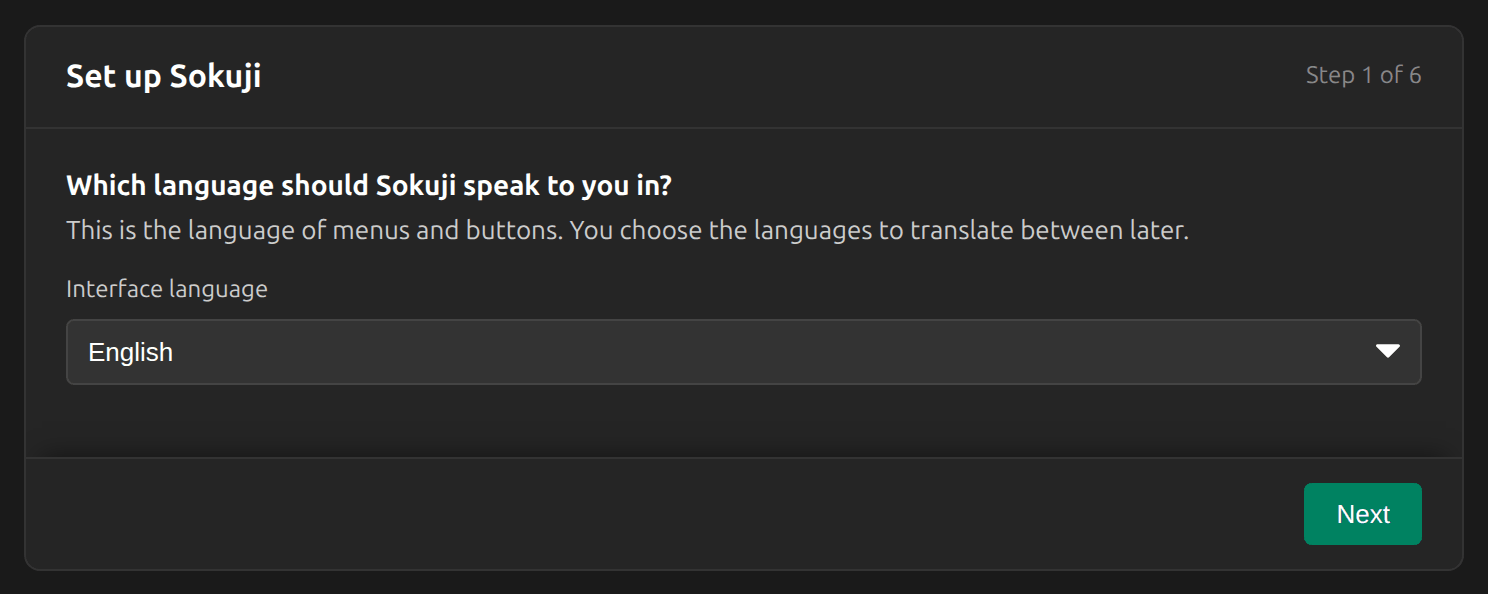
2表示言語を選ぶ
これは Sokuji のメニューやボタンの言語にすぎません。翻訳する言語はあとで選びます。次へをクリックします。
3使い方を Sokuji に伝える
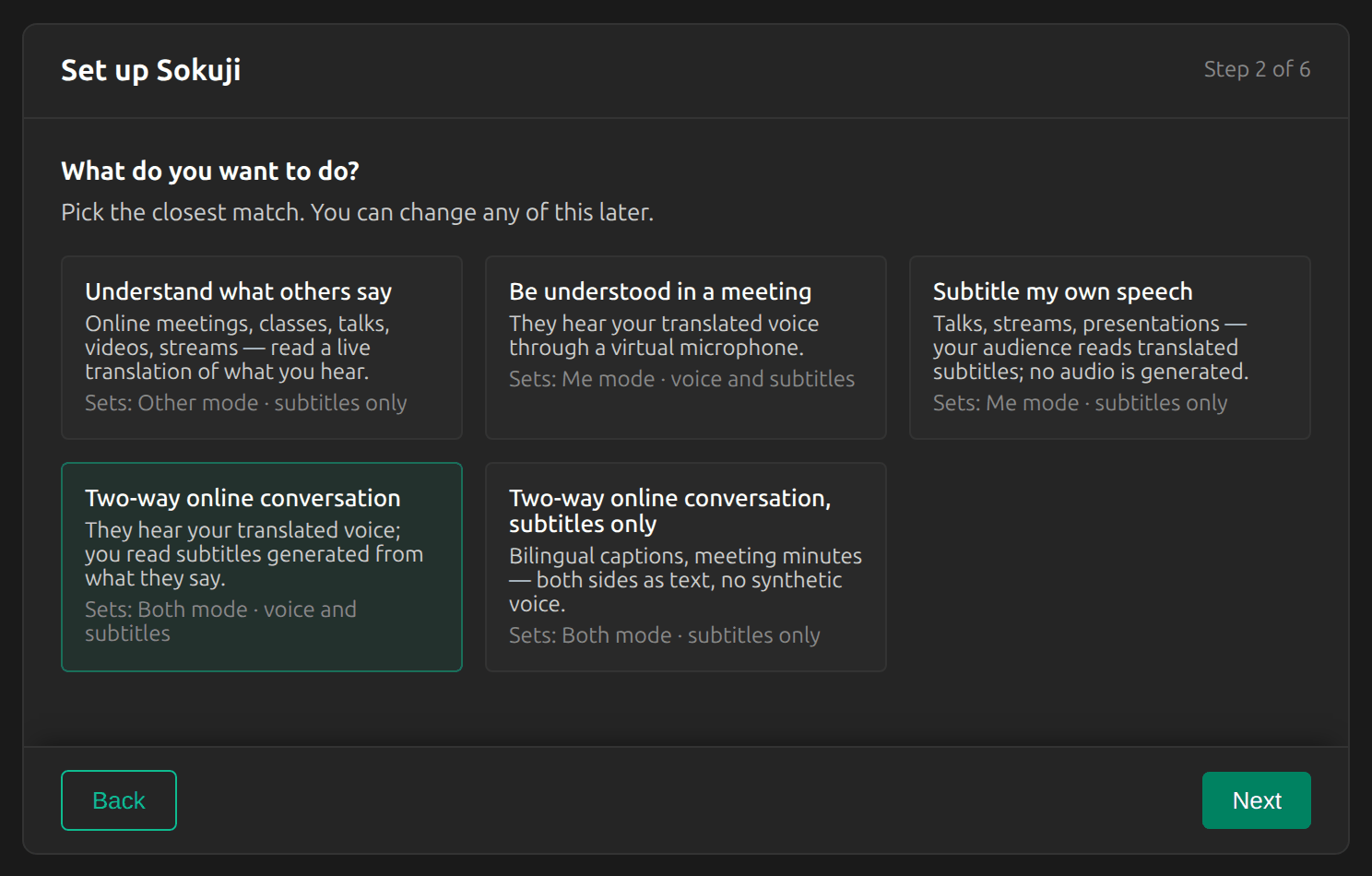
使い方にいちばん近いカードを選びます。これにより翻訳モード(自分、相手、両方)と、翻訳を音声で読み上げるか字幕だけにするかが決まります。相手の話を理解するは聞こえてくる内容をリアルタイムで翻訳します。会議で自分の話を伝えるは相手にあなたの翻訳音声を届けます。オンラインで双方向に会話はその両方を同時に行います。あとから変更できます。
Tip
別の言語を話す人とビデオ通話をする場合は「オンラインで双方向に会話」を選び、双方向会議ガイドに沿って進めてください。
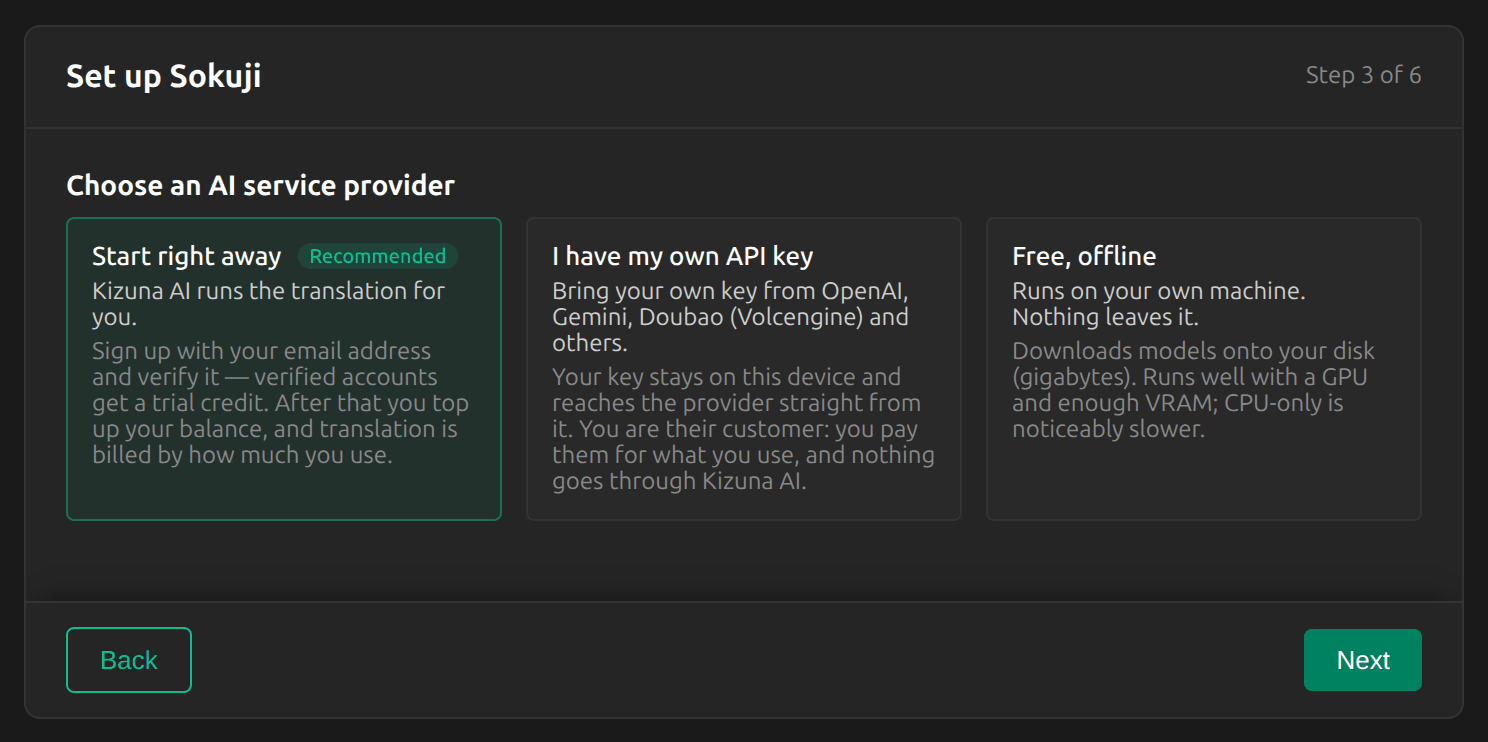
4「すぐに始める」を選ぶ
すぐに始めるを選びます。以降は Kizuna AI が Soniox を通じて翻訳を実行するので、API キーを作成したり貼り付けたりする必要はありません。次へをクリックします。
5サインインまたはアカウント作成
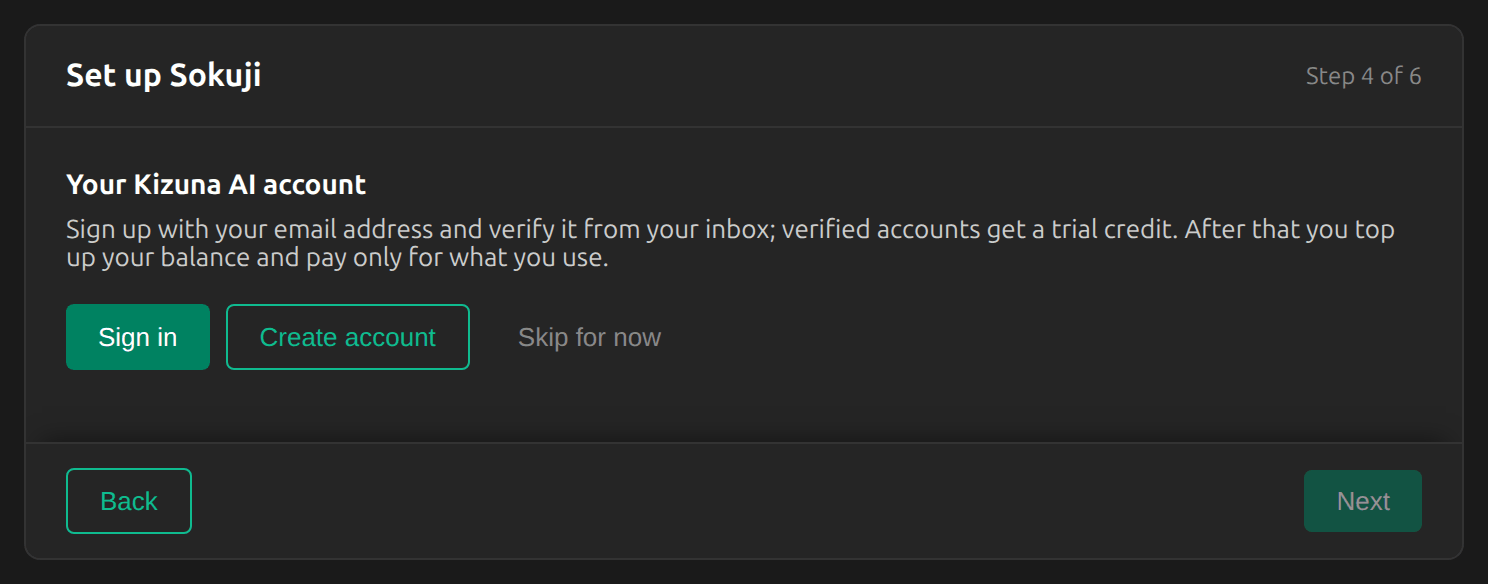
Kizuna AI を初めて使う場合はアカウント作成を、すでにアカウントをお持ちの場合はサインインをクリックします。
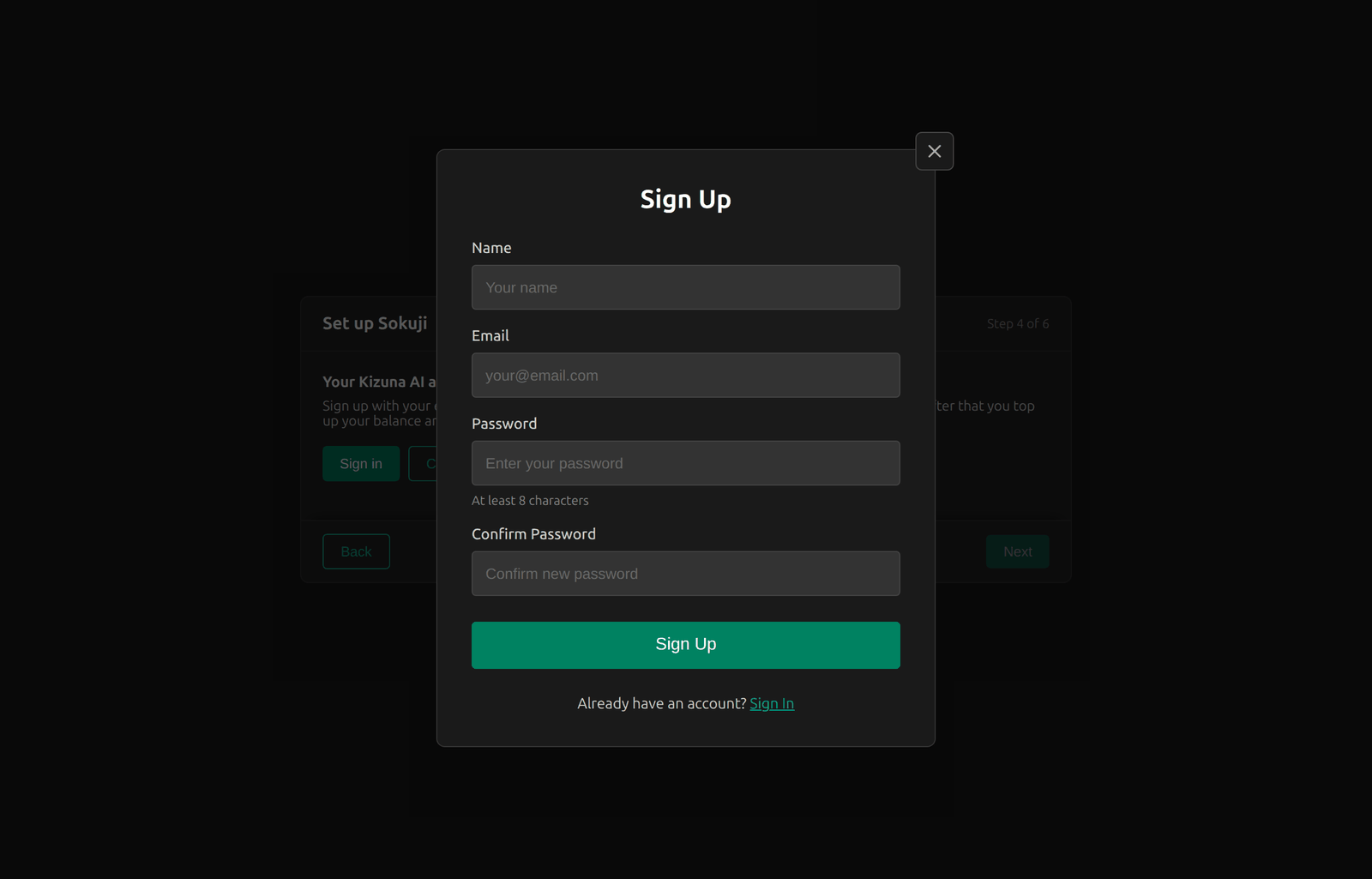
6登録フォームに入力する
名前、メールアドレス、8 文字以上のパスワードを入力し、サインアップをクリックします。同じアカウントで Kizuna AI のウェブサイトにもサインインでき、残高はそちらで管理します。
7メールアドレスを認証する
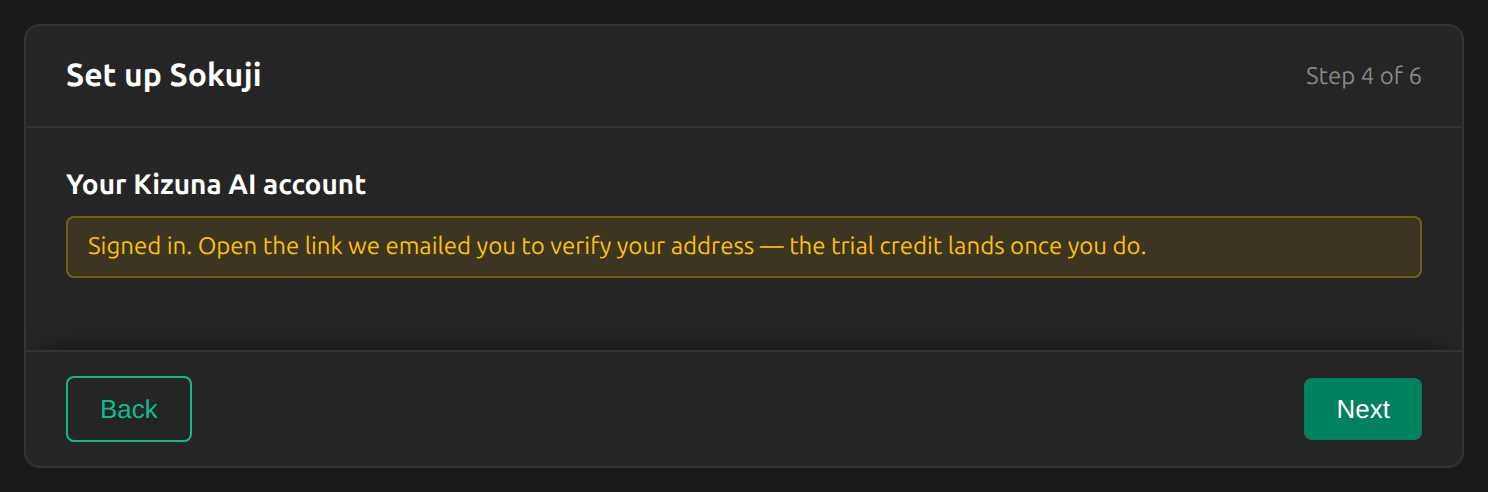
Sokuji はすぐにサインインし、認証リンクをメールで送ります。そのリンクを開いてください。アドレスが認証されると、試用クレジットが残高に追加されます。その後次へをクリックします。
Tip
メールが届かない場合は迷惑メールフォルダーを確認してください。その間にセットアップを完了しておいても構いません。認証が済むとすぐに、クレジットがアカウントボタンに表示されます。
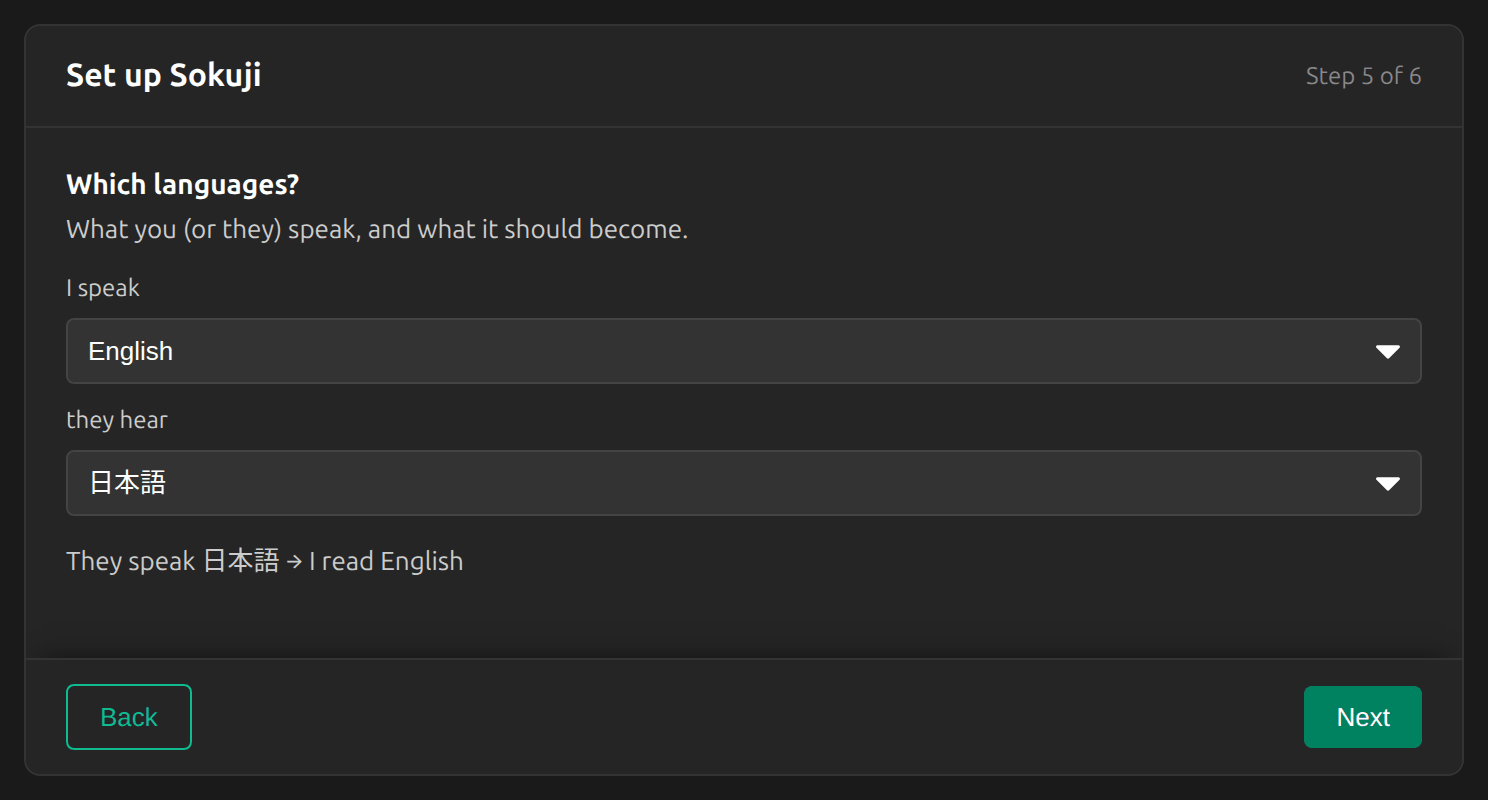
8言語を選ぶ
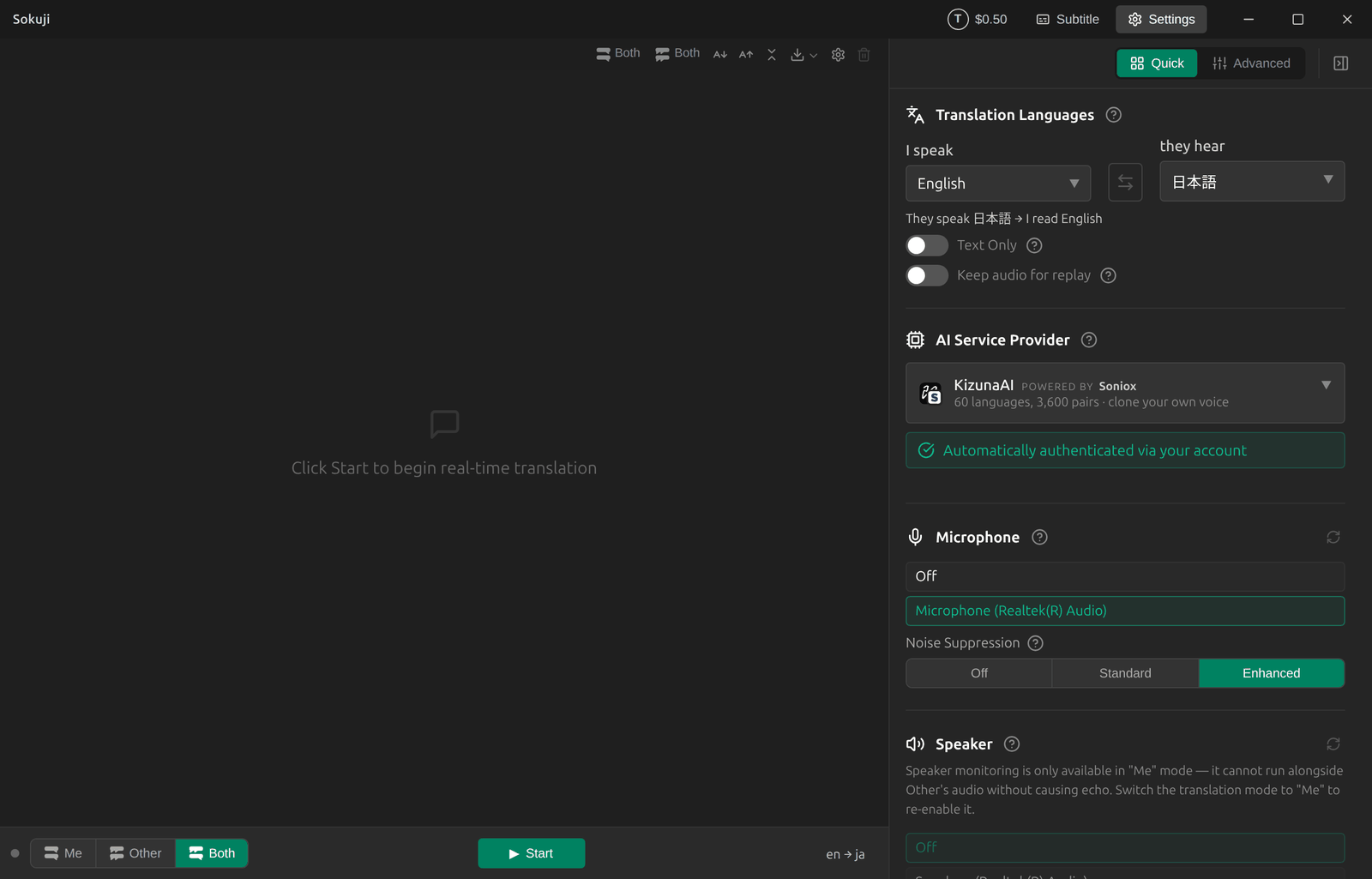
話す言語はあなたの言語、相手が聞く言語は相手に届く言語です。双方向モードでは逆方向が自動で設定され、その下の行に表示されます。この例では「相手は日本語を話す → 自分はEnglishで読む」です。
Tip
相手の発言も翻訳する場合(相手または両方モード)は、「話す言語」を「自動検出」ではなく具体的な言語に設定してください。そうしないと、Sokuji は相手の発言を何語に翻訳すればよいか判断できず、「開始」を押せないままになります。
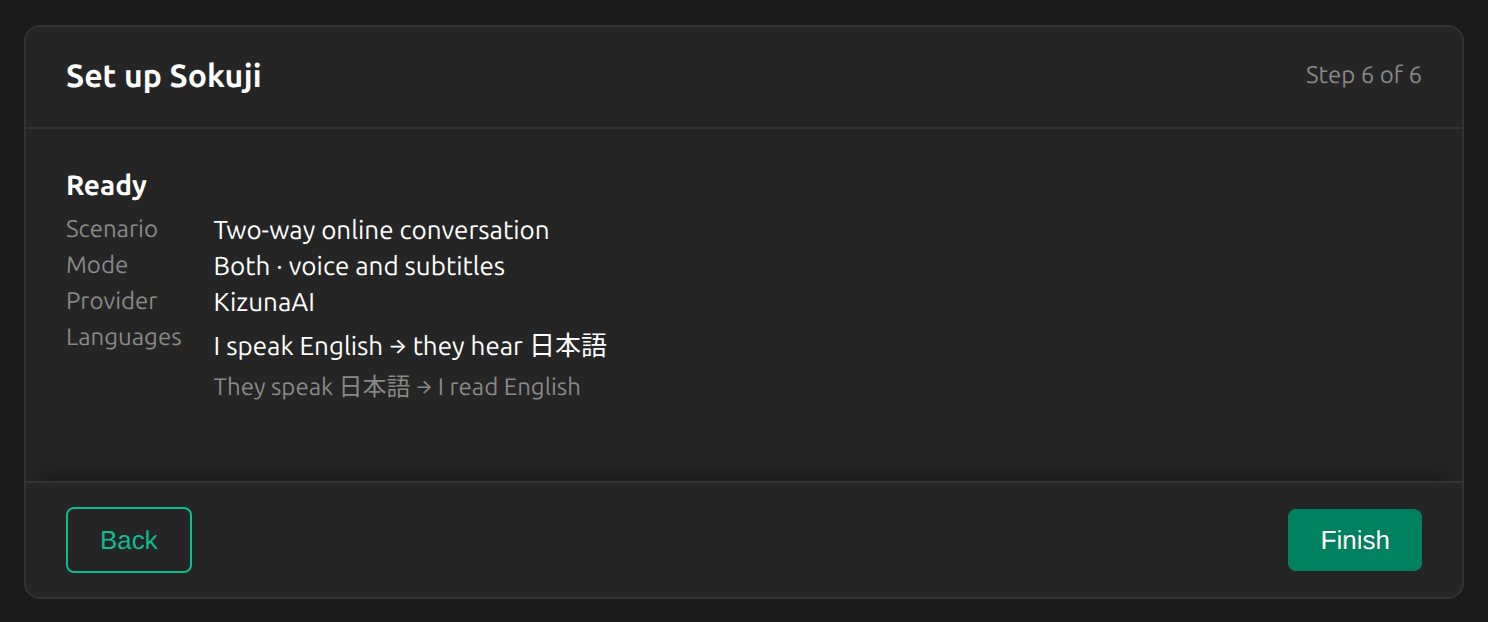
9確認して完了する
概要を確認して完了をクリックします。続いてメイン画面の短いツアーが表示されます。スキップしても、設定 → ヘルプからいつでも再生できます。
10マイクを選んで開始する
右側の設定パネルに、セットアップで選ばれた内容が表示されます。マイクロフォンで、話すときに使うマイクを選びます。次に、ウィンドウ下部の開始をクリックします。「開始」がグレーのままの場合は、マウスポインターを重ねてください。足りないものが表示されます。
Tip
両方モードでは「相手の音声」も設定する必要があります。これで Sokuji は、相手の声がどのアプリから聞こえてくるかを把握します。詳しくは双方向会議ガイドを参照してください。
11残高を確認してチャージする
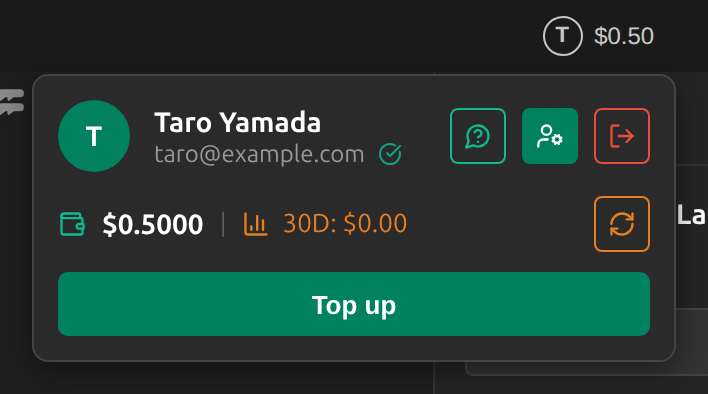
タイトルバーのアカウントボタンに残高が表示されます。クリックすると、メールアドレス、残高、過去 30 日間の利用額を確認できます。チャージをクリックすると、ブラウザーで Kizuna AI アカウントの請求ページが開きます。そこで残高を追加でき、支払い前に現在の料金も確認できます。
最良の結果を得るためのヒント
- ヘッドホンを使ってください。使わないと、マイクが翻訳音声を拾ってもう一度翻訳してしまうことがあります。
- 字幕だけでよい場合は「テキストのみ」をオンにしてください。音声の生成には追加料金がかかります。
- 使い終わったらセッションを停止してください。実行中のセッションは残高を消費し続けます。
- アカウントボタンの赤い点は残高不足でセッションを開始できないこと、オレンジ色の点はメールアドレスが未認証であることを示します。
よくある質問
料金はいくらですか?
翻訳料金はプリペイド残高から使った分だけ差し引かれ、サブスクリプションはありません。料金はセッションの内容によって異なります(たとえば、音声出力は字幕のみより高くなります)。チャージする前に、Kizuna AI アカウントの請求ページで現在の料金を確認できます。
残高がなくなるとどうなりますか?
残高が少なすぎる間、Sokuji はセッションを開始しません。実行中のセッションは残高を使い切った時点で停止します。チャージしてから、もう一度「開始」をクリックしてください。
音声はどこに送られますか?
Sokuji は、あなたのアカウント用に発行された短期間だけ有効なキーを使い、音声を直接 Soniox に送ります。Kizuna AI が扱うのはアカウントと請求です。
セットアップガイドをもう一度実行するには?
設定を開き、「ヘルプ」までスクロールして「セットアップをやり直す」をクリックします。
トラブルシューティング
それでも解決しない場合は、アカウントメニューからフィードバックを送るか、support@kizuna.ai までご連絡ください。GitHub Discussions で質問することもできます。