
Zoom で Sokuji を使用する
概要
このガイドでは、Zoom で Sokuji を設定して使用し、会議中にリアルタイム言語翻訳を行う方法を説明します。
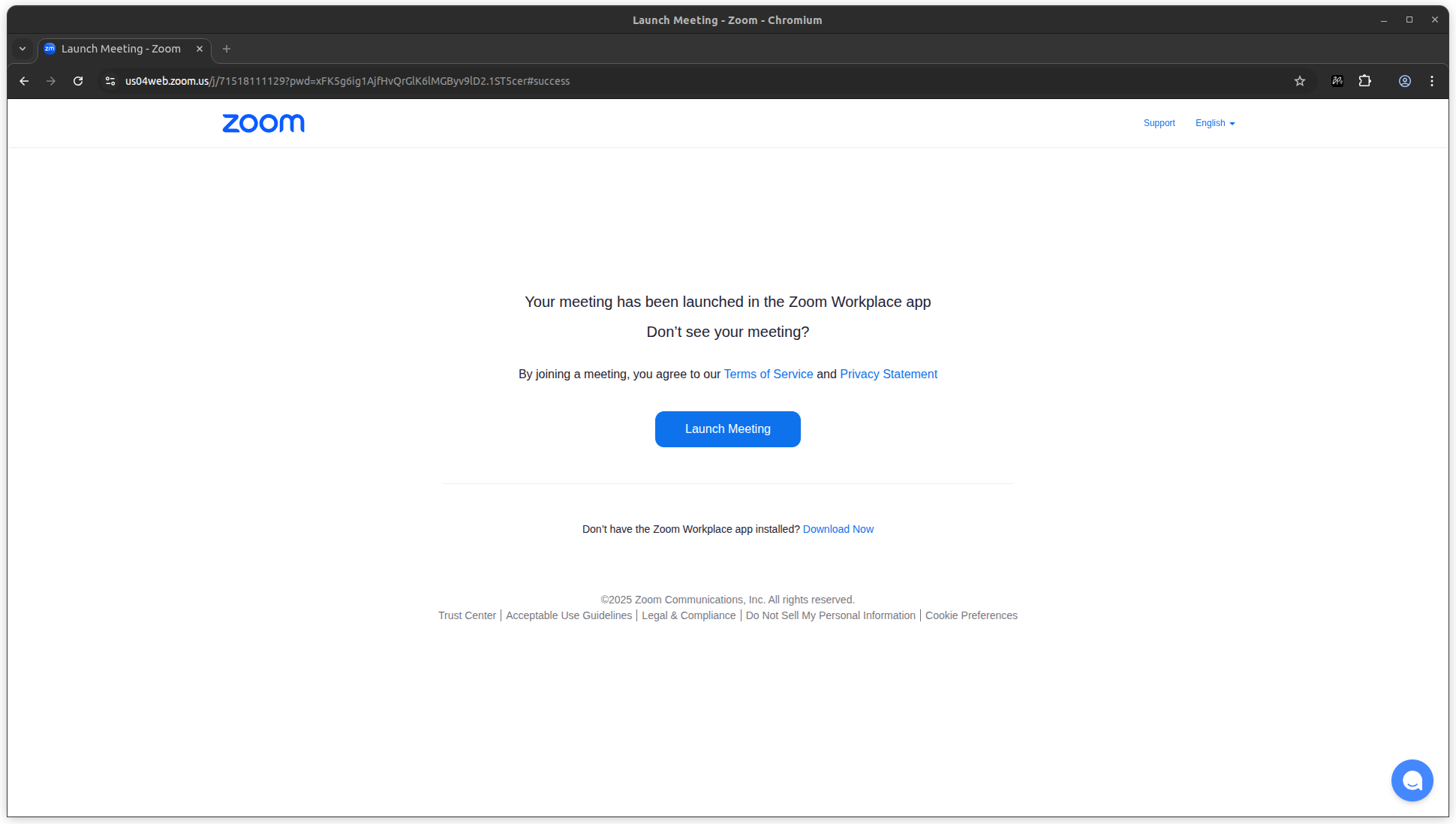
1Zoom ミーティングリンクを開く
Chrome または Edge ブラウザで Zoom ミーティングリンクを開きます。ブラウザは Zoom デスクトップアプリケーションを開こうとします。
Tip
ブラウザに Sokuji 拡張機能がインストールされ、有効になっていることを確認してください。
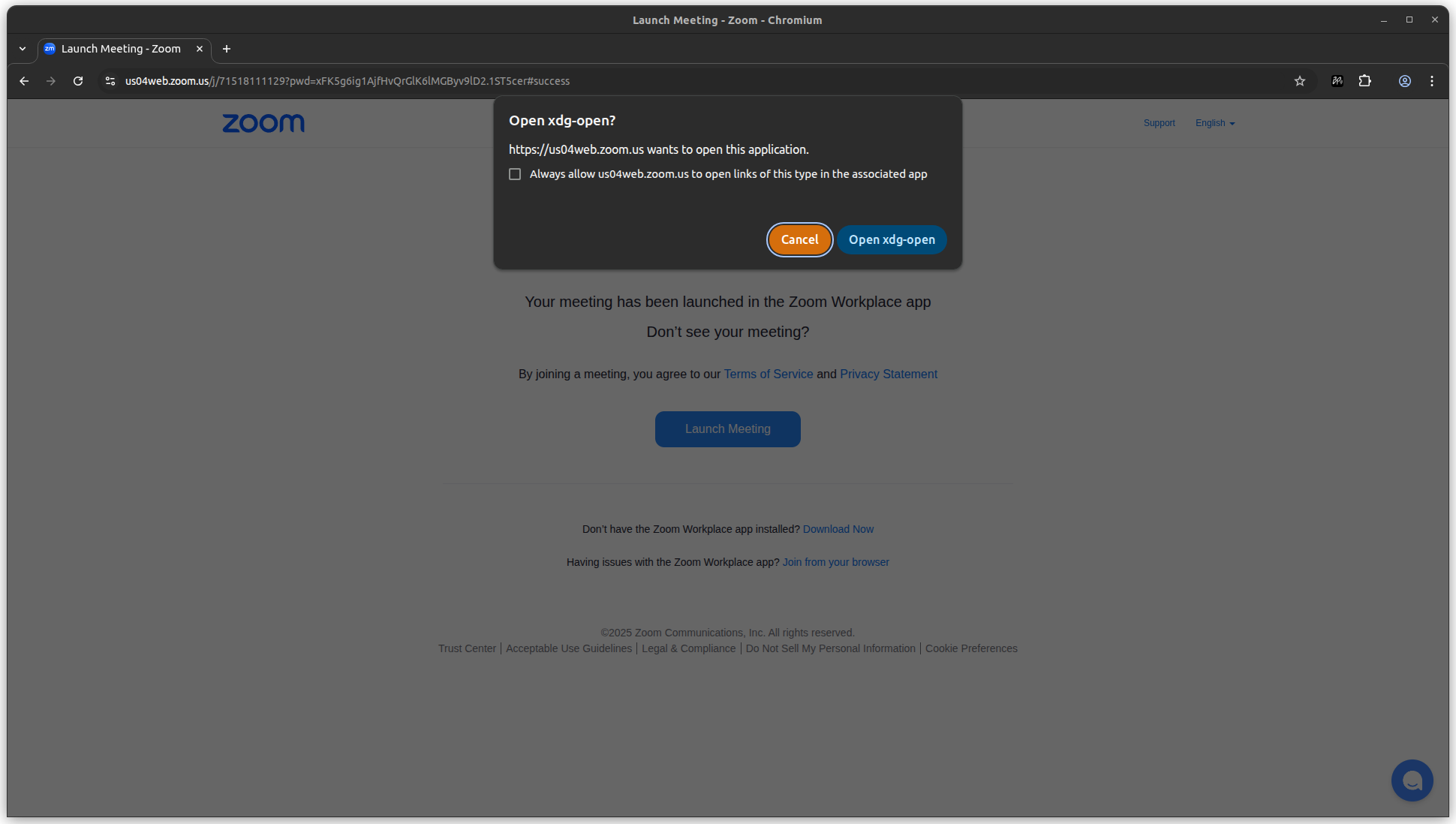
2ネイティブアプリを拒否
Zoom デスクトップアプリケーションを開くように求められたら、キャンセルをクリックするか、ダイアログボックスを閉じてブラウザに留まります。
Tip
これは重要です - Sokuji を動作させるには、ブラウザ版の Zoom を使用する必要があります。
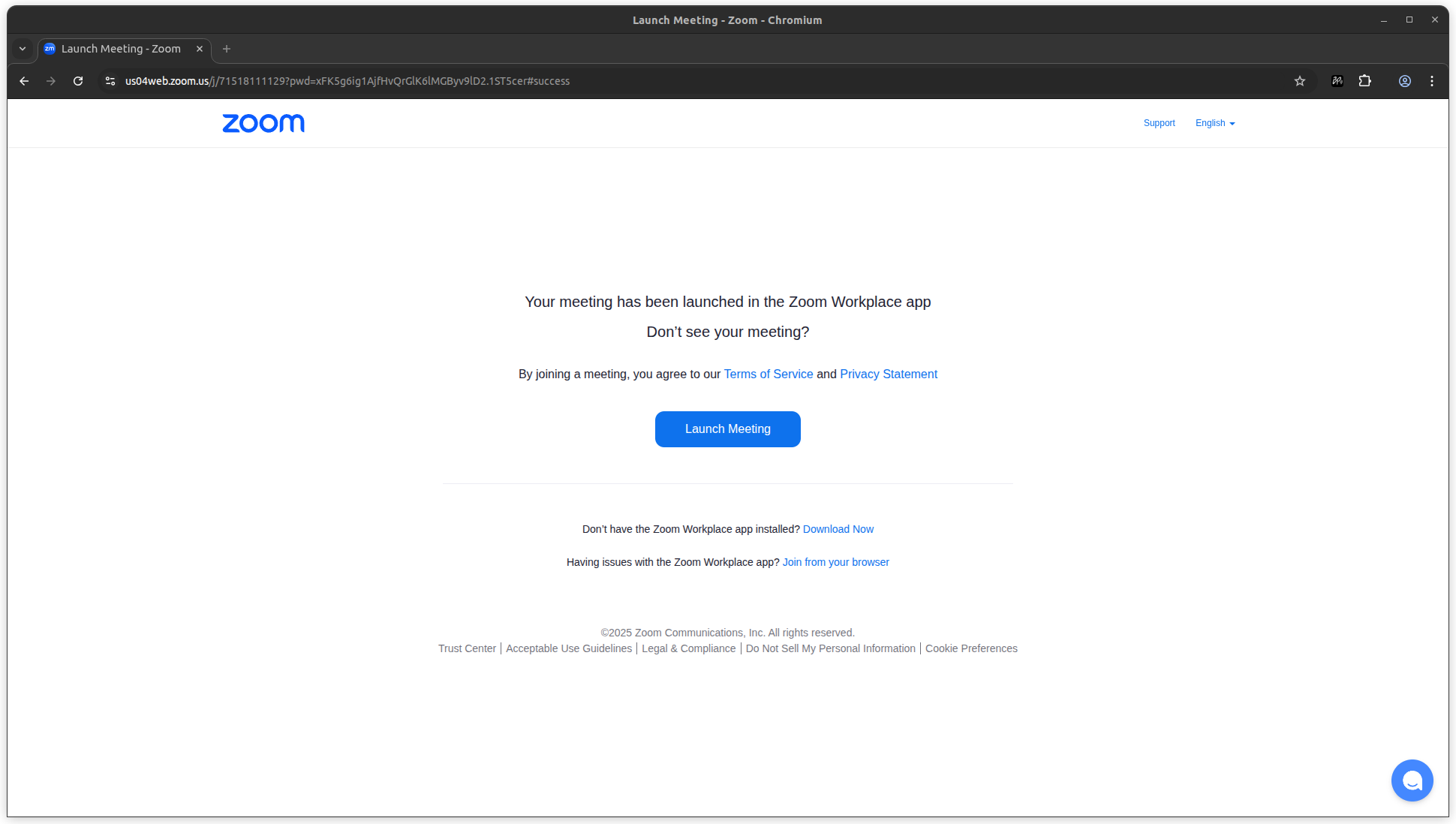
3ブラウザから参加
デスクトップアプリを拒否した後、ページに表示されるブラウザから参加してくださいリンクを探してクリックします。
Tip
このリンクはページの下部または通知メッセージに表示される場合があります。
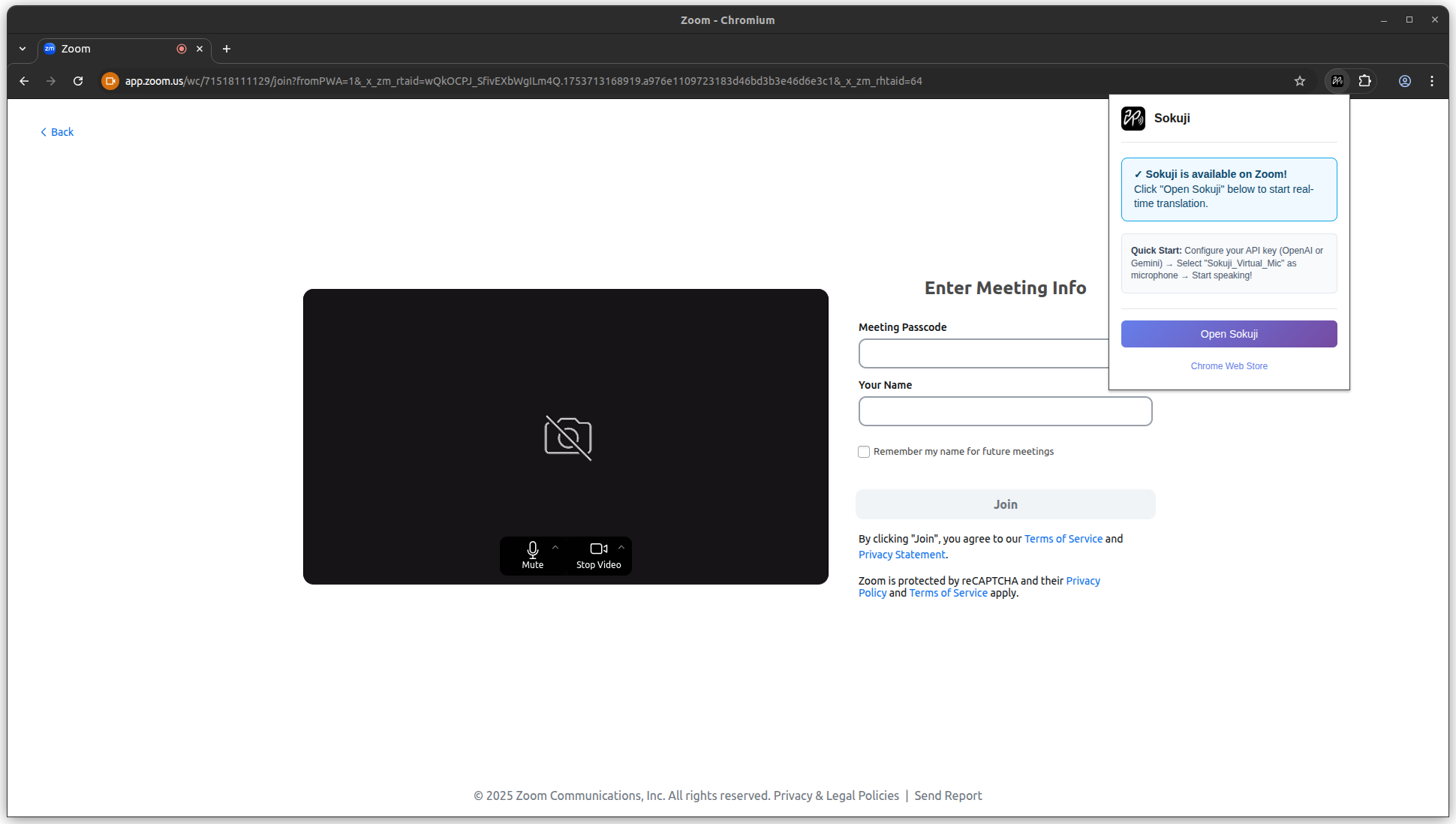
4Sokuji サイドバーを開く
ブラウザの右上隅にある Sokuji 拡張機能アイコンをクリックし、Sokuji サイドバーパネルを開きます。
Tip
サイドバーはブラウザウィンドウの右側に開きます。
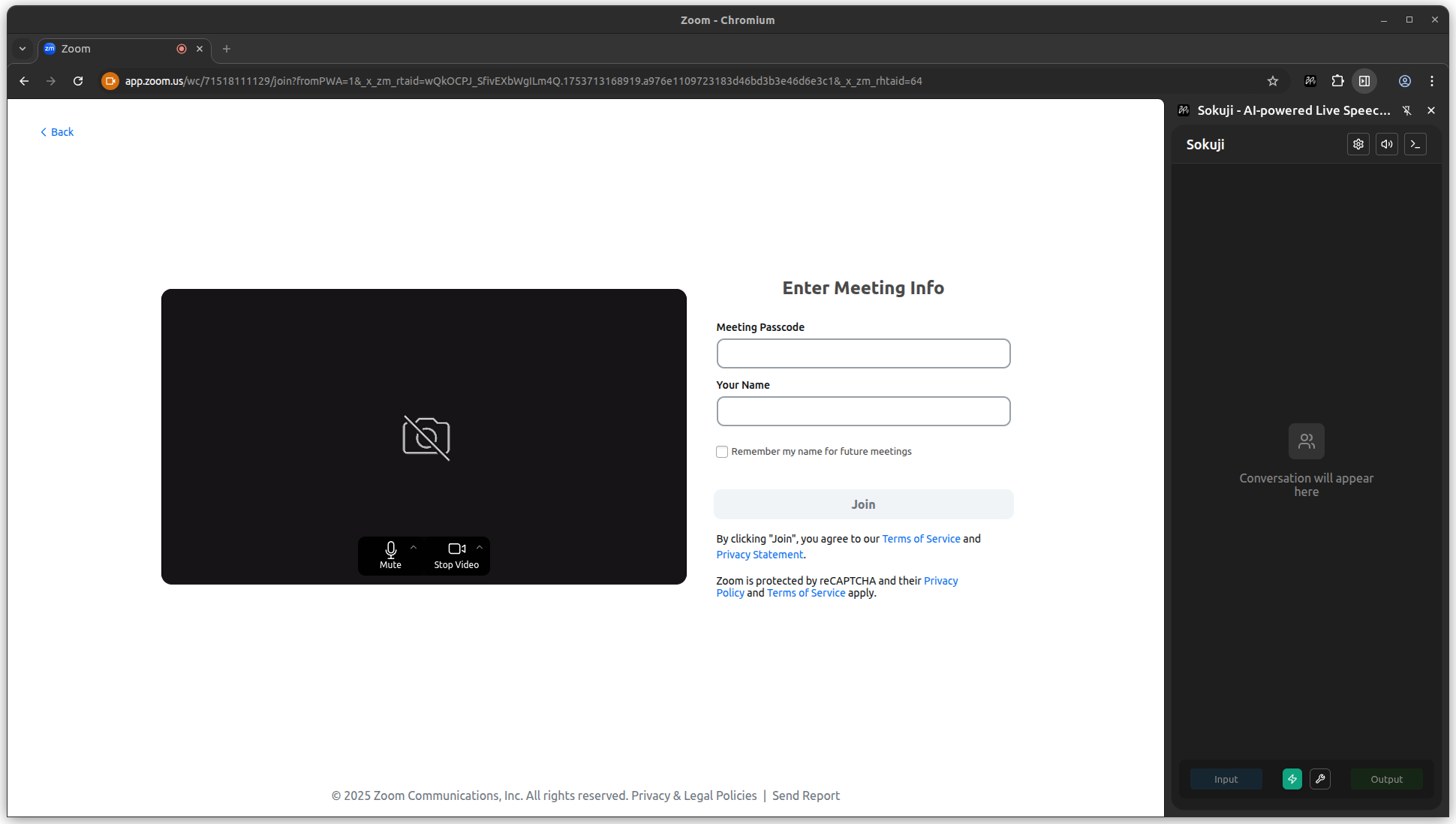
5Sokuji 設定を構成
Sokuji サイドバーで、ソース言語とターゲット言語、AI プロバイダー、その他の設定を含む翻訳設定を構成します。
Tip
マイクをテストして、適切な入力デバイスを選択してください。
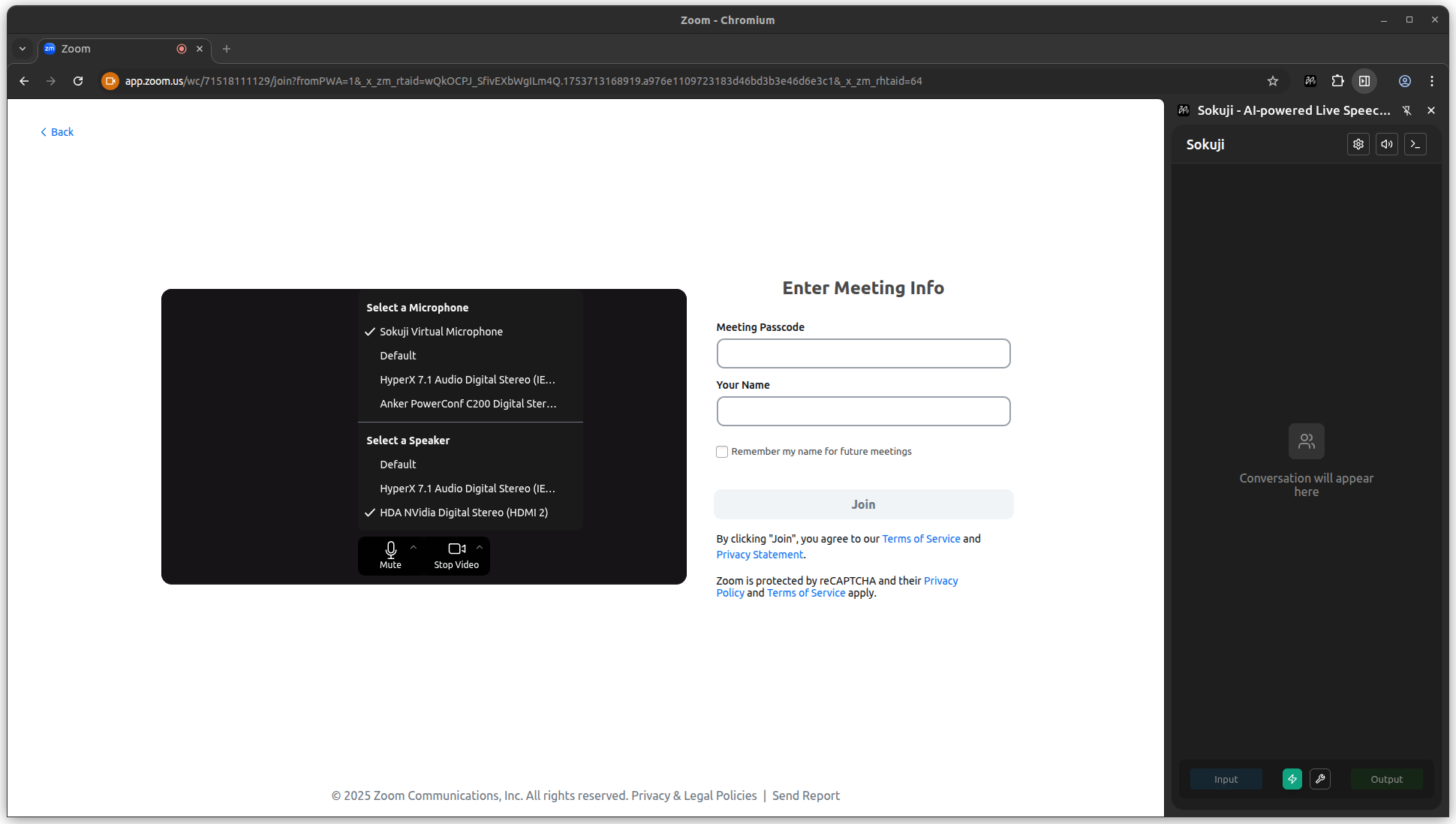
6Zoom で仮想マイクを選択
Zoom のオーディオ設定で、マイクのドロップダウンをクリックし、入力デバイスとして Sokuji Virtual Microphone を選択します。
Tip
Zoom のマイクアイコンの横にある矢印をクリックして、オーディオ設定にアクセスできます。
最良の結果を得るためのヒント
- はっきりと話し、背景ノイズを避ける
- 翻訳精度を向上させるため、文の間で少し一時停止する
- 重要な会議の前にオーディオをテストする
よくある質問
Sokuji 仮想マイクが表示されないのはなぜですか?
Sokuji 拡張機能がインストールされ、アクティブであることを確認してください。Zoom ページを更新してみてください。問題が解決しない場合は、拡張機能にマイクの権限を付与したかどうかを確認してください。
他の参加者は両方の言語を聞くことができますか?
デフォルトでは、参加者は翻訳された音声のみを聞きます。ただし、Sokuji のオーディオ設定で「オリジナル音声パススルー」を有効にすると、参加者はあなたの元の声と翻訳を同時に聞くことができます。この機能は、リスナーにコンテキストの理解や検証のために両方の言語を聞いてもらいたい場合に便利です。
Sokuji は Zoom の録画で動作しますか?
はい、Sokuji 仮想マイクを使用している場合、翻訳された音声が会議の録画に含まれます。
オリジナル音声パススルーとは何ですか?
オリジナル音声パススルーは、あなたの元の声を翻訳と一緒に送信できる機能です。有効にすると、リスナーは両方の言語を同時に聞くことができます - あなたの自然な話し声を低い音量(デフォルトは 30%)で AI 翻訳とミックスして聞きます。これは、バイリンガルの聴衆や、元の話し声の感情的なトーンやニュアンスを維持したい場合に特に便利です。
トラブルシューティング
問題が発生した場合は、GitHub リポジトリを訪問するか、support@kizuna.ai までメールでお問い合わせください。