
会話のエクスポートと自動保存
概要
Sokuji は会話をクリップボードにコピーしたり、テキストファイルや JSON ファイルとして保存したりできます。セッションが終わるたびに自動で保存することもできます。
1エクスポートメニューを開く
メイン画面のツールバーにあるダウンロードボタンをクリックします(デスクトップアプリでは字幕ウィンドウにもあります)。
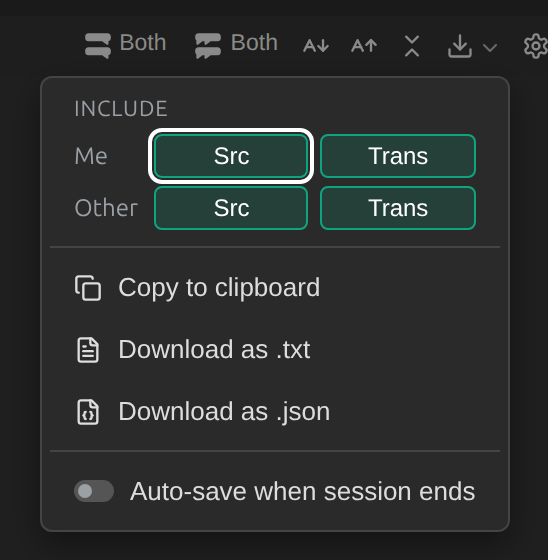
2含める内容を選ぶ
含めるで、自分と相手それぞれについて原文と訳文を残すかどうかを選びます。最初は会話に現在表示されている内容が選ばれています。
3コピーまたはダウンロードする
クリップボードにコピー、.txt でダウンロード、.json でダウンロードのいずれかを選びます。ファイル名は sokuji-conversation-20260928-152728.txt のようになります。テキストファイルはプロバイダーと言語から始まり、その後にメッセージごとに 1 行が続きます:[15:26:56] Me: Hi everyone, today let’s go over the Q4 launch plan.
[15:26:56] Me (trans): 皆さん、こんにちは。今日は第4四半期のリリース計画を確認しましょう。
[15:26:57] Other: 承知しました。リリース日は今も11月18日ですか?
[15:26:57] Other (trans): Sounds good. Is the launch date still November 18?
4自動で保存する
セッション終了時に自動保存をオンにします。すると、デスクトップアプリは停止するたびに会話全体を .txt ファイルとして「ダウンロード」フォルダに保存し、フォルダで表示付きの通知を表示します。ブラウザー拡張機能では代わりにファイルがダウンロードされます。
ヒント
- ほかのツールで使うなら JSON ファイルが便利です。各メッセージに時刻、どちら側の発言か(あなたか相手か)、原文か翻訳かが含まれます。
- 会話をクリアする前にエクスポートしてください。
よくある質問
拡張機能のサイドパネルを閉じても自動保存されますか?
いいえ。先にセッションを停止してから、パネルを閉じてください。
デスクトップアプリはどこにファイルを保存しますか?
「ダウンロード」フォルダです。同じ名前のファイルがすでにある場合、Sokuji は新しいファイルに番号を付けます。
トラブルシューティング
それでも解決しない場合は、アカウントメニューからフィードバックを送るか、support@kizuna.ai までご連絡ください。GitHub Discussions で質問することもできます。