
講演・配信・プレゼンにリアルタイムの翻訳字幕を付ける
概要
このガイドでは、あなたの話を聴衆向けの翻訳字幕にするように Sokuji デスクトップアプリを設定します。講演、ライブ配信、オンラインプレゼン、授業などに使えます。合成音声は生成されず、仮想オーディオケーブルも不要です。字幕はフローティングウィンドウに表示され、OBS や画面共有でキャプチャできます。KizunaAI(Powered by Soniox)を使用します。スクリーンショットは Windows 版 Sokuji 0.41.1 のもので、中国語で話し、英語の字幕を表示しています。
1KizunaAI で Sokuji をセットアップする
まだの場合は、KizunaAI クイックスタートに沿って Sokuji をインストールし、サインインしてください。
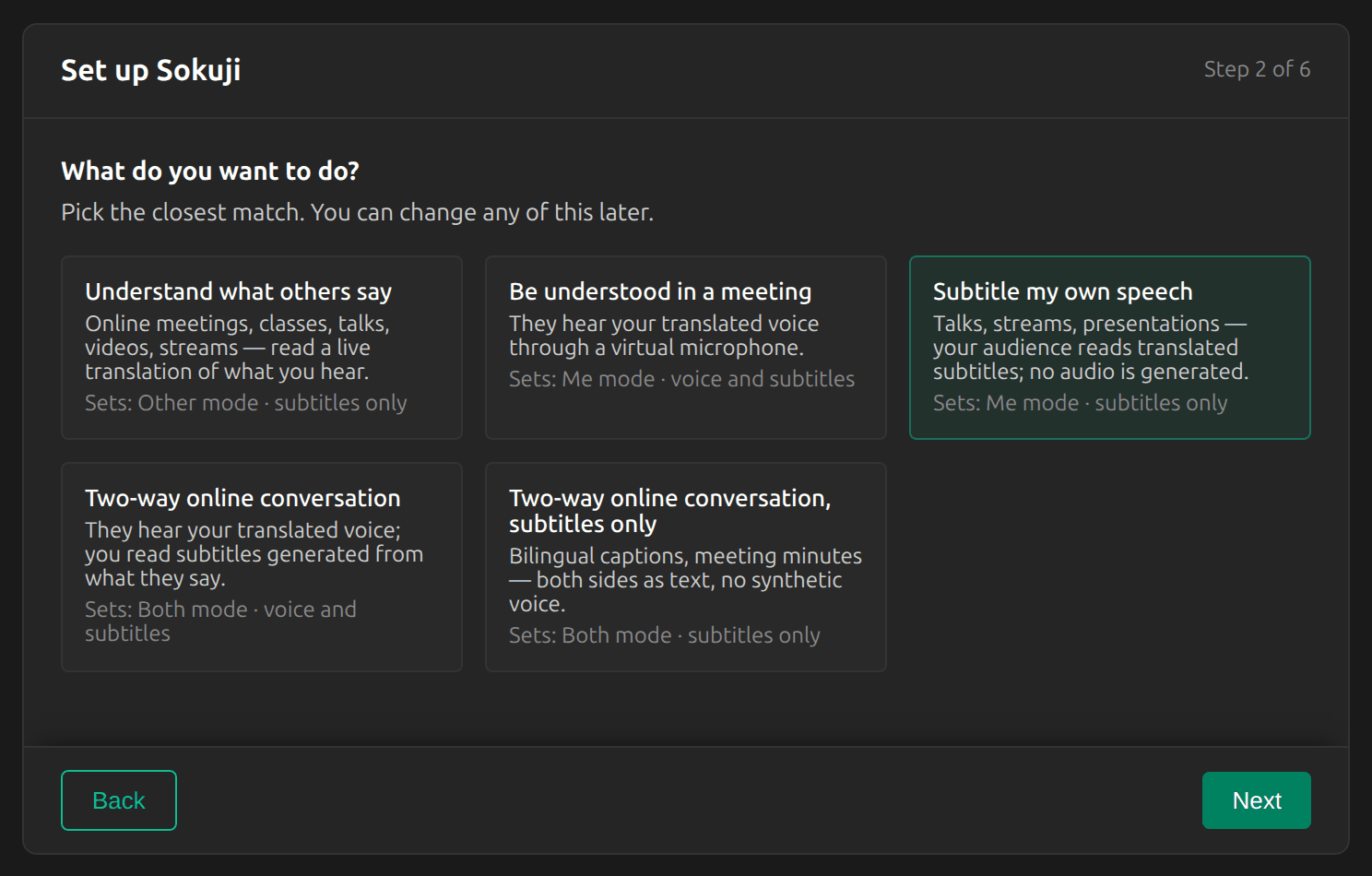
2「自分の話に字幕を付ける」を選ぶ
セットアップガイドで自分の話に字幕を付けるを選びます。Sokuji が字幕のみの自分モードになります。すでにセットアップを終えている場合は、メイン画面左下のモード切り替えで自分をクリックし、設定でテキストのみをオンにします。
32 つの言語を設定する
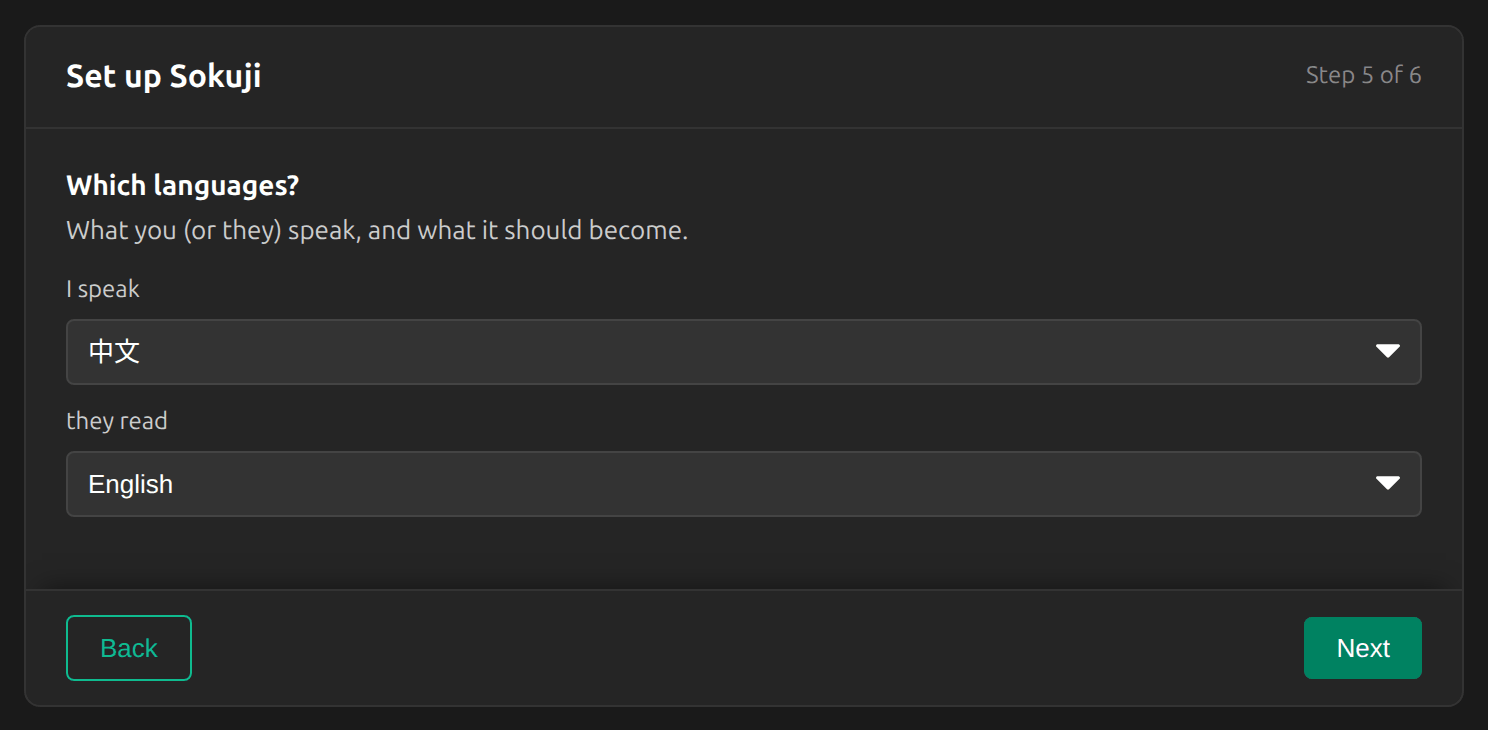
話す言語を自分が話す言語に、相手が読む言語を字幕の言語に設定します。ここでは、話す言語は 中文、相手が読む言語は English です。
4マイクを選ぶ
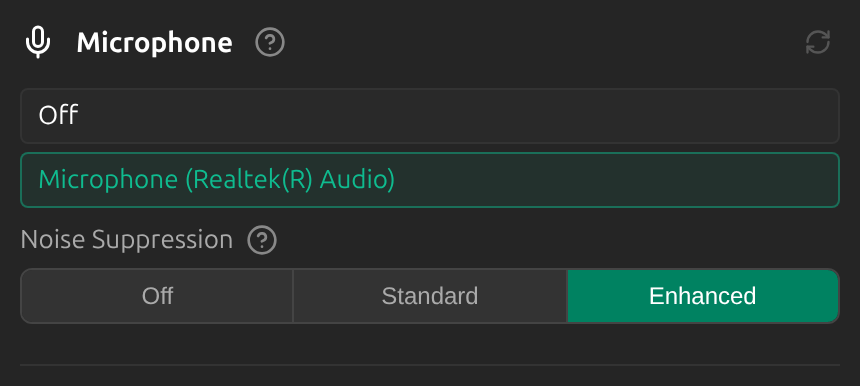
設定のマイクロフォンで、話すときに使うマイクを選びます。
5メイン画面で試す
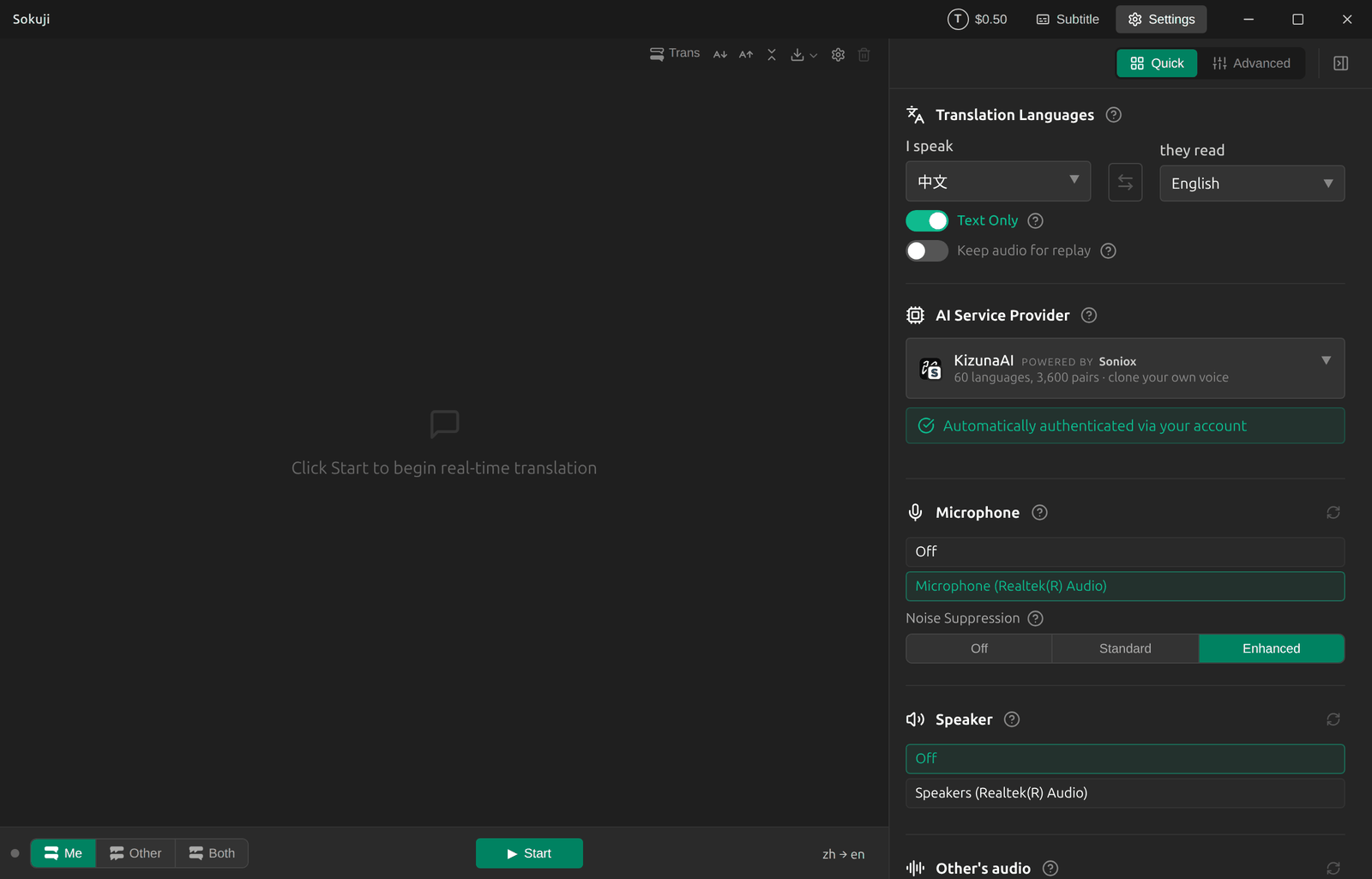
開始をクリックして、いくつか文を話してみます。Sokuji はあなたの発言とその翻訳をメイン画面に字幕で表示します。音声での読み上げはありません。
6字幕ウィンドウを開く
タイトルバーの字幕をクリックすると、Sokuji が細長い字幕ウィンドウに切り替わります。位置とサイズを調整してから、翻訳を開始をクリックします。ツールバーの両方ボタンで、両方の行を表示するか、原文だけ(原文)か訳文だけ(訳文)を表示するかを切り替えられます。

7聴衆に字幕を見せる
OBS でウィンドウキャプチャソースを追加し、Sokuji の字幕ウィンドウを選びます。ビデオ通話では、画面またはそのウィンドウを共有します。聴衆は何もインストールせずに字幕を見られます。
最良の結果を得るためのヒント
- 完結した文で話し、文の終わりで少し間を置いてください。ひとまとまりの話を終えた時点で翻訳が表示されます。
- 聴衆があなたの言語を読めない場合は、「訳文」に切り替えて翻訳だけを表示してください。
- 講演が終わったら、ツールバーのダウンロードボタンで文字起こしを保存できます。
よくある質問
VB-CABLE は必要ですか?
いいえ。仮想オーディオケーブルが必要なのは、翻訳された音声を相手に聞かせるときだけです。ここでは聴衆は翻訳を読みます。
聴衆に Sokuji は必要ですか?
いいえ。聴衆は配信、録画、または共有画面で字幕を見ます。
翻訳音声ではなく字幕だけにするのはなぜですか?
聴衆はあなたの生の声を聞き続けられ、音声の生成には追加の費用がかかるからです。音声を使いたい場合は、会議で別の言語で話すためのガイドに沿って設定してください。
トラブルシューティング
それでも解決しない場合は、アカウントメニューからフィードバックを送るか、support@kizuna.ai までご連絡ください。GitHub Discussions で質問することもできます。