
ملاحظات الاجتماع
نظرة عامة
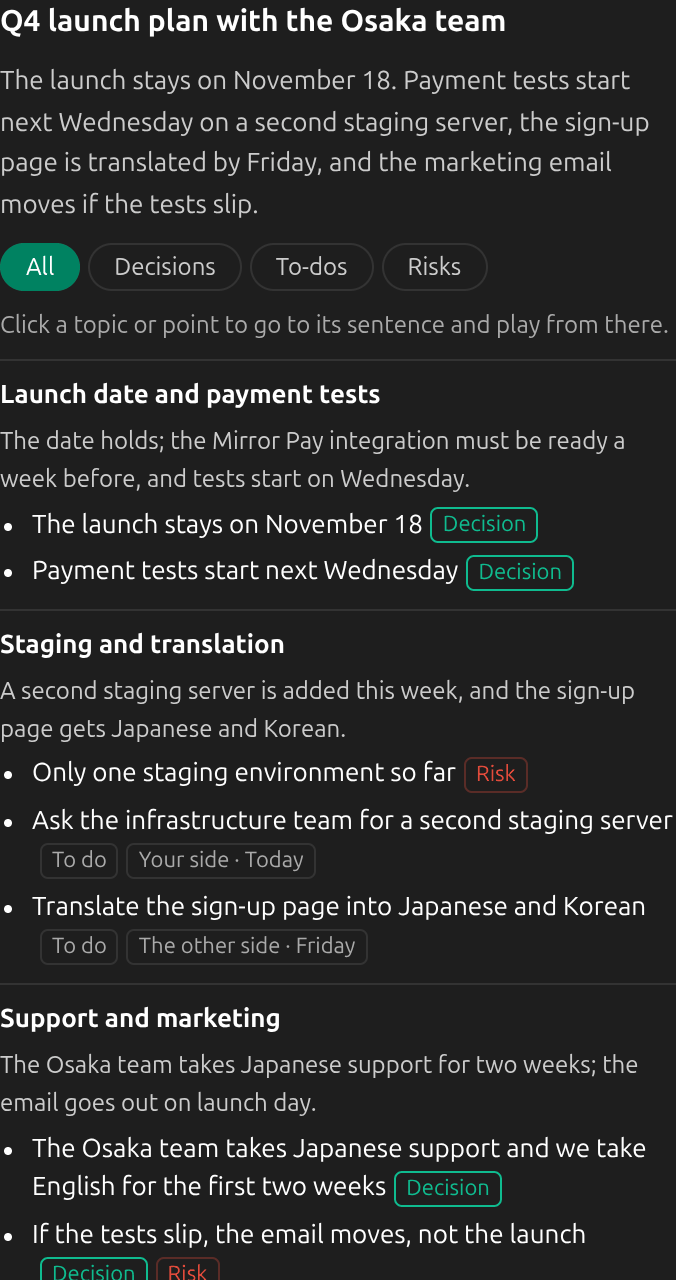
يستطيع تطبيق سطح المكتب كتابة ملاحظات لجلسة انطلاقًا من نصها المفرغ: عنوان، ونظرة عامة، والمواضيع بترتيبها، وتحت كل منها القرارات والمهام والمخاطر. اطلب كتابتها بعد كل جلسة، أو لأي جلسة في السجل متى أردت. تكتبها OpenAI، إما بمفتاح OpenAI الخاص بك وإما عبر Kizuna AI مع الدفع من رصيدك. وأثناء الجلسة، يمكن أن تُبقي الملاحظات المباشرة نسخة قصيرة بجانب المحادثة.
1اختر من يكتب الملاحظات
افتح الإعدادات ← اللغات والتشكيلة. تُختار مرحلة الملاحظات وحدها، أيًّا كانت الخدمة التي تتولى النسخ. تحتاج Kizuna AI إلى تسجيل الدخول؛ وتُدفع الملاحظات من رصيدك، وتعرض المرحلة التكلفة التقديرية في الساعة. أما OpenAI فتستخدم مفتاحك الخاص: أضفه ضمن الحسابات والمفاتيح، وستحاسبك OpenAI مباشرة. لا يمكن تغيير التشكيلة أثناء الجلسة.

2اطلب كتابة الملاحظات بعد كل جلسة
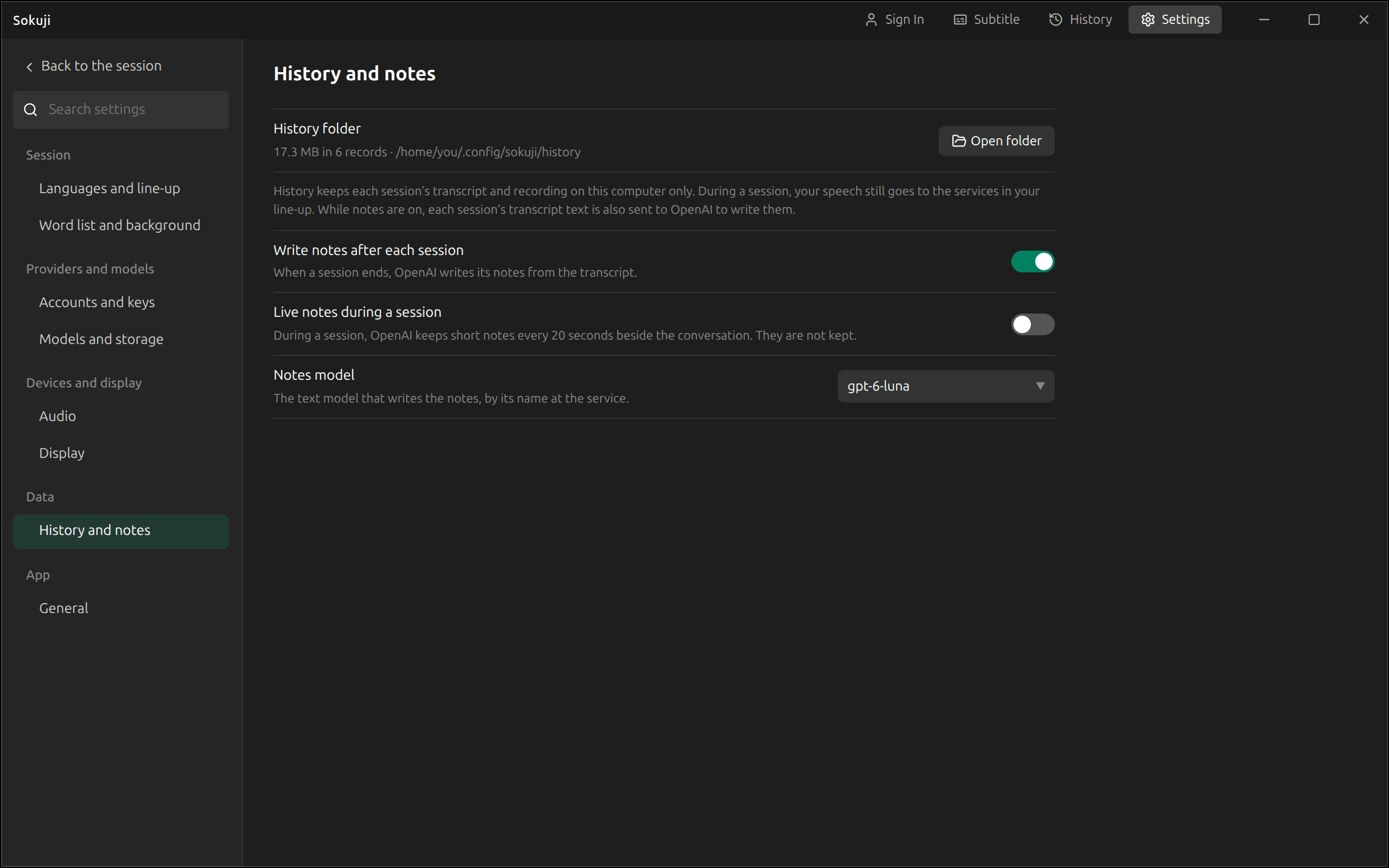
افتح الإعدادات ← السجل والملاحظات وفعّل كتابة الملاحظات بعد كل جلسة. عندما تنتهي جلسة، تُكتب ملاحظاتها في الخلفية، ويظهر على الجلسة في السجل وسم جارٍ كتابة الملاحظات حتى تكتمل. مع مفتاحك الخاص، يحدّد حقل نموذج الملاحظات في الصفحة نفسها نموذج OpenAI المستخدم؛ أما Kizuna AI فتستخدم نموذجًا ثابتًا.
3اطّلع على ما يُرسَل
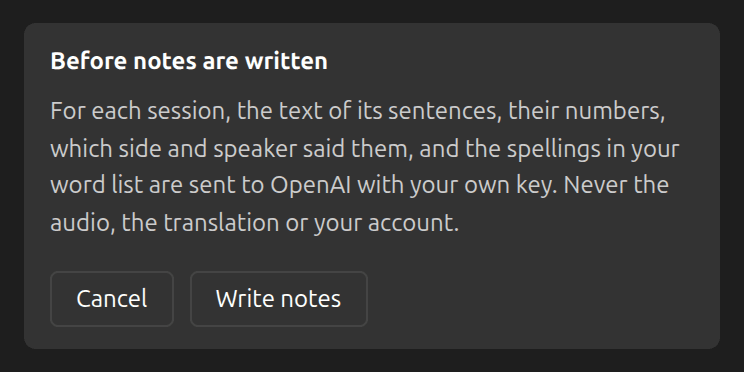
في المرة الأولى، يشرح Sokuji ما يغادر حاسوبك: نص كل جملة، ورقمها، ومن قالها من الطرفين والمتحدثين، وطريقة كتابة الكلمات في قائمة كلماتك. ولا يُرسَل أبدًا الصوت ولا الترجمة. مع Kizuna AI يمر ذلك عبر خادم Kizuna AI إلى OpenAI، ولا تحتفظ Kizuna AI بشيء منه. انقر على تشغيل (أو كتابة الملاحظات) للمتابعة.
4اكتب ملاحظات لأي جلسة
افتح جلسة في السجل. إذا لم تكن لها ملاحظات بعد، فاختر لغة الملاحظات وانقر على كتابة الملاحظات؛ يعمل هذا سواء كان مفتاح التبديل مفعّلًا أم لا. وللجلسة التي لها ملاحظات زر كتابة إصدار جديد، وتبدّل قائمة الإصدار بين الإصدارات. تُكتب الملاحظات في الخلفية: يمكنك مغادرة السجل، ويوقفها زر إلغاء. تحتاج الجلسة إلى دقيقة واحدة على الأقل من النص المفرغ لتُكتب لها ملاحظات.

5اقرأ الملاحظات واستخدمها
تُعلَّم النقاط بـقرار أو مهمة أو خطر، ويمكن أن تذكر المهمة من المسؤول عنها وموعدها. وتعرض أزرار الكل والقرارات والمهام والمخاطر نوعًا واحدًا في كل مرة. انقر على موضوع أو نقطة للانتقال إلى الجملة التي جاءت منها وتشغيل التسجيل من هناك. تسرد قائمة أسماء للتحقق منها أسماءً يُرجَّح أن التعرّف على الكلام كتبها خطأً؛ راجع تصحيح جلسة. لمشاركة الملاحظات، استخدم تصدير ← نسخ الملاحظات (بتنسيق مناسب للمستندات والدردشات)، أو احفظها بصيغة .md أو .txt.
6عندما يتعذّر كتابة الملاحظات
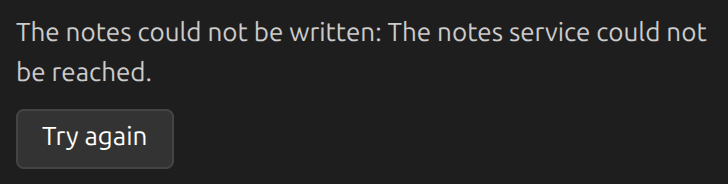
تبيّن الجلسة حينها السبب، مع زر أعد المحاولة. ومن الأسباب الشائعة غياب المفتاح أو تسجيل الدخول، ومشكلة في الشبكة، ونفاد رصيد Kizuna AI؛ وعندما يمكن حل المشكلة من حسابك، يفتح رابطٌ صفحة الحسابات والمفاتيح. إذا أغلقت Sokuji أثناء كتابة الملاحظات، يسألك أولًا: يعلّمها زر خروج ملغاة، ويمكنك كتابتها مرة أخرى لاحقًا.
نصائح
- تُكتب الملاحظات التلقائية بلغتك أنت إذا كانت لك لغة واحدة في الجلسة؛ وإلا فبلغة الواجهة. وللغات أخرى، اكتب إصدارًا جديدًا واختر لغته.
- تُرسَل قائمة كلماتك مع طلب الملاحظات، لذا تخرج الأسماء الواردة فيها مكتوبة بشكل صحيح.
- مع Kizuna AI، يدفع عضو المؤسسة من رصيد المؤسسة ما لم يختر الدفع من رصيده الخاص.
- لا تُكتب ملاحظات تلقائية للجلسة التي انتهت بسبب إغلاق Sokuji؛ افتحها في السجل وانقر على «كتابة الملاحظات».
الأسئلة الشائعة
هل تعمل الملاحظات في امتداد المتصفح؟
لا. الملاحظات، مثل السجل، متاحة في تطبيق سطح المكتب فقط.
كم تكلّف الملاحظات؟
مع مفتاحك الخاص، تحاسب OpenAI حسابك في OpenAI. ومع Kizuna AI، تُخصم تكلفة كل مجموعة ملاحظات من رصيدك؛ وتعرض مرحلة «الملاحظات» في التشكيلة التقدير لكل ساعة اجتماع، وتسرد صفحة «المحفظة» في حسابك على Kizuna AI كل خصم تحت «ملاحظات الاجتماع».
هل تُعاد كتابة الملاحظات عندما أصحّح النص المفرغ؟
لا. قد يغيّر تصحيح كلمة الملاحظات أيضًا، لكن الملاحظات لا تُعاد كتابتها من تلقاء نفسها أبدًا. انقر على «كتابة إصدار جديد» لتُكتب من جديد انطلاقًا من النص المفرغ المصحَّح.
هل تحتفظ Kizuna AI بنصوصي المفرغة؟
لا. يمر نص التفريغ عبر خادم Kizuna AI في طريقه إلى OpenAI ولا يُحتفَظ به. وما يُحتسب هو تكلفة الملاحظات.
استكشاف الأخطاء وإصلاحها
هل ما زلت تواجه مشكلة؟ أرسل إلينا ملاحظاتك من قائمة الحساب، أو راسلنا على support@kizuna.ai. يمكنك أيضًا طرح سؤالك في GitHub Discussions.