
ترجمة صوتية ثنائية الاتجاه في Teams وZoom وتطبيقات الاجتماعات الأخرى
نظرة عامة
يُعدّ هذا الدليل تطبيق Sokuji لسطح المكتب لإجراء مكالمة فيديو مع شخص يتحدث لغة أخرى. يسمع الطرف الآخر ما تقوله منطوقًا بلغته؛ وتقرأ أنت ما يقوله مترجمًا إلى لغتك في صورة ترجمة نصية. يستخدم الدليل KizunaAI (Powered by Soniox) ويعمل مع أي تطبيق اجتماعات يتيح لك اختيار الميكروفون، بما في ذلك تطبيقَي Microsoft Teams وZoom لسطح المكتب. لقطات الشاشة مأخوذة من Sokuji 0.41.1 على Windows مع Microsoft Teams.
1اضبط Sokuji مع KizunaAI
إذا لم تفعل ذلك بعد، فاتبع البدء السريع مع KizunaAI لتثبيت Sokuji وتسجيل الدخول.
2اختر السيناريو ثنائي الاتجاه
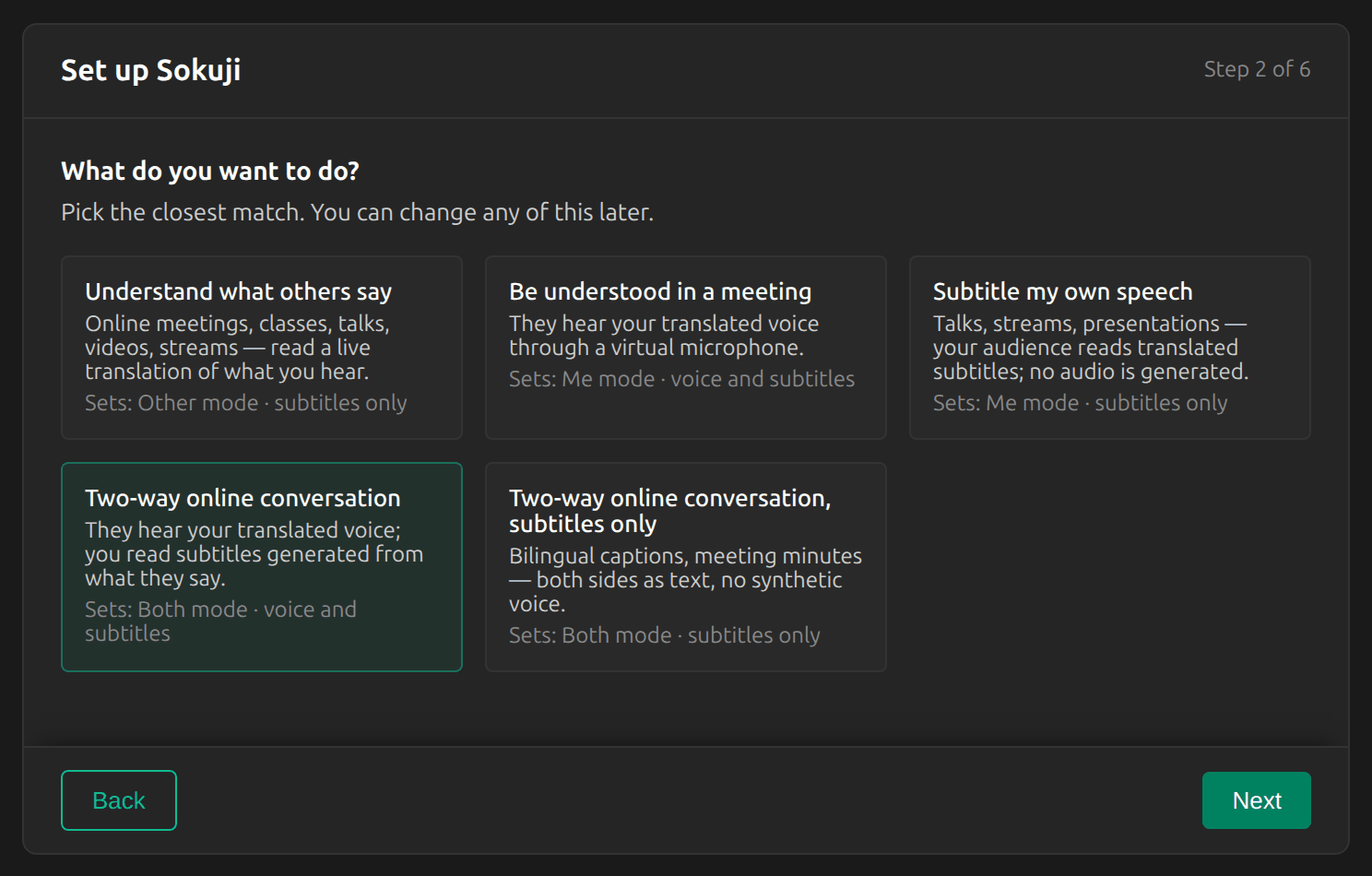
في دليل الإعداد، اختر محادثة عبر الإنترنت بالاتجاهين. إذا كنت قد أنهيت الإعداد بالفعل، فانقر بدلًا من ذلك على الكل في مبدّل الأوضاع أسفل يسار النافذة الرئيسية: فهو يؤدي الغرض نفسه.
3اضبط اللغتين
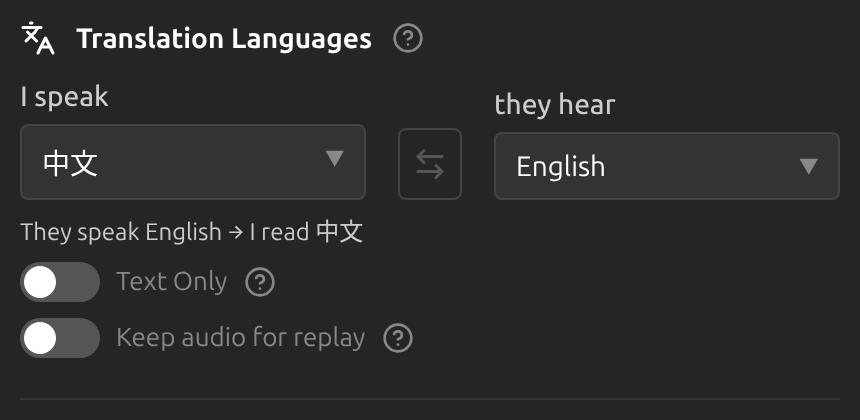
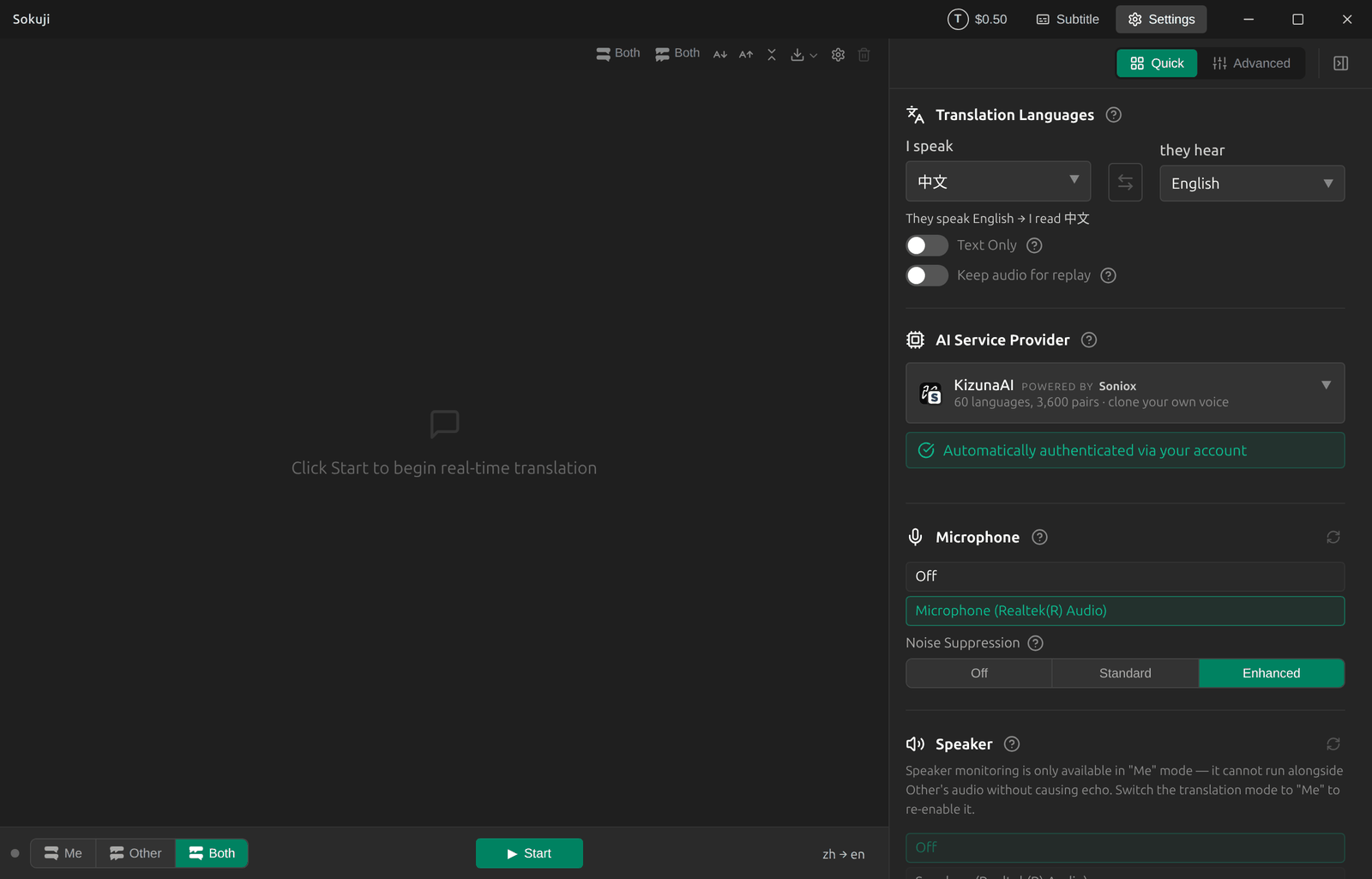
في الإعدادات، تحت لغات الترجمة، اضبط أتحدث على لغتك ويسمعون على لغة الطرف الآخر. يعرض السطر أسفلهما الاتجاه الآخر. على سبيل المثال، لمكالمة مع عميل في المملكة المتحدة: أتحدث 中文، يسمعون English.
Tip
لا تترك «أتحدث» على «اكتشاف تلقائي». في وضع الكل يجب أن يعرف Sokuji لغتك ليترجم كلام الطرف الآخر إليها، ويبقى زر «ابدأ» معطّلًا حتى تختار لغة.
4ثبّت كابل الصوت الافتراضي
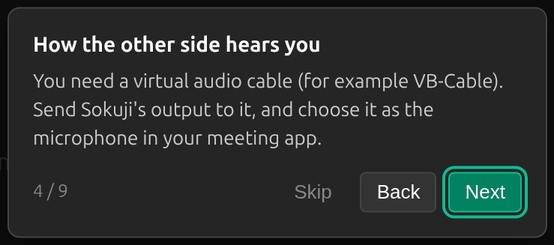
يصل صوتك المترجَم إلى الاجتماع عبر ميكروفون افتراضي. على Windows هذا هو VB-CABLE، وهو برنامج تشغيل مجاني. ما دام غير مثبّت، يطلب Sokuji تثبيته في كل مرة يبدأ فيها: انقر على Install Now، وأعد تشغيل Windows إذا طُلب منك ذلك. بعد ذلك يرسل Sokuji صوته المترجَم إلى VB-CABLE تلقائيًا.
Tip
على macOS يضيف مثبّت Sokuji برنامج تشغيل صوت افتراضيًا، وعلى Linux ينشئ Sokuji ميكروفونه الافتراضي الخاص. بقية هذا الدليل متطابقة.
5اختر الميكروفون وتطبيق الاجتماع
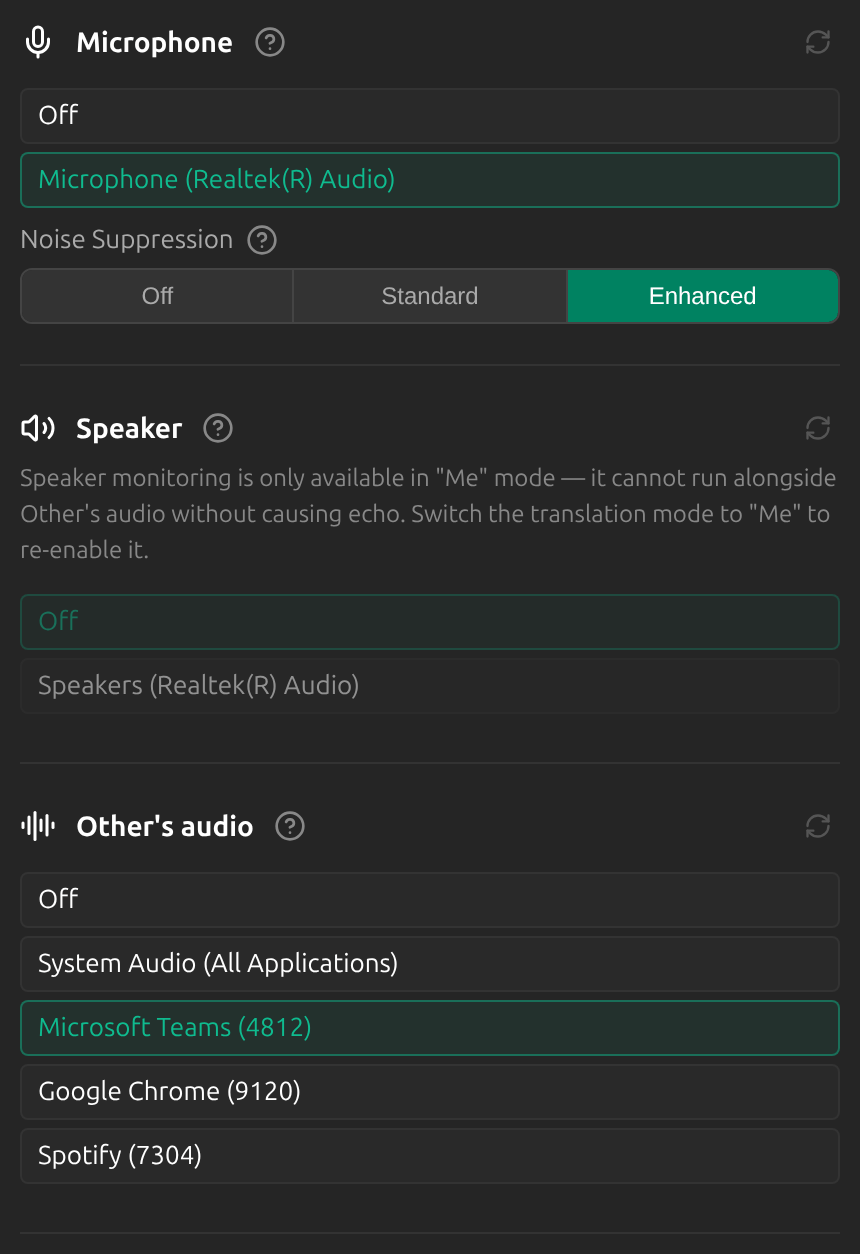
ما زلت في الإعدادات: تحت ميكروفون، اختر ميكروفونك الحقيقي. وتحت صوت الآخر، اختر تطبيق الاجتماع، وهو هنا Microsoft Teams. عندها يستمع Sokuji إلى هذا التطبيق فقط، فلا يُترجَم صوت البرامج الأخرى. وتظل تسمع صوت الطرف الآخر الأصلي عبر Teams كالمعتاد.
Tip
إذا لم يظهر تطبيق الاجتماع في القائمة، فانضم إلى المكالمة أولًا (غالبًا لا يظهر التطبيق إلا بعد أن يشغّل صوتًا) وانقر على أيقونة التحديث، أو اختر System Audio (All Applications).
6اختر VB-CABLE ميكروفونًا في تطبيق الاجتماع
في Microsoft Teams، افتح الإعدادات ← الأجهزة (Settings → Devices) واضبط الميكروفون على CABLE Output (VB-Audio Virtual Cable). في Zoom يوجد الإعداد نفسه تحت الإعدادات ← الصوت ← الميكروفون (Settings → Audio → Microphone). اترك مكبر الصوت على سماعة الرأس أو السماعات المعتادة.
Tip
يُختار ميكروفونك الحقيقي في Sokuji، لا في تطبيق الاجتماع: يستمع Sokuji إليك، ويتلقى تطبيق الاجتماع الصوت المترجَم فقط.
7ابدأ الترجمة
انقر على ابدأ في Sokuji. عندما تتحدث، يسمع الطرف الآخر كلماتك بلغته عبر تطبيق الاجتماع، ويعرض Sokuji كلام الطرفين كترجمة نصية. وعندما يتحدث هو، تسمع صوته كالمعتاد وتقرأ ترجمة Sokuji.
نصائح لأفضل النتائج
- ارتدِ سماعات الرأس. وإلا فسيلتقط ميكروفونك صوت الطرف الآخر من مكبرات الصوت، وسيترجمه Sokuji كأنه كلامك.
- أجرِ أولًا مكالمة اختبار قصيرة، مع زميل مثلًا، وتأكد من أنه يسمع الصوت المترجَم.
- توقف لحظة في نهاية كل جملة: تُنطق الترجمة بعد أن تُكمل فكرتك.
- يُنطق كلامك أنت فقط بصوت مسموع. أما كلام الطرف الآخر فيُترجَم إلى ترجمة نصية لك.
الأسئلة الشائعة
هل يحتاج الطرف الآخر إلى تثبيت أي شيء؟
لا. أنت وحدك من يشغّل Sokuji. الطرف الآخر يسمع فقط ميكروفونًا يتحدث بلغته.
هل يعمل هذا مع تطبيق Teams لسطح المكتب؟
نعم. يعمل تطبيق Sokuji لسطح المكتب مع أي تطبيق اجتماعات يتيح لك اختيار الميكروفون، بما في ذلك تطبيقَي Teams وZoom لسطح المكتب.
الطرف الآخر لا يسمع شيئًا. ماذا أتحقق منه؟
تحقّق من أن ميكروفون تطبيق الاجتماع هو CABLE Output (VB-Audio Virtual Cable)، وأن «نص فقط» متوقف في Sokuji، وأن Sokuji في وضع أنا أو الكل مع جلسة جارية.
كلام الطرف الآخر لا يُترجَم. ماذا أتحقق منه؟
تحقّق من أن «صوت الآخر» مضبوط على تطبيق الاجتماع أو على System Audio (All Applications)، وأن Sokuji في وضع الكل، وأن المكالمة تشغّل صوتًا فعلًا.
هل تكلّف الترجمة في الاتجاهين ضعف السعر؟
لا. افتراضيًا يشترك الاتجاهان في وضع الكل في جلسة Soniox واحدة. في الإعدادات المتقدمة مفتاح «جلسة مشتركة في وضع الكل»؛ إيقافه يشغّل جلسة منفصلة لكل اتجاه، وهو أكثر موثوقية عندما يتحدث الشخصان في الوقت نفسه، لكنه يكلّف نحو الضعف.
استكشاف الأخطاء وإصلاحها
هل ما زلت تواجه مشكلة؟ أرسل إلينا ملاحظاتك من قائمة الحساب، أو راسلنا على support@kizuna.ai. يمكنك أيضًا طرح سؤالك في GitHub Discussions.