
استخدام Sokuji مع Microsoft Teams
نظرة عامة
سيرشدك هذا الدليل خلال إعداد واستخدام Sokuji مع Microsoft Teams (إصدار الويب) للترجمة الفورية أثناء اجتماعاتك.
1ثبّت إضافة Sokuji
تأكد من أن إضافة Sokuji مثبتة في متصفح Chrome أو Edge. يمكنك الحصول عليها من Chrome Web Store.
Tip
يجب أن تظهر أيقونة الإضافة في شريط أدوات المتصفح بعد التثبيت.
2افتح Microsoft Teams عبر الويب
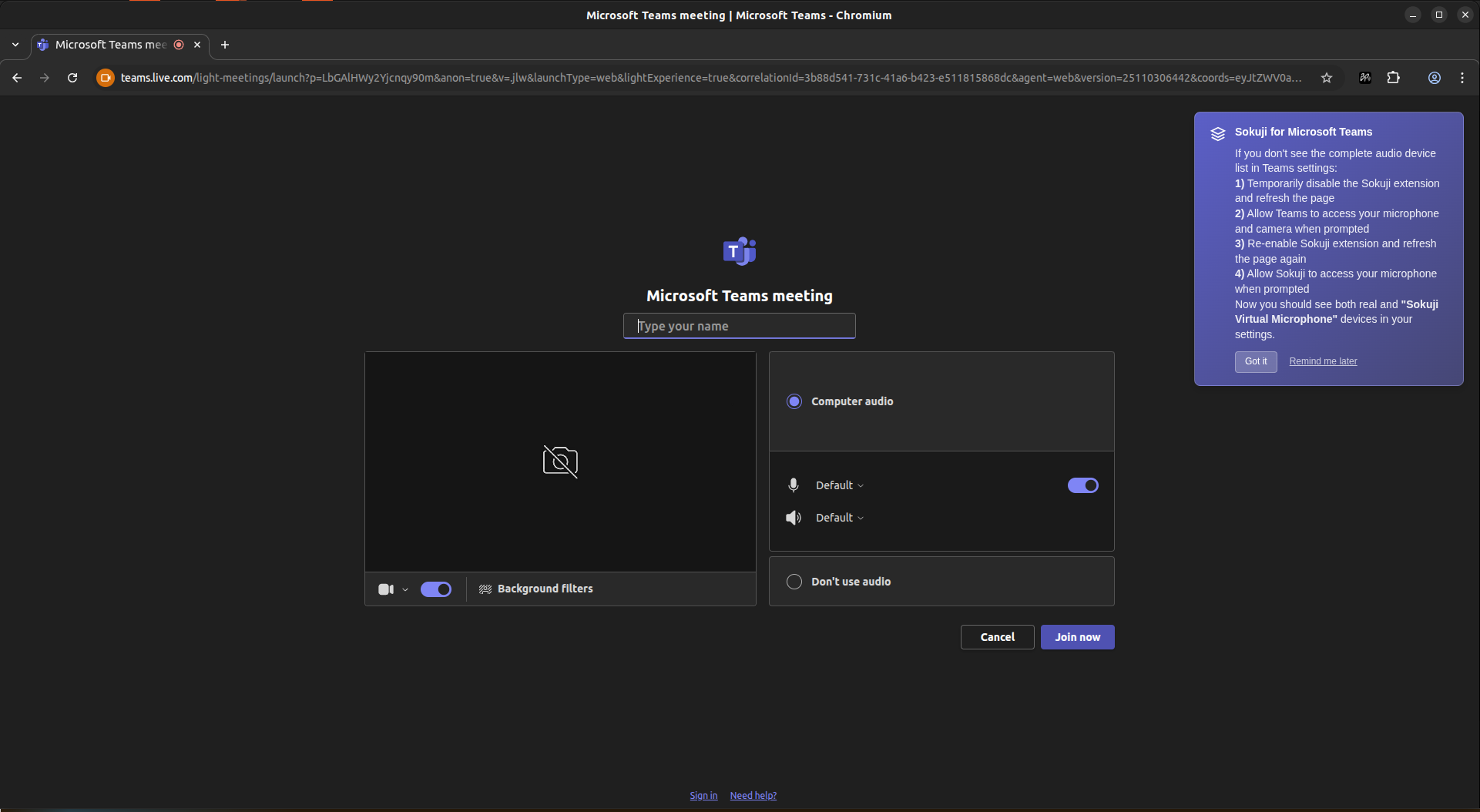
انتقل إلى teams.live.com أو teams.microsoft.com وسجّل الدخول بحساب Microsoft الخاص بك. ثم انضم إلى اجتماع أو ابدأ اجتماعًا.
Tip
يعمل Sokuji مع إصدار الويب من Teams. تطبيق سطح المكتب غير مدعوم.
3امنح الأذونات لـ Teams
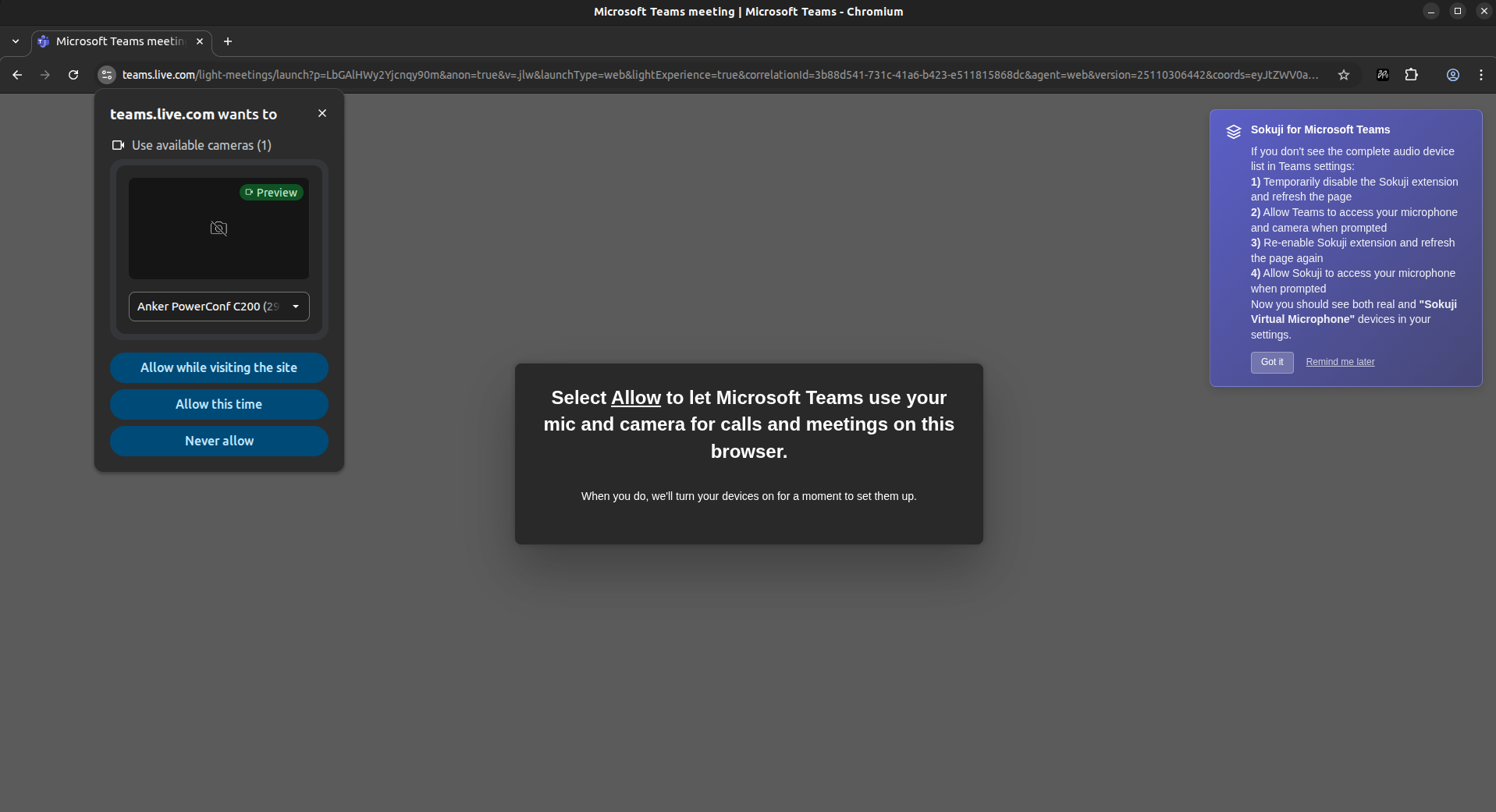
إذا كانت هذه أول مرة تستخدم فيها Teams، فأنت بحاجة للسماح لـ Teams بالوصول إلى الكاميرا والميكروفون. انقر على "السماح أثناء زيارة الموقع" أو "السماح هذه المرة" عند المطالبة.
Tip
هذه الخطوة مطلوبة لكي يتمكن Teams من الوصول إلى أجهزتك الحقيقية. إذا تخطيت هذه الخطوة، سترى فقط Sokuji Virtual Microphone في إعدادات الأجهزة.
4امنح الأذونات لـ Sokuji
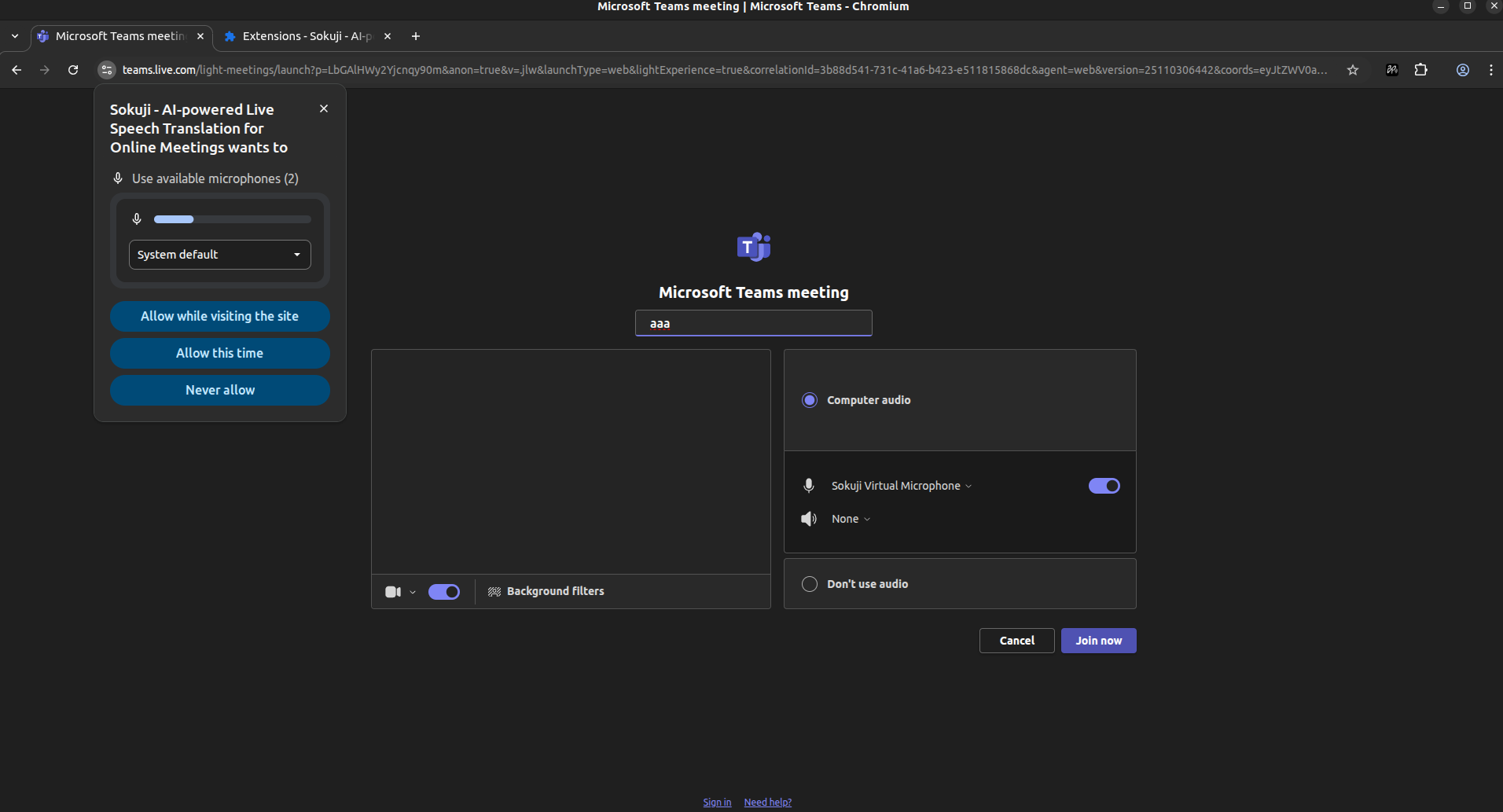
إذا كنت قد منحت الأذونات لـ Teams مسبقًا، فستحتاج أيضًا إلى منح إذن الميكروفون لـ Sokuji. حدد الميكروفون المفضل من القائمة المنسدلة وانقر على "السماح أثناء زيارة الموقع".
Tip
يحتاج Sokuji إلى الوصول إلى الميكروفون الحقيقي لالتقاط صوتك للترجمة.
5استكشاف الأخطاء: الميكروفون الافتراضي فقط ظاهر
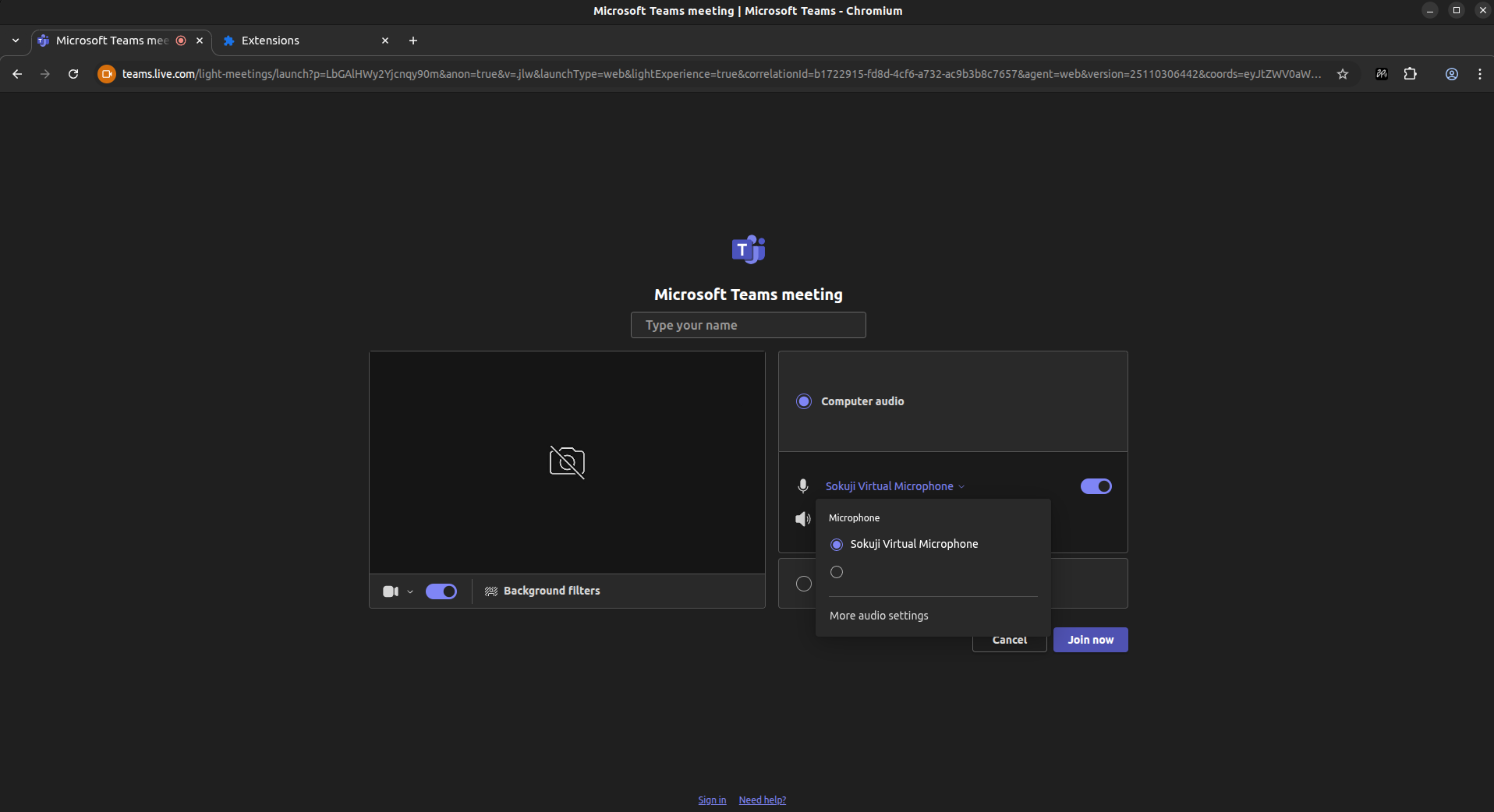
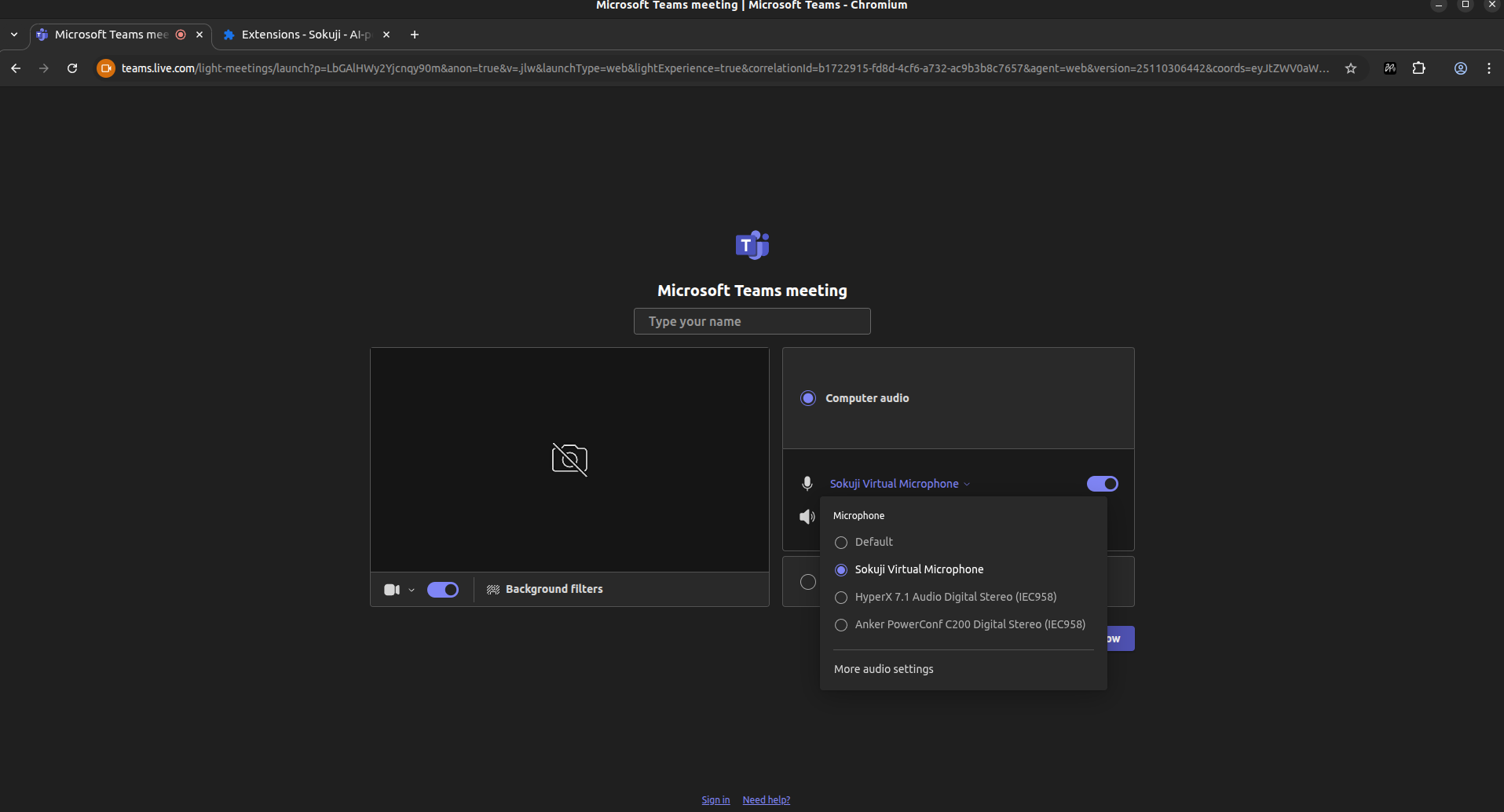
إذا كانت قائمة الميكروفون المنسدلة تعرض فقط "Sokuji Virtual Microphone" بدون أجهزة أخرى (كما هو موضح)، فهذا يعني أن Teams لم يحصل على إذن الوصول إلى أجهزتك الحقيقية. للإصلاح: 1) انقر على أيقونة قطعة الأحجية (الإضافات) في شريط أدوات المتصفح، ابحث عن Sokuji وانقر على قائمة النقاط الثلاث، ثم حدد "تعطيل" أو أوقفه, 2) حدّث صفحة Teams, 3) اسمح لـ Teams بالوصول إلى الميكروفون والكاميرا عند المطالبة, 4) عد إلى الإضافات، ابحث عن Sokuji وانقر "تفعيل" أو شغّله, 5) حدّث صفحة Teams مرة أخرى.
Tip
يمكنك أيضًا إدارة الإضافات بكتابة <code>chrome://extensions</code> (Chrome) أو <code>edge://extensions</code> (Edge) في شريط العناوين.
6حدد Sokuji Virtual Microphone
بمجرد حصول Teams وSokuji على الأذونات الصحيحة، يجب أن ترى جميع أجهزتك في القائمة المنسدلة. حدد "Sokuji Virtual Microphone" كميكروفون.
Tip
يجب أن ترى الميكروفونات الحقيقية إلى جانب Sokuji Virtual Microphone في القائمة.
7افتح Sokuji وابدأ الترجمة
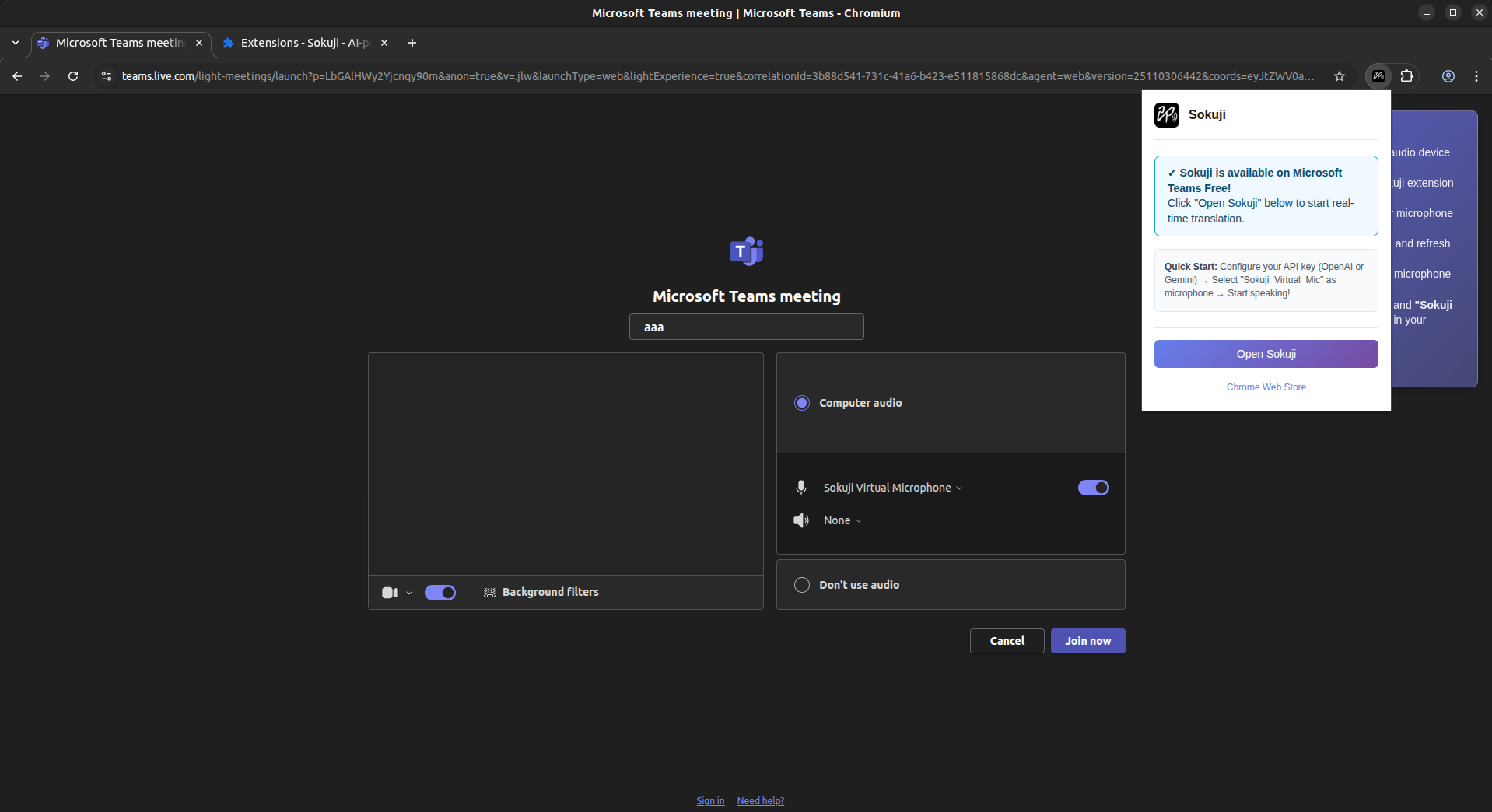
انقر على أيقونة Sokuji في الزاوية العلوية اليمنى من متصفحك، ثم انقر على "Open Sokuji" لفتح لوحة الإضافة. قم بتكوين إعدادات الترجمة وابدأ بالتحدث!
Tip
تحدث بوتيرة طبيعية وانطق بوضوح للحصول على جودة ترجمة مثالية.
نصائح للحصول على أفضل النتائج
- استخدم سماعة رأس عالية الجودة لتقليل الصدى والضوضاء الخلفية
- اختبر إعداداتك قبل الاجتماعات المهمة
- حافظ على الجمل موجزة للحصول على ترجمات أكثر دقة
الأسئلة الشائعة
هل يعمل Sokuji مع تطبيق Teams لسطح المكتب؟
إضافة Sokuji للمتصفح تعمل فقط مع متصفحات الويب. إذا كنت تريد استخدام تطبيق Teams لسطح المكتب، يرجى استخدام تطبيق Sokuji لسطح المكتب.
هل يمكنني استخدام Sokuji في قنوات Teams أم فقط في الاجتماعات؟
يعمل Sokuji في اجتماعات ومكالمات Teams. لا يترجم الرسائل النصية في القنوات أو المحادثات.
لماذا أرى فقط Sokuji Virtual Microphone في إعدادات الأجهزة؟
يحدث هذا عندما لا يحصل Teams على إذن الوصول إلى أجهزتك الحقيقية. قم بتعطيل Sokuji مؤقتًا، وحدّث الصفحة، واسمح لـ Teams بالوصول إلى الميكروفون، ثم أعد تفعيل Sokuji وحدّث مرة أخرى.
استكشاف الأخطاء وإصلاحها
إذا واجهت أي مشاكل، يرجى زيارة مستودع GitHub الخاص بنا أو التواصل معنا عبر support@kizuna.ai للحصول على الدعم.