
اختر صوتًا أو استنسخ صوتك
نظرة عامة
عندما ينطق Sokuji ترجمتك (في وضع أنا أو الكل، مع إيقاف «نص فقط»)، يستخدم KizunaAI صوتًا. يمكنك اختيار أحد نحو 200 صوت جاهز، أو استنساخ صوتك من تسجيل قصير حتى يسمع الطرف الآخر الترجمة بصوتك. كل ذلك موجود في الإعدادات ← متقدم ← المزود. لقطات الشاشة مأخوذة من Sokuji 0.41.1.
1افتح إعدادات الصوت
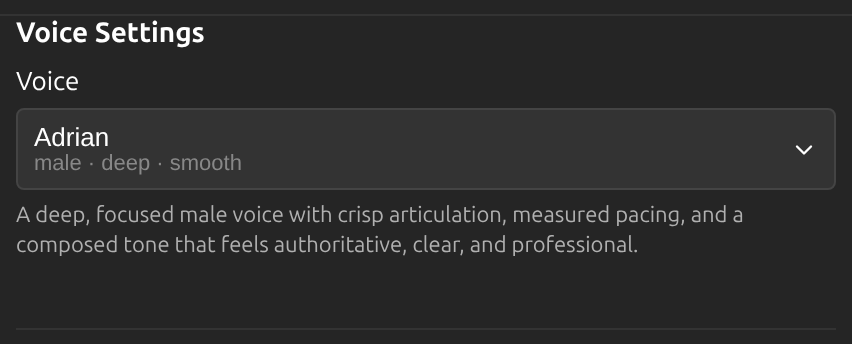
افتح الإعدادات، وانتقل إلى متقدم بالزر الموجود أعلى يمين اللوحة، ثم اختر علامة التبويب المزود. يعرض قسم إعدادات الصوت الصوت المستخدم مع وصف قصير لطابعه.
2تصفّح الأصوات الجاهزة وصفِّها
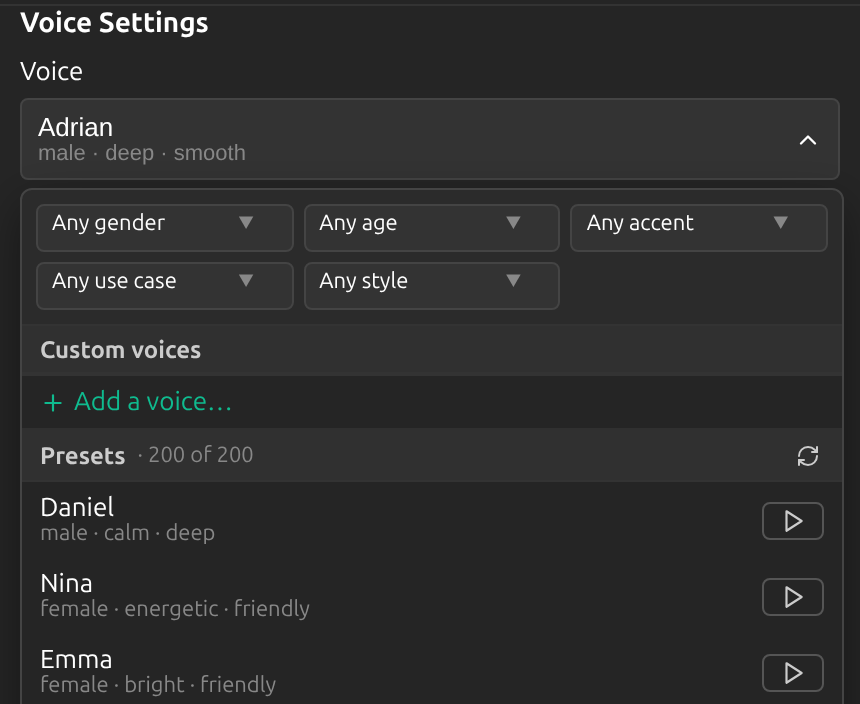
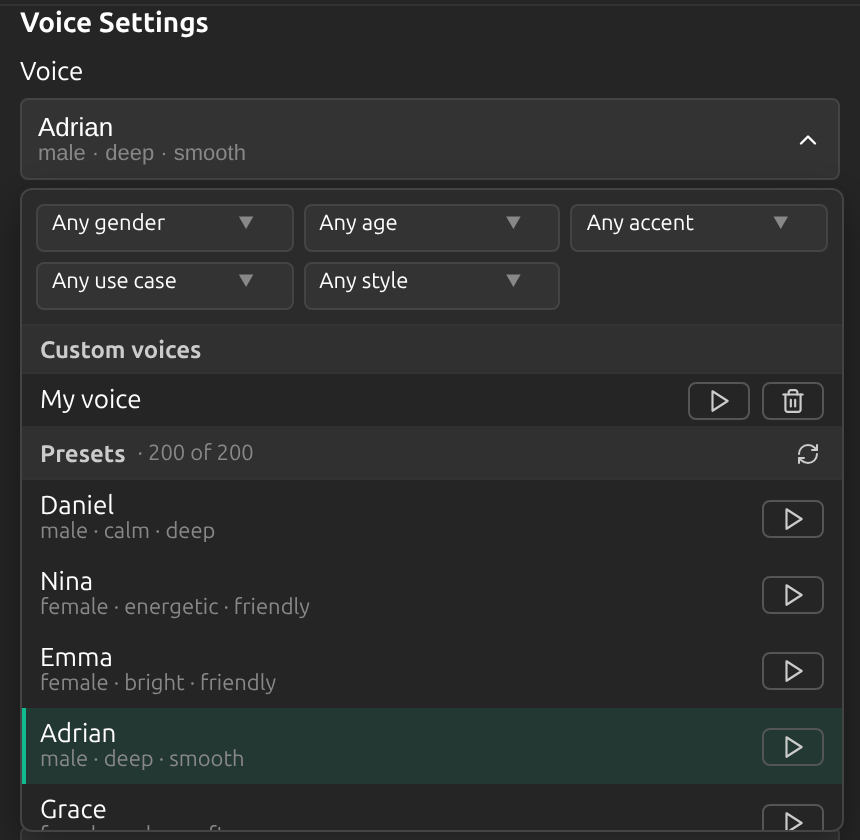
انقر على الصوت لفتح القائمة. ضيّق النتائج حسب الجنس والعمر واللكنة والاستخدام والأسلوب، واضغط زر التشغيل لسماع عيّنة. تُولَّد المعاينات خصيصًا لك وتُخصم من رصيد حسابك.
3أضف صوتك
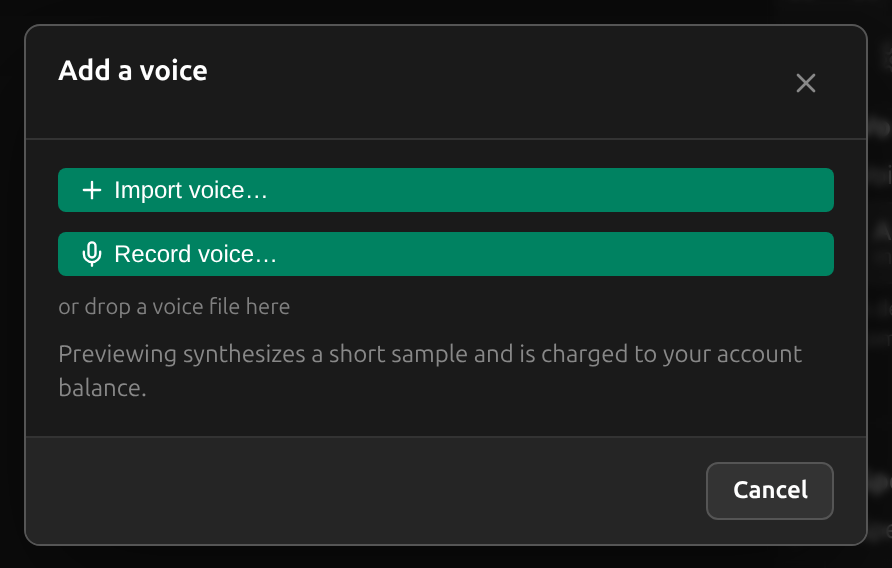
تحت الأصوات المخصصة، اختر إضافة صوت…. استورد ملفًا صوتيًا عبر استيراد صوت…، أو سجّل مباشرة عبر تسجيل صوت…، أو أفلت ملفًا في مربع الحوار. يجب أن تكون مدة المقطع من 3 ثوانٍ إلى 2 دقيقة، وألا يتجاوز حجمه 35 MB.
Tip
يمنحك تسجيل واضح تتحدث فيه بشكل طبيعي في غرفة هادئة أفضل نتيجة.
4استمع وأكّد واستنسخ
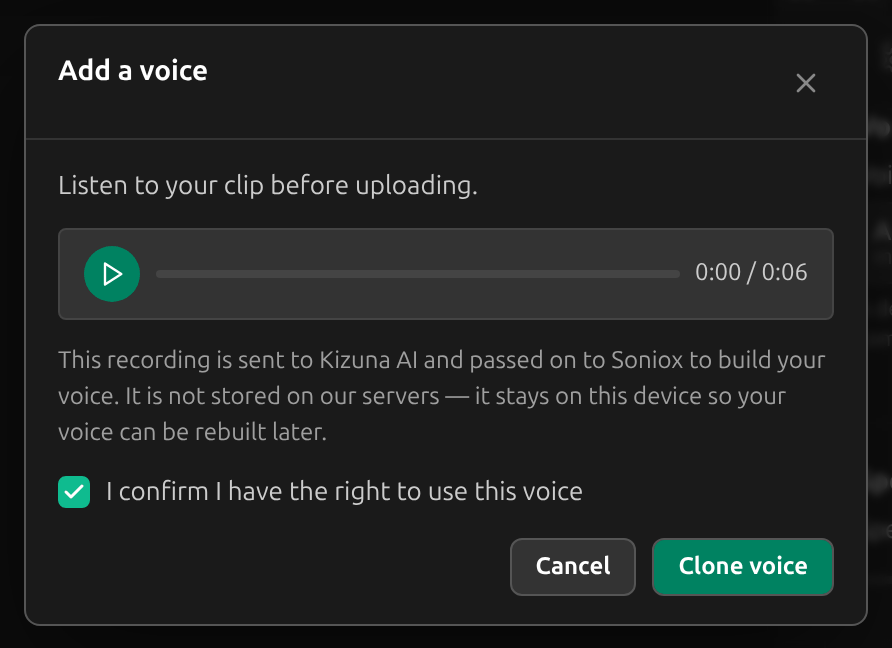
استمع إلى المقطع، وحدّد أؤكد أن لدي الحق في استخدام هذا الصوت وانقر على استنساخ الصوت. يُرسَل التسجيل إلى Kizuna AI ثم يُمرَّر إلى Soniox لبناء صوتك. لا يُخزَّن على خوادم Kizuna AI؛ بل يبقى على هذا الجهاز حتى يمكن إعادة بناء صوتك لاحقًا.
5استخدم «صوتي»
يظهر صوتك المستنسخ باسم صوتي تحت الأصوات المخصصة. اختره كأي صوت جاهز؛ يتيح لك زر التشغيل معاينته، وتحذفه سلة المهملات.
6استبدل صوتك
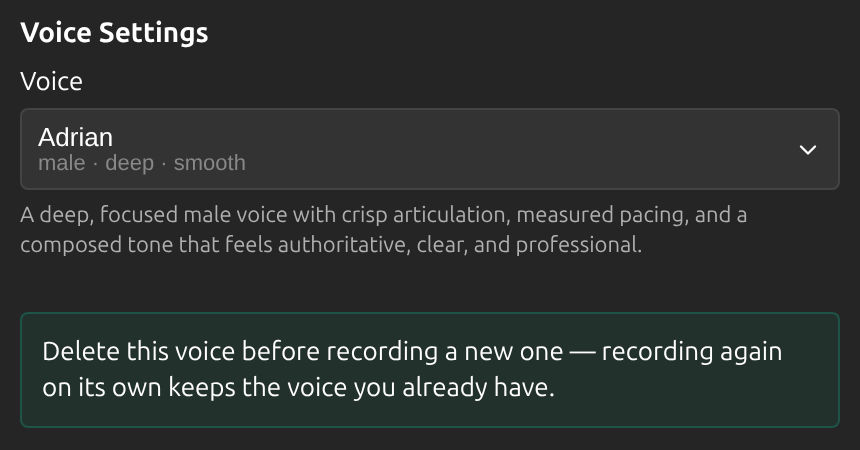
لكل حساب صوت مخصص واحد. لاستخدام تسجيل جديد، احذف صوتي أولًا ثم أضف الصوت الجديد: فإعادة التسجيل وحدها تُبقي على صوتك الحالي.
7اضبط سرعة الكلام
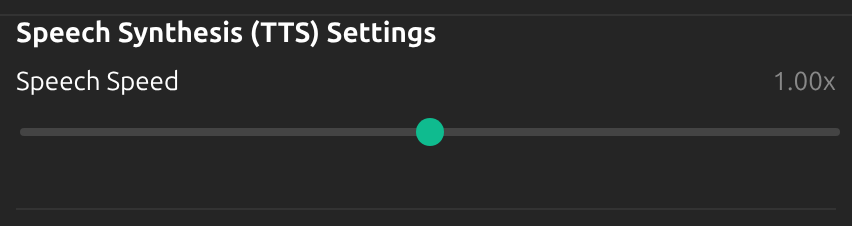
تحت إعدادات تحويل النص إلى كلام (TTS)، يجعل خيار سرعة الكلام الصوت المترجَم أبطأ أو أسرع، من 0.7× إلى 1.3×.
نصائح
- لا يُستخدم الصوت إلا عند نطق الترجمة. عند تفعيل «نص فقط»، وبالنسبة إلى جانب الطرف الآخر الذي يُعرض دائمًا كنص، لا حاجة إلى صوت.
- يتطلب إنشاء صوت مخصص ومعاينة الأصوات وجود رصيد في حسابك.
- تُقفَل الإعدادات أثناء تشغيل الجلسة. أوقف الجلسة لتغيير الصوت.
الأسئلة الشائعة
لماذا تستخدم الجلسة صوتًا مدمجًا بدلًا من «صوتي»؟
يخبرك Sokuji عندما يحدث ذلك وبالسبب. أكثر الأسباب شيوعًا: لا توجد على هذا الجهاز نسخة من تسجيلك (سجّله مرة أخرى في الإعدادات لاستخدام صوتك على هذا الكمبيوتر)، أو أن جميع خانات الأصوات المخصصة مشغولة في الوقت الحالي، أو تعذّر بناء الصوت من المقطع (جرّب تسجيلًا أوضح). تستمر الجلسة بصوت مدمج.
هل يمكنني استنساخ صوت شخص آخر؟
فقط بإذنه. تؤكد أن لديك الحق في استخدام الصوت قبل استنساخه.
هل يعمل صوتي في كل المناطق؟
ينتمي الصوت المخصص إلى منطقة واحدة، وتتذكر كل منطقة اختيارها الخاص للصوت. إذا غيّرت المنطقة، فأضف صوتك مرة أخرى هناك.
استكشاف الأخطاء وإصلاحها
هل ما زلت تواجه مشكلة؟ أرسل إلينا ملاحظاتك من قائمة الحساب، أو راسلنا على support@kizuna.ai. يمكنك أيضًا طرح سؤالك في GitHub Discussions.