
تابِع الاجتماعات والأخبار والبث المباشر بلغة أخرى
نظرة عامة
يُعدّ هذا الدليل تطبيق Sokuji لسطح المكتب ليترجم ما تسمعه إلى ترجمة نصية بلغتك: اجتماع تكتفي بالاستماع إليه، أو نشرة أخبار بلغة أجنبية، أو فيديو على YouTube، أو بث مباشر. يكتفي Sokuji بالاستماع، فلا يُرسَل أي شيء إلى الاجتماع، ولا تحتاج إلى ميكروفون ولا إلى كابل صوت افتراضي. يستخدم الدليل KizunaAI (Powered by Soniox). لقطات الشاشة مأخوذة من Sokuji 0.41.1 على Windows أثناء متابعة بث مباشر باللغة الإنجليزية في Google Chrome مع ترجمة نصية بـ 中文.
1اضبط Sokuji مع KizunaAI
إذا لم تفعل ذلك بعد، فاتبع البدء السريع مع KizunaAI لتثبيت Sokuji وتسجيل الدخول.
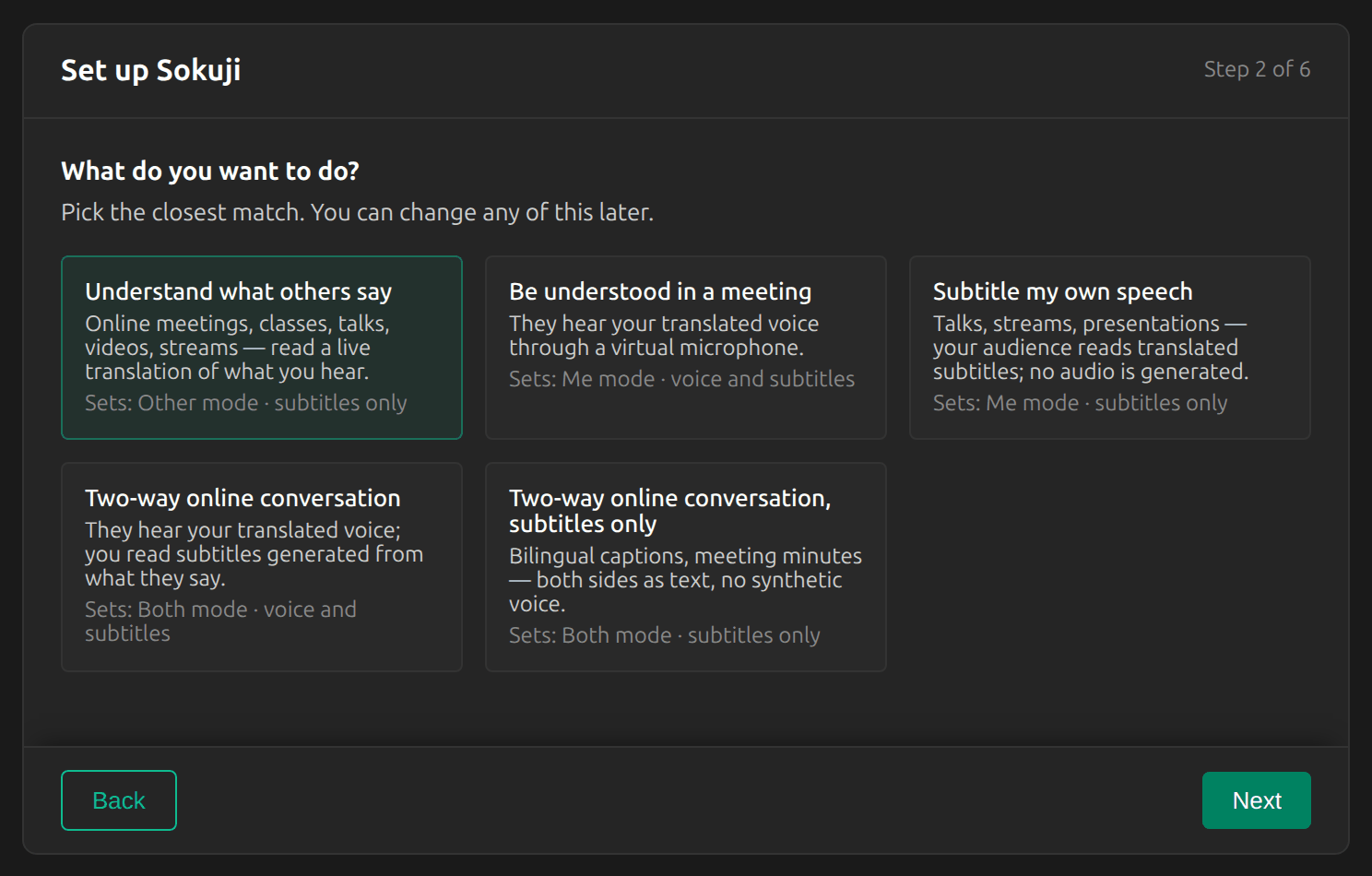
2اختر «افهم ما يقوله الآخرون»
في دليل الإعداد، اختر افهم ما يقوله الآخرون. يضع ذلك Sokuji في وضع الآخر مع ترجمة نصية فقط. إذا كنت قد أنهيت الإعداد بالفعل، فانقر بدلًا من ذلك على الآخر في مبدّل الأوضاع أسفل يسار النافذة الرئيسية.
3اضبط اللغتين
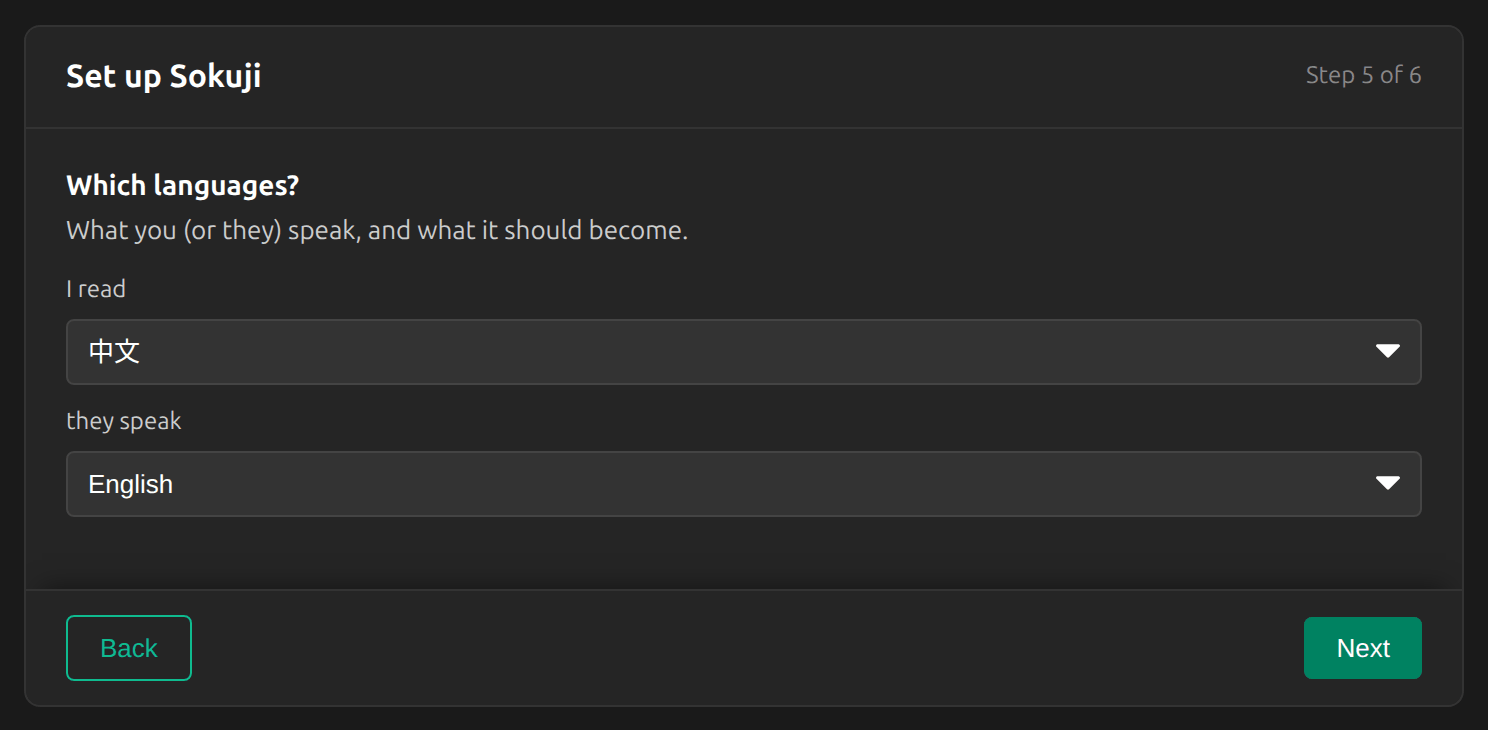
اضبط أقرأ على اللغة التي تريد الترجمة النصية بها، ويتحدثون على لغة الاجتماع أو الفيديو. هنا: أقرأ 中文، يتحدثون English.
Tip
اضبط «أقرأ» على لغة محددة، لا على «اكتشاف تلقائي». يحتاج Sokuji إلى معرفة اللغة التي يترجم إليها، ويبقى زر «ابدأ» معطّلًا حتى تختار لغة.
4اختر ما يستمع إليه Sokuji
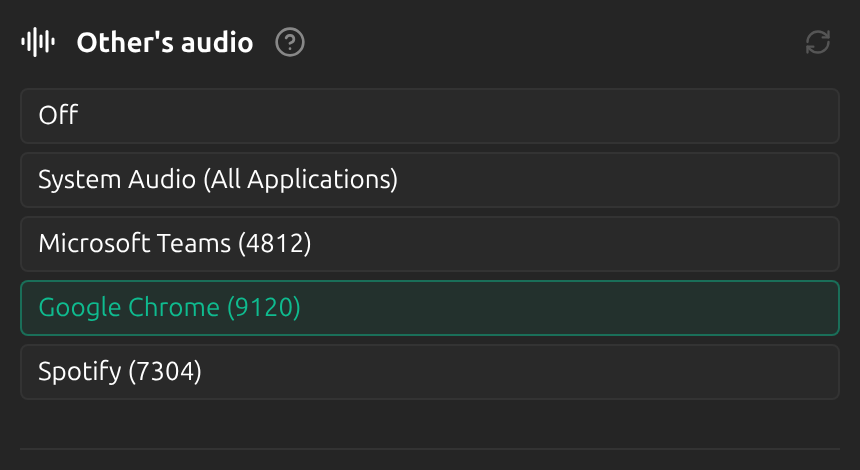
في الإعدادات، تحت صوت الآخر، اختر التطبيق الذي يشغّل الصوت: تطبيق الاجتماع (مثل Microsoft Teams أو Zoom)، أو المتصفح (هنا Google Chrome) للأخبار وYouTube والبث المباشر. أما System Audio (All Applications) فيلتقط كل ما يشغّله جهازك. ويستمر الصوت الأصلي في التشغيل كالمعتاد.
Tip
غالبًا لا يظهر التطبيق في القائمة إلا بعد أن يشغّل صوتًا. شغّل الفيديو أو انضم إلى المكالمة أولًا، ثم انقر على أيقونة التحديث.
5ابدأ الترجمة
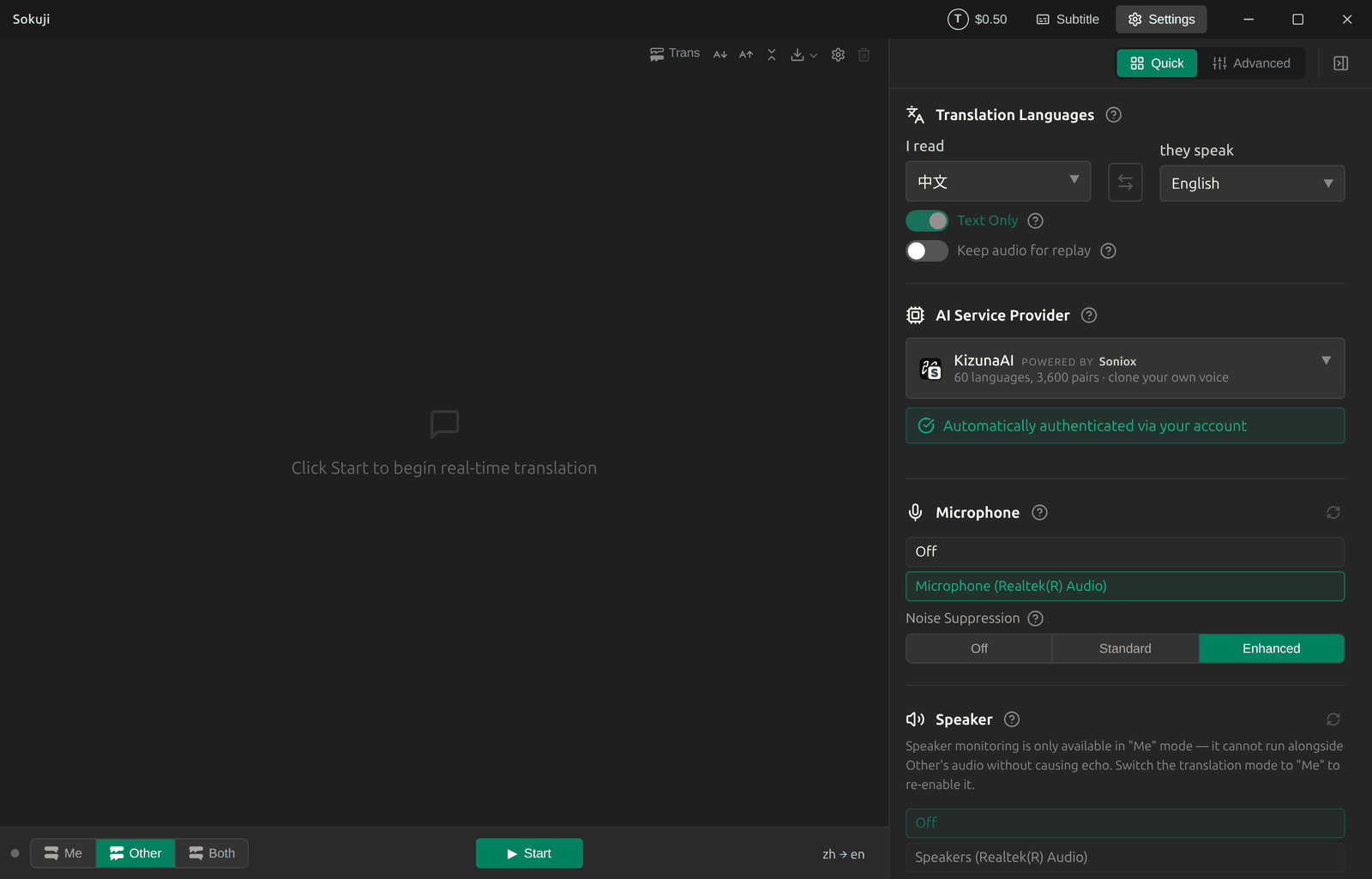
انقر على ابدأ. يعرض Sokuji الترجمة كترجمة نصية في النافذة الرئيسية بينما يستمر تشغيل الصوت الأصلي. خيار نص فقط مفعّل مسبقًا في هذا الوضع، فلا يُنطق أي شيء بصوت مسموع.
6ضع الترجمة النصية فوق الفيديو
انقر على ترجمة في شريط العنوان ليتحوّل Sokuji إلى نافذة ترجمة نصية نحيفة. حرّكها وغيّر حجمها، فوق أسفل الفيديو مثلًا، ثم انقر على بدء الترجمة. ويعيدك العودة إلى النافذة الرئيسية إلى النافذة الكاملة.

نصائح لأفضل النتائج
- اختر التطبيق المحدد بدلًا من System Audio، حتى لا تُترجَم أصوات الإشعارات والموسيقى الصادرة عن البرامج الأخرى.
- أوقف الجلسة عند انتهاء الاجتماع أو الفيديو: فالجلسة الجارية تستمر في استهلاك رصيدك.
- عند الانتهاء، استخدم زر التنزيل في شريط الأدوات لحفظ النص المكتوب.
الأسئلة الشائعة
هل أحتاج إلى ميكروفون أو VB-CABLE لهذا؟
لا. في وضع الآخر يستمع Sokuji فقط إلى التطبيق الذي تختاره. لا تحتاج إلى الميكروفون إلا عند ترجمة كلامك أنت، ولا إلى كابل الصوت الافتراضي إلا عندما يجب أن يسمع الآخرون صوتك المترجَم.
هل سيلاحظ المشاركون الآخرون أي شيء؟
لا. يستمع Sokuji إلى الصوت على جهازك أنت ولا يرسل أي شيء إلى الاجتماع.
هل يمكنني أيضًا الرد بلغتهم؟
نعم. انتقل إلى وضع الكل واتبع دليل الاجتماعات ثنائية الاتجاه.
استكشاف الأخطاء وإصلاحها
هل ما زلت تواجه مشكلة؟ أرسل إلينا ملاحظاتك من قائمة الحساب، أو راسلنا على support@kizuna.ai. يمكنك أيضًا طرح سؤالك في GitHub Discussions.