
ترجمة نصية ثنائية اللغة لطرفَي المحادثة
نظرة عامة
يُعدّ هذا الدليل تطبيق Sokuji لسطح المكتب لعرض طرفَي المحادثة كنص مترجَم: ما تقوله أنت وما يقوله الطرف الآخر، كلٌّ مع ترجمته. استخدمه لترجمة نصية ثنائية اللغة، أو لمتابعة مكالمة يتحدث فيها كل شخص بلغته، أو للحصول على نص مكتوب مترجَم لاجتماع. لا يُولَّد أي صوت اصطناعي، ولا يُرسَل أي شيء إلى الاجتماع، ولا تحتاج إلى كابل صوت افتراضي. يستخدم الدليل KizunaAI (Powered by Soniox). لقطات الشاشة مأخوذة من Sokuji 0.41.1 على Windows مع Microsoft Teams، بين 中文 والإنجليزية.
1اضبط Sokuji مع KizunaAI
إذا لم تفعل ذلك بعد، فاتبع البدء السريع مع KizunaAI لتثبيت Sokuji وتسجيل الدخول.
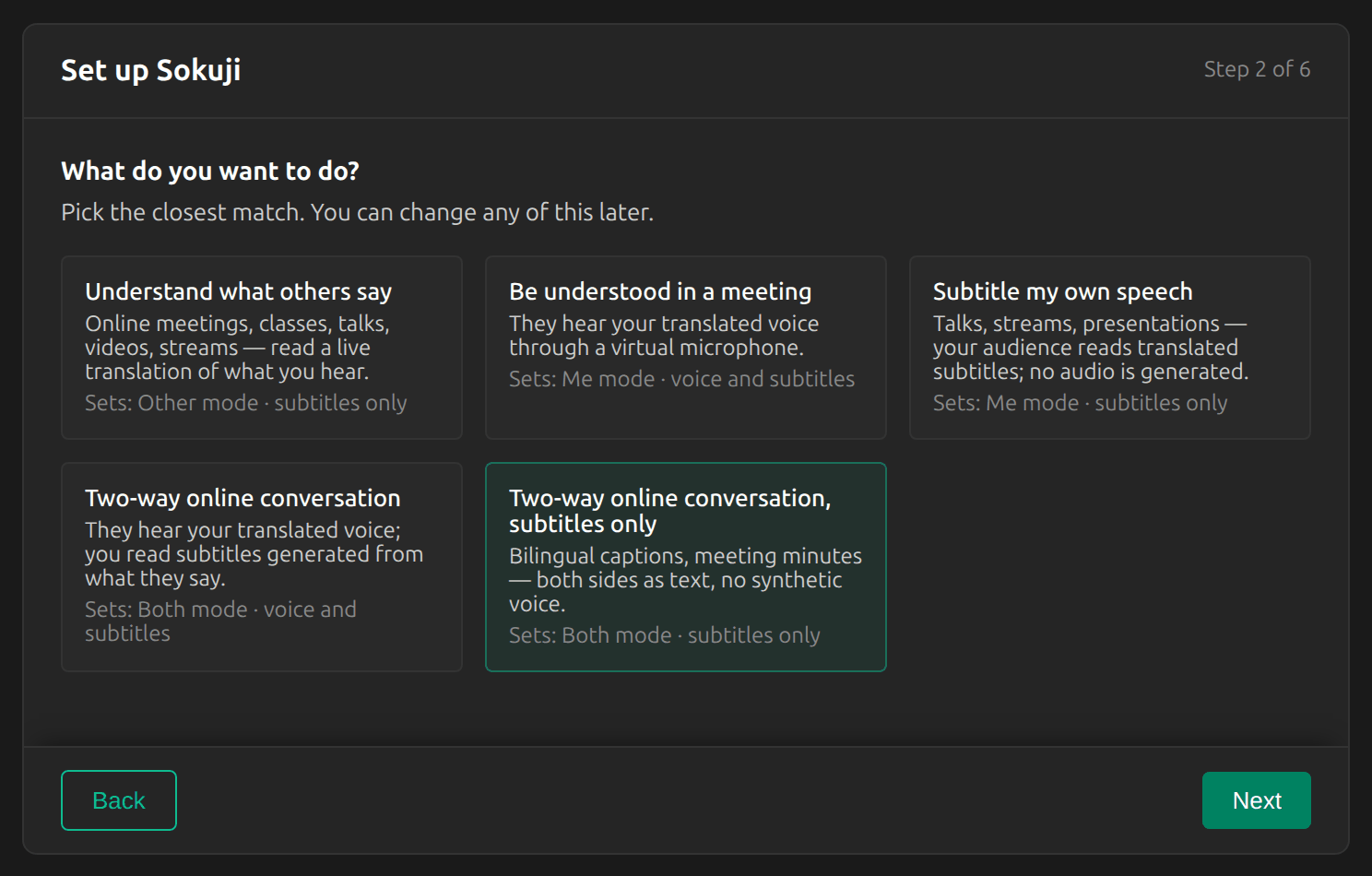
2اختر «محادثة عبر الإنترنت بالاتجاهين، نص فقط»
في دليل الإعداد، اختر محادثة عبر الإنترنت بالاتجاهين، نص فقط. يضع ذلك Sokuji في وضع الكل مع ترجمة نصية فقط. إذا كنت قد أنهيت الإعداد بالفعل، فانقر على الكل في مبدّل الأوضاع أسفل يسار النافذة الرئيسية وفعّل نص فقط في الإعدادات.
3اضبط اللغتين
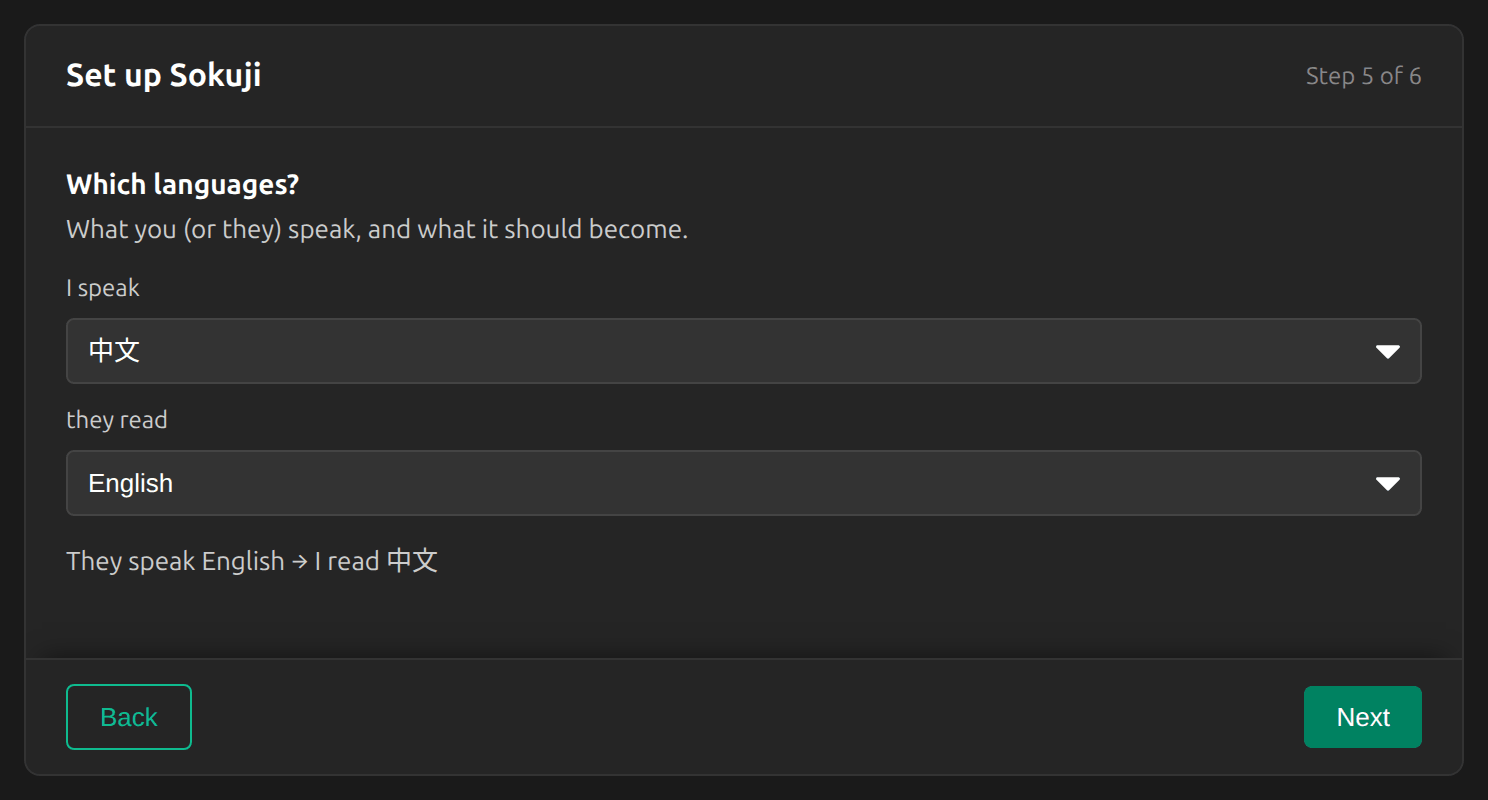
اضبط أتحدث على لغتك ويقرأون على لغة الطرف الآخر. يعرض السطر أسفلهما الاتجاه الآخر. هنا: أتحدث 中文، يقرأون English.
Tip
لا تترك «أتحدث» على «اكتشاف تلقائي». في وضع الكل يجب أن يعرف Sokuji لغتك ليترجم كلام الطرف الآخر إليها، ويبقى زر «ابدأ» معطّلًا حتى تختار لغة.
4اختر الميكروفون وتطبيق الاجتماع
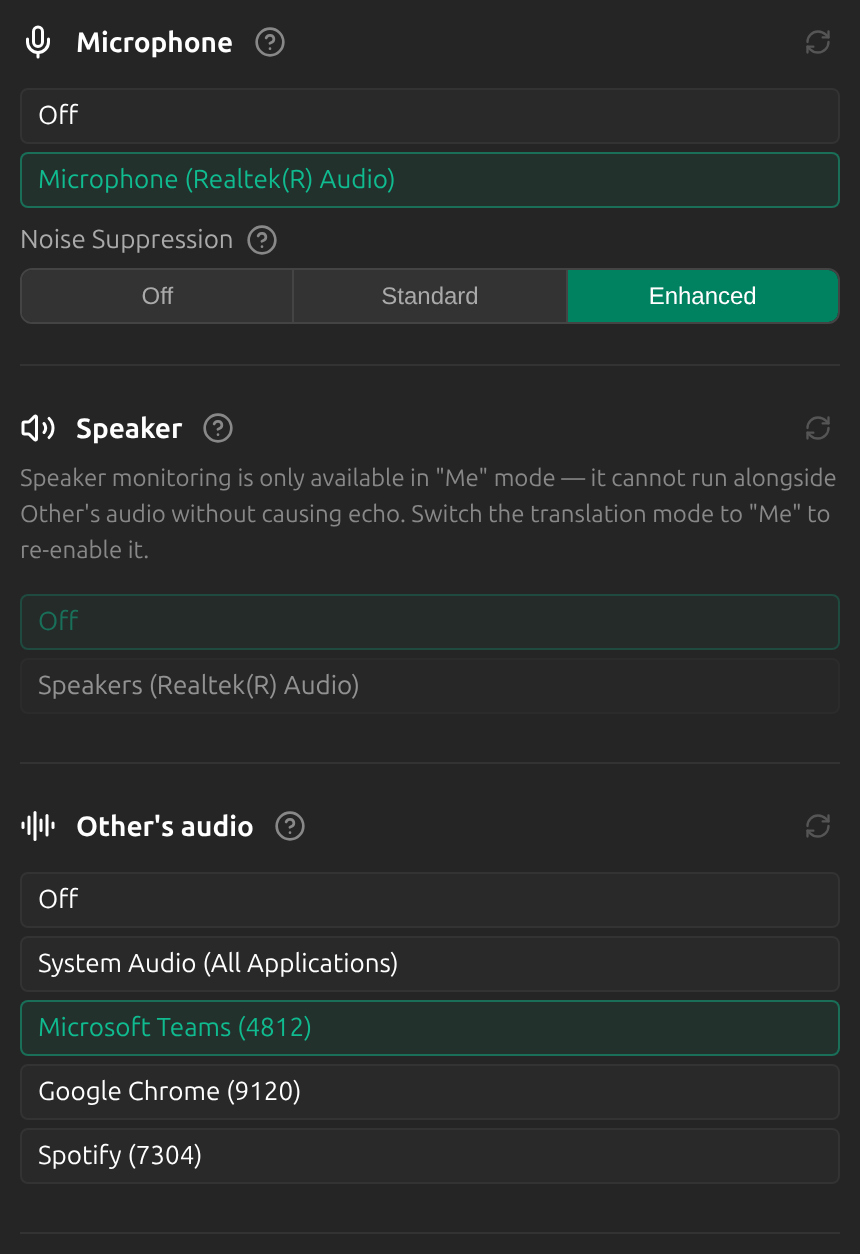
في الإعدادات، تحت ميكروفون، اختر ميكروفونك الحقيقي. وتحت صوت الآخر، اختر تطبيق الاجتماع، وهو هنا Microsoft Teams. وتواصل أيضًا استخدام ميكروفونك الحقيقي في تطبيق الاجتماع: فـ Sokuji يستمع فقط.
Tip
إذا لم يظهر تطبيق الاجتماع في القائمة، فانضم إلى المكالمة أولًا (غالبًا لا يظهر التطبيق إلا بعد أن يشغّل صوتًا) وانقر على أيقونة التحديث، أو اختر System Audio (All Applications).
5ابدأ الترجمة
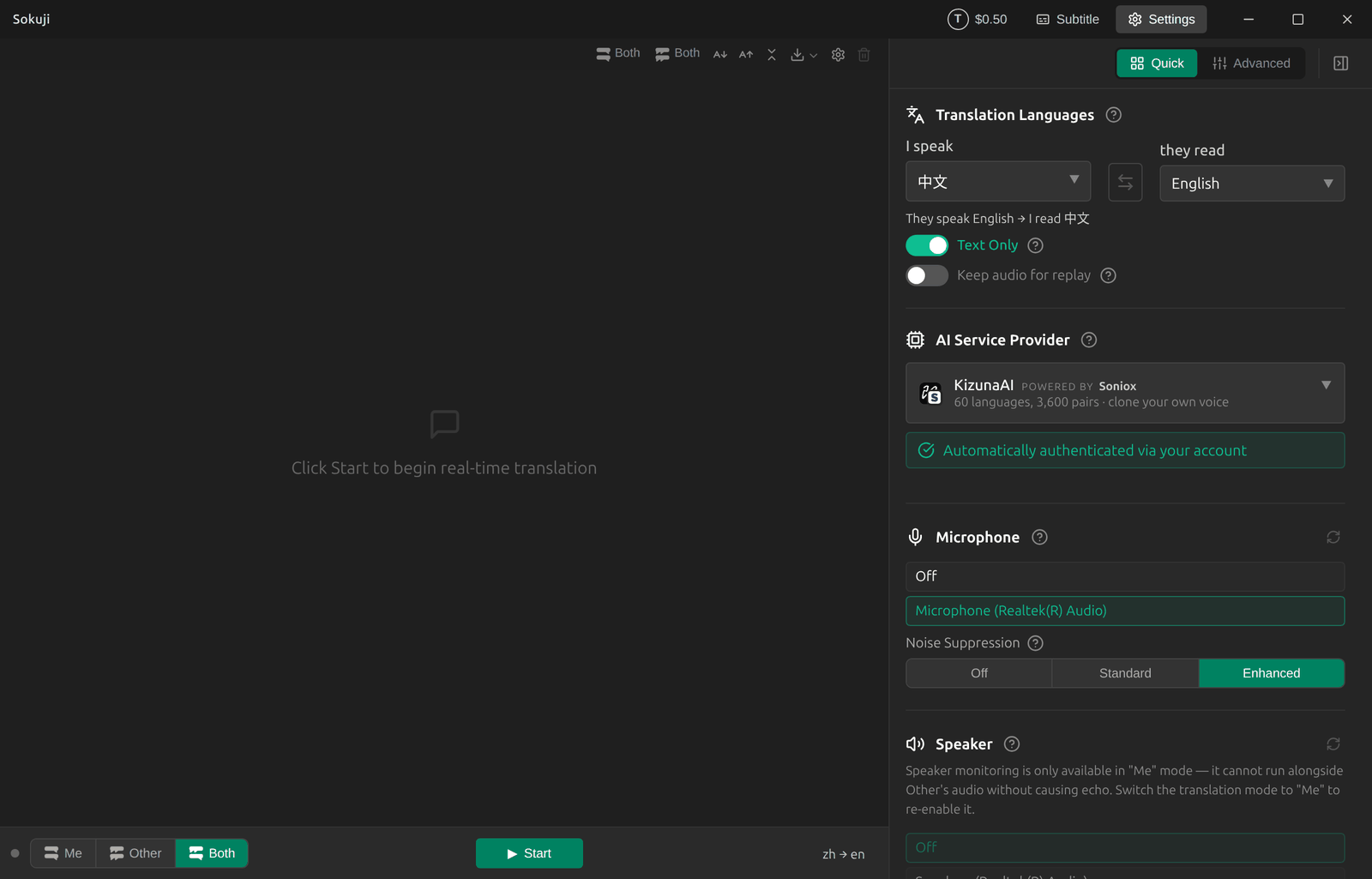
انقر على ابدأ. يعرض Sokuji كلام الطرفين كترجمة نصية، وكل سطر مع ترجمته. لكي يقرأ الطرف الآخر معك، شارك نافذة Sokuji، أو افتح نافذة الترجمة النصية عبر ترجمة في شريط العنوان وشاركها.
6احفظ النص المكتوب
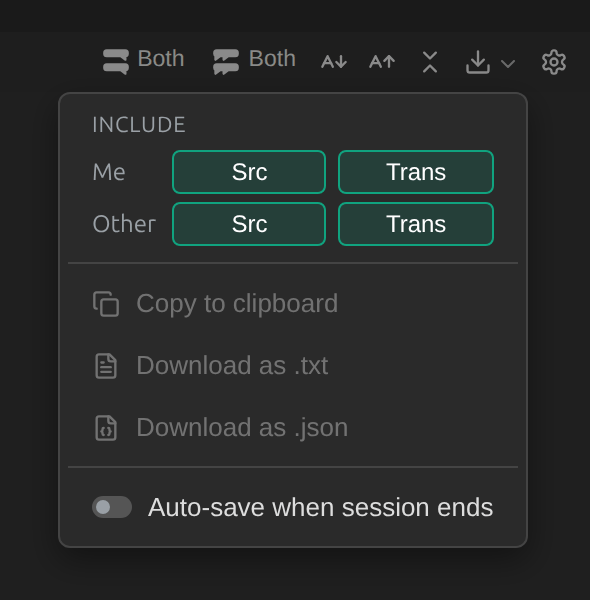
انقر على زر التنزيل في شريط الأدوات. تحت تضمين، اختر ما إذا كنت تريد الاحتفاظ بالأصل (الأصل) والترجمة (الترجمة) لكل طرف، ثم نسخ إلى الحافظة أو تنزيل بصيغة .txt أو تنزيل بصيغة .json. عند تفعيل حفظ تلقائي عند انتهاء الجلسة، يحفظه Sokuji نيابةً عنك في كل مرة تتوقف فيها. تصبح الخيارات متاحة عندما يكون هناك ما يُحفَظ.
نصائح لأفضل النتائج
- ارتدِ سماعات الرأس. وإلا فسيلتقط ميكروفونك صوت الطرف الآخر من مكبرات الصوت، وسيعرض Sokuji كلامه على أنه كلامك.
- اختر تطبيق الاجتماع بدلًا من System Audio، حتى لا تُترجَم أصوات الإشعارات والموسيقى الصادرة عن البرامج الأخرى.
- أوقف الجلسة عند انتهاء الاجتماع: فالجلسة الجارية تستمر في استهلاك رصيدك.
الأسئلة الشائعة
هل يرى الطرف الآخر الترجمة النصية؟
فقط إذا شاركت شاشتك أو نافذة الترجمة النصية. وإلا فلا تظهر الترجمة النصية إلا على حاسوبك.
هل أحتاج إلى VB-CABLE لهذا؟
لا. لا تحتاج إلى كابل الصوت الافتراضي إلا عندما يجب أن يسمع الطرف الآخر كلامك بصوت مترجَم.
هل يمكنني التحول إلى صوت مترجَم لاحقًا؟
نعم. أوقف «نص فقط» واتبع دليل الاجتماعات ثنائية الاتجاه لإعداد كابل الصوت الافتراضي.
استكشاف الأخطاء وإصلاحها
هل ما زلت تواجه مشكلة؟ أرسل إلينا ملاحظاتك من قائمة الحساب، أو راسلنا على support@kizuna.ai. يمكنك أيضًا طرح سؤالك في GitHub Discussions.