
تحدّث في الاجتماعات بلغة أخرى
نظرة عامة
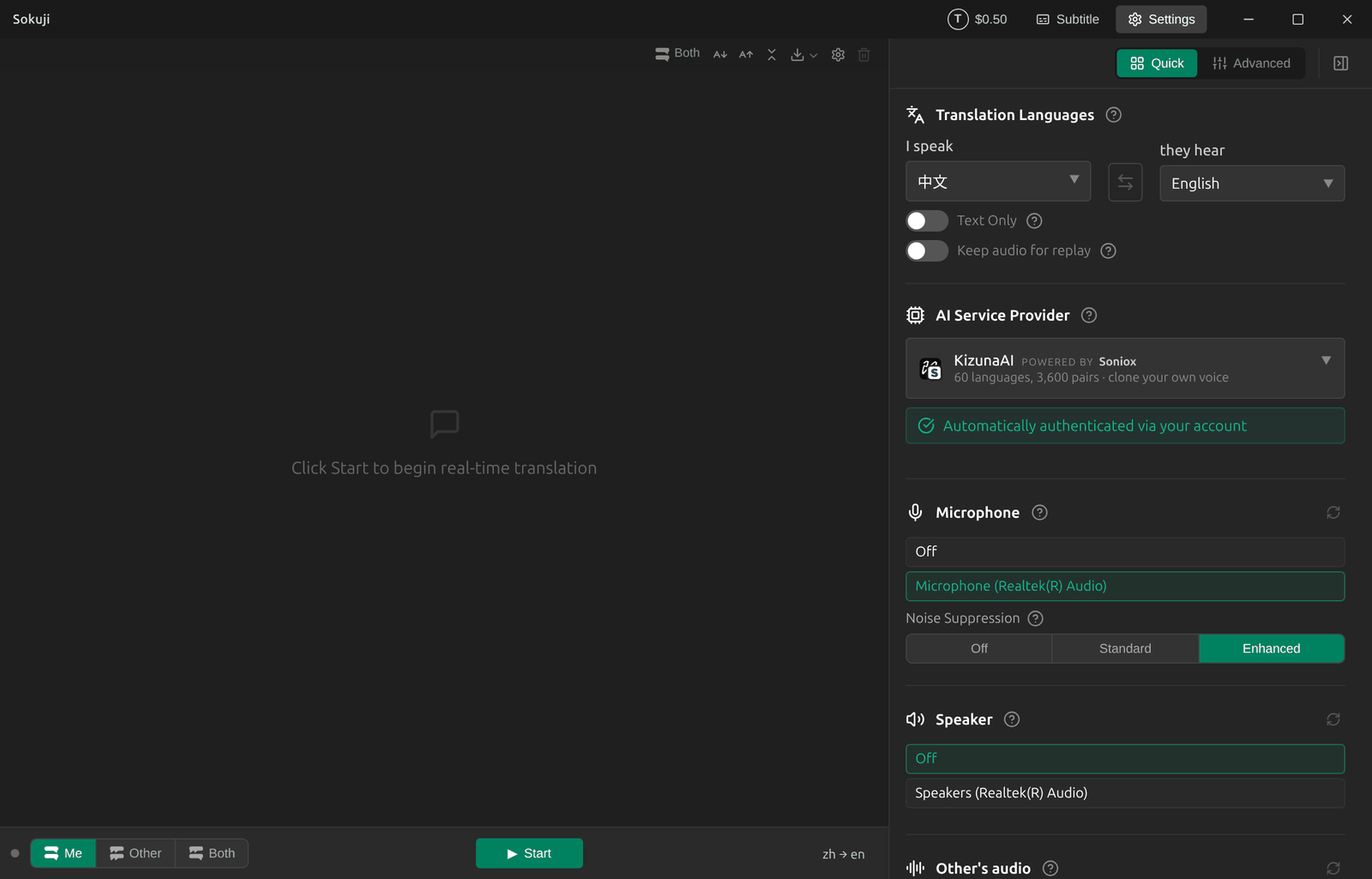
يُعدّ هذا الدليل تطبيق Sokuji لسطح المكتب بحيث يسمع المشاركون في اجتماعك ما تقوله منطوقًا بلغتهم. تتحدث أنت بلغتك؛ فيترجمه Sokuji وينطقه في الاجتماع عبر ميكروفون افتراضي. يعمل مع أي تطبيق اجتماعات يتيح لك اختيار الميكروفون، بما في ذلك تطبيقَي Microsoft Teams وZoom لسطح المكتب، ويستخدم KizunaAI (Powered by Soniox). لقطات الشاشة مأخوذة من Sokuji 0.41.1 على Windows، مع التحدث بـ 中文 في اجتماع باللغة الإنجليزية.
1اضبط Sokuji مع KizunaAI
إذا لم تفعل ذلك بعد، فاتبع البدء السريع مع KizunaAI لتثبيت Sokuji وتسجيل الدخول.
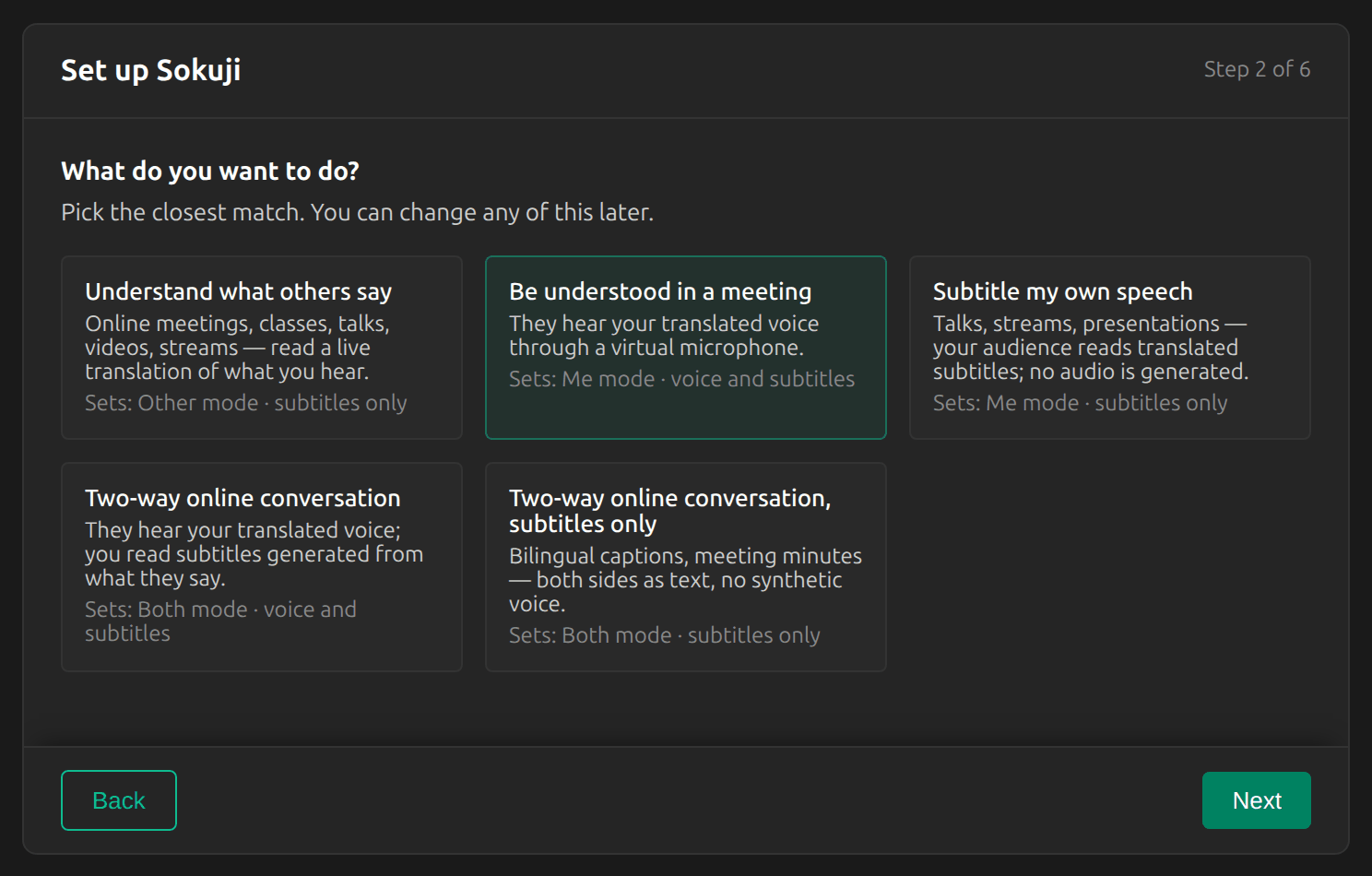
2اختر «كي تُفهَم في اجتماع»
في دليل الإعداد، اختر كي تُفهَم في اجتماع. يضع ذلك Sokuji في وضع أنا مع الصوت والترجمة النصية. إذا كنت قد أنهيت الإعداد بالفعل، فانقر بدلًا من ذلك على أنا في مبدّل الأوضاع أسفل يسار النافذة الرئيسية.
3اضبط اللغتين
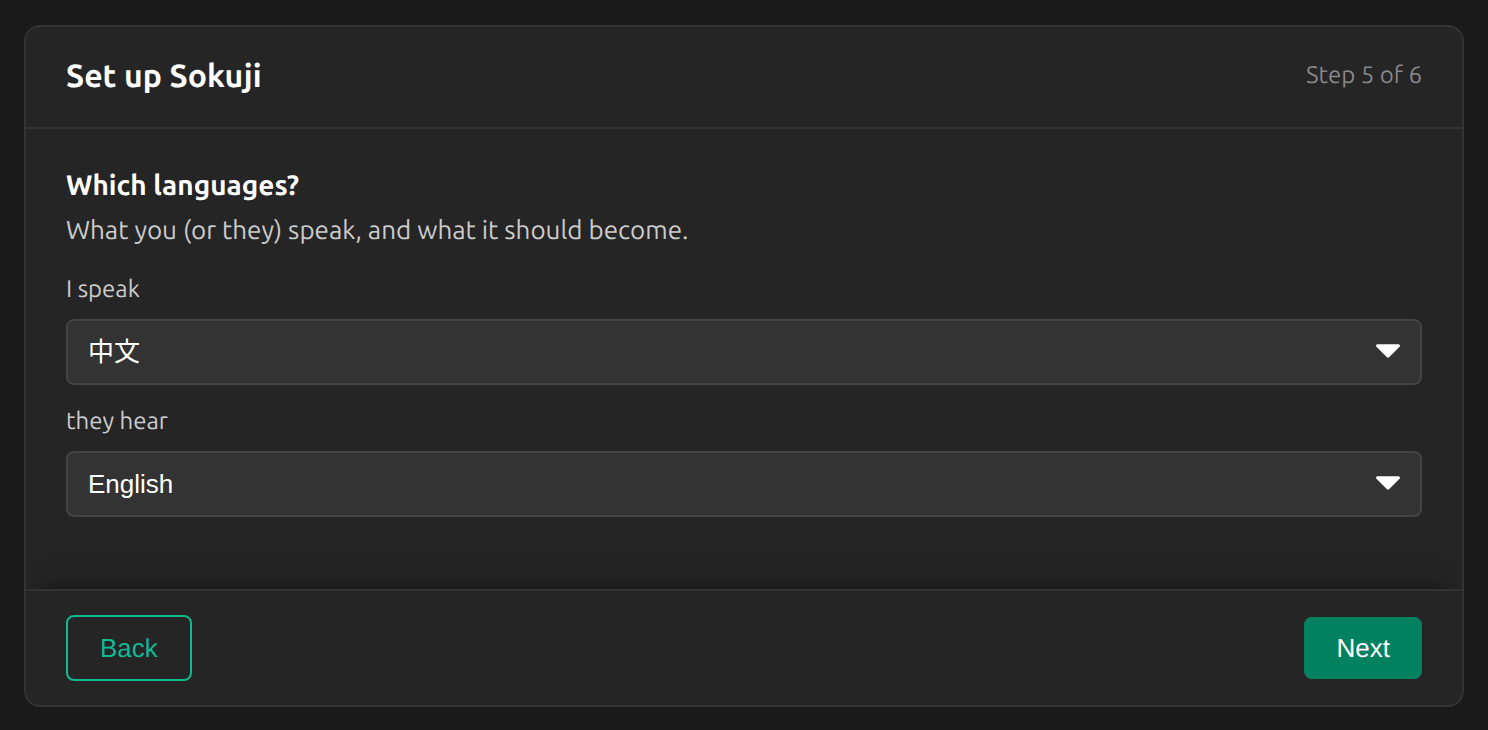
اضبط أتحدث على لغتك ويسمعون على لغة المشاركين في الاجتماع. هنا: أتحدث 中文، يسمعون English.
4ثبّت كابل الصوت الافتراضي
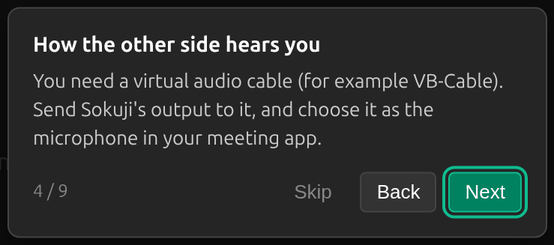
يصل صوتك المترجَم إلى الاجتماع عبر ميكروفون افتراضي. على Windows هذا هو VB-CABLE، وهو برنامج تشغيل مجاني. ما دام غير مثبّت، يطلب Sokuji تثبيته في كل مرة يبدأ فيها: انقر على Install Now، وأعد تشغيل Windows إذا طُلب منك ذلك. بعد ذلك يرسل Sokuji صوته المترجَم إلى VB-CABLE تلقائيًا.
Tip
على macOS يضيف مثبّت Sokuji برنامج تشغيل صوت افتراضيًا، وعلى Linux ينشئ Sokuji ميكروفونه الافتراضي الخاص. بقية هذا الدليل متطابقة.
5اختر الميكروفون
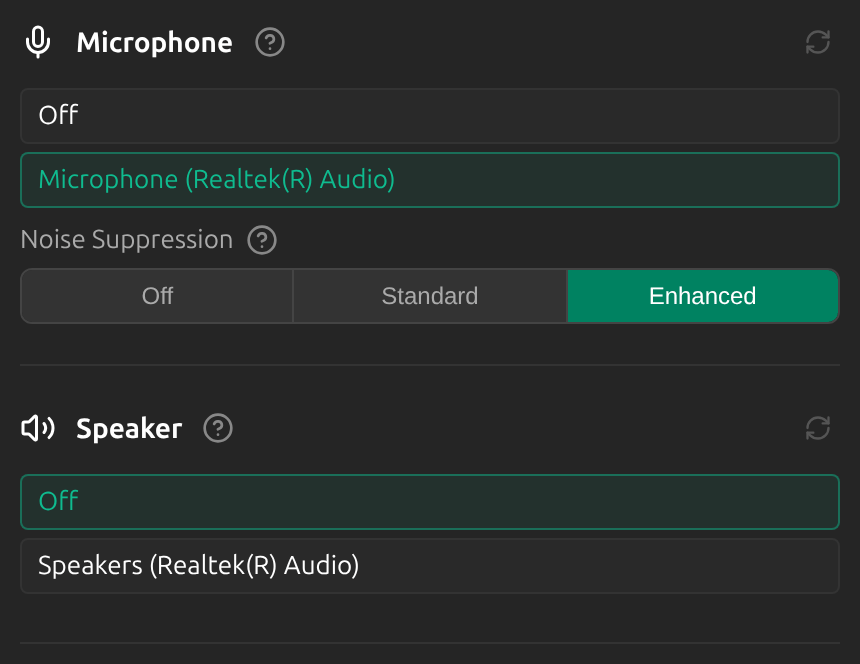
في الإعدادات، تحت ميكروفون، اختر ميكروفونك الحقيقي. أما سماعة فاختيارية: اختر فيها سماعة الرأس إذا أردت أن تسمع الصوت المترجَم بنفسك، أو اتركها على إيقاف.
6اختر VB-CABLE ميكروفونًا في تطبيق الاجتماع
في Microsoft Teams، افتح الإعدادات ← الأجهزة (Settings → Devices) واضبط الميكروفون على CABLE Output (VB-Audio Virtual Cable). في Zoom يوجد الإعداد نفسه تحت الإعدادات ← الصوت ← الميكروفون (Settings → Audio → Microphone). اترك مكبر الصوت على سماعة الرأس أو السماعات المعتادة.
Tip
يُختار ميكروفونك الحقيقي في Sokuji، لا في تطبيق الاجتماع: يستمع Sokuji إليك، ويتلقى تطبيق الاجتماع الصوت المترجَم فقط.
7ابدأ التحدث
انقر على ابدأ في Sokuji وتحدث بلغتك. يسمع المشاركون في الاجتماع الترجمة بلغتهم، ويعرض Sokuji ما قلته وترجمته كترجمة نصية.
نصائح لأفضل النتائج
- أجرِ أولًا مكالمة اختبار قصيرة، مع زميل مثلًا، وتأكد من أنه يسمع الصوت المترجَم.
- توقف لحظة في نهاية كل جملة: تُنطق الترجمة بعد أن تُكمل فكرتك.
- ارتدِ سماعات الرأس، حتى لا يصل صوت الاجتماع إلى ميكروفونك.
الأسئلة الشائعة
هل يحتاج الطرف الآخر إلى تثبيت أي شيء؟
لا. أنت وحدك من يشغّل Sokuji. الطرف الآخر يسمع فقط ميكروفونًا يتحدث بلغته.
هل يمكنني أيضًا فهم ما يقولونه؟
نعم. انتقل إلى وضع الكل واتبع دليل الاجتماعات ثنائية الاتجاه: عندها يترجم Sokuji كلام الطرف الآخر أيضًا إلى ترجمة نصية لك.
هل يمكنني اختيار الصوت؟
نعم. افتح «متقدم» في الإعدادات واختر صوتًا تحت «الصوت».
الطرف الآخر لا يسمع شيئًا. ماذا أتحقق منه؟
تحقّق من أن ميكروفون تطبيق الاجتماع هو CABLE Output (VB-Audio Virtual Cable)، وأن «نص فقط» متوقف في Sokuji، وأن هناك جلسة جارية.
استكشاف الأخطاء وإصلاحها
هل ما زلت تواجه مشكلة؟ أرسل إلينا ملاحظاتك من قائمة الحساب، أو راسلنا على support@kizuna.ai. يمكنك أيضًا طرح سؤالك في GitHub Discussions.